
\クイックリンク!/
メロンチケット グローバルでの「新規アカウント作成方法」
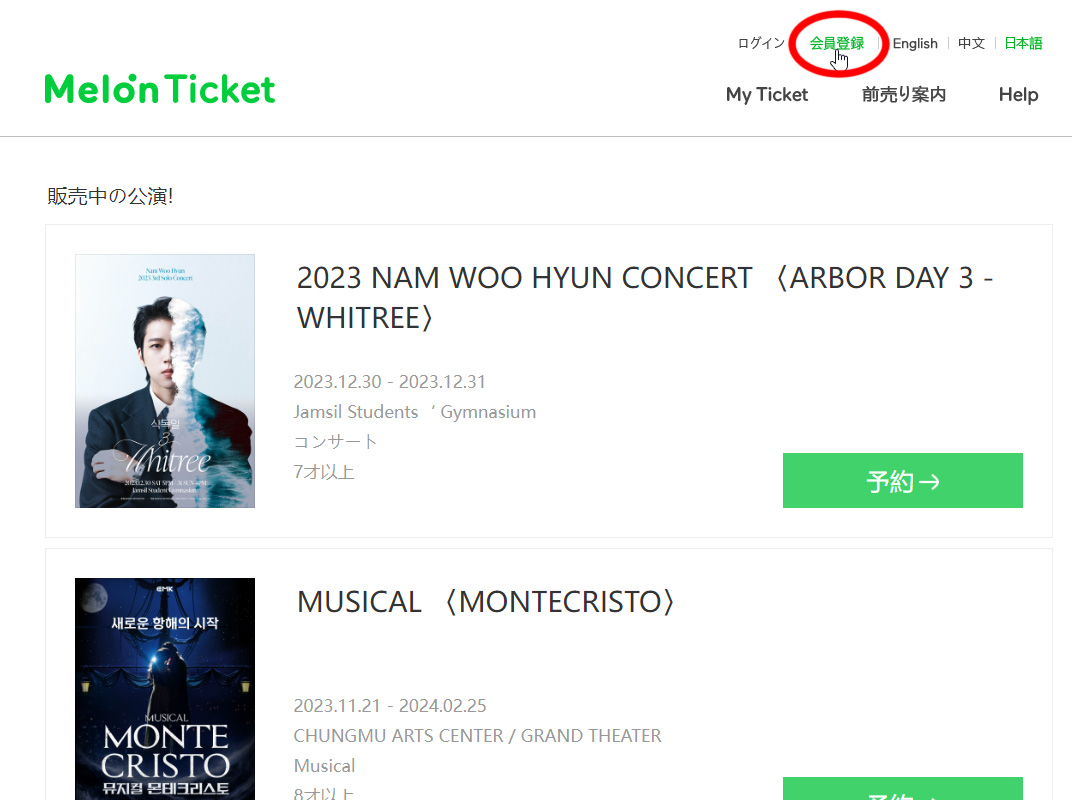
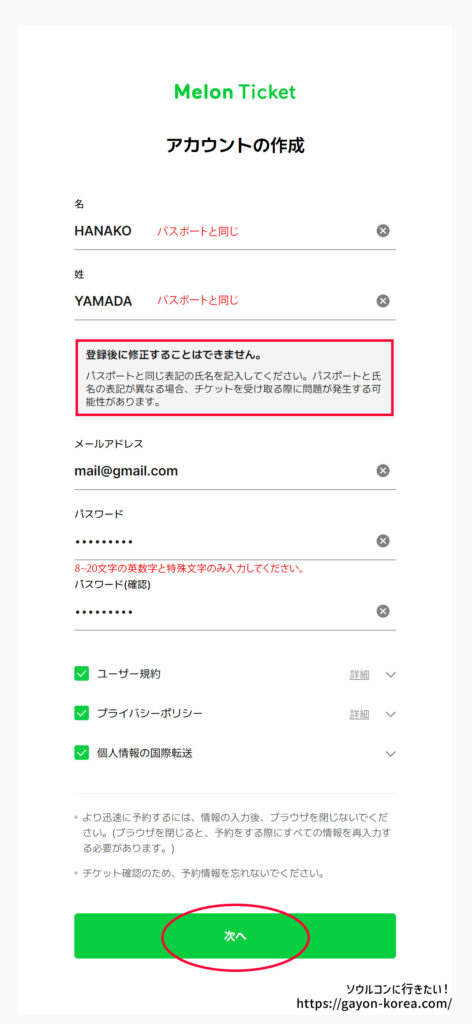
メロンチケット グローバルサイト(以下、メロンチケット) 新規会員登録ページ(日本語)
ページ右上の「会員登録」をクリック
グローバルサイトの会員登録はメールアドレスさえ違えば、他の項目は同じ内容でも重複登録が可能
- 名
-
パスポートと同じローマ字
- 性
-
パスポートと同じローマ字
- メールアドレス
-
ファンクラブ登録のメールアドレスと同じでなくてもOK
- パスワード
-
8~20文字、英数字+記号
- パスワード(確認)
-
再入力
- 利用規約同意チェック
-
全ての規約にチェックして同意
- ユーザー規約
- プライバシーポリシー
- 個人情報の国際転送
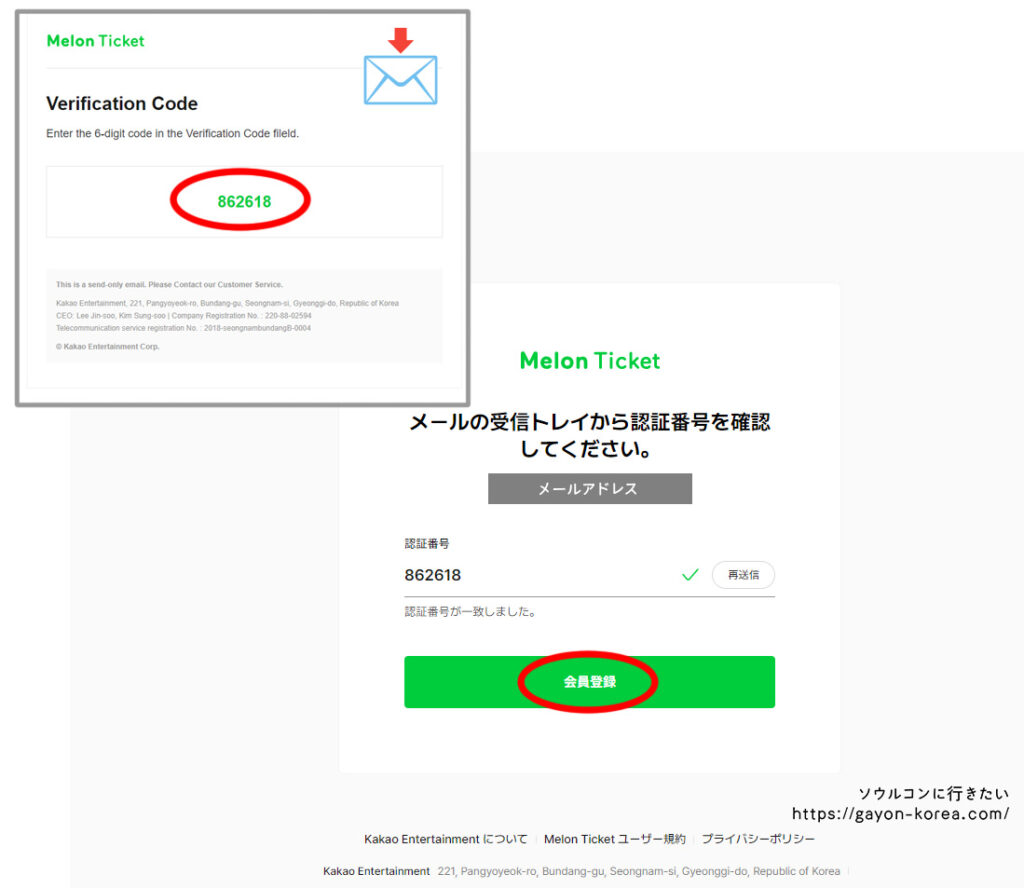
認証番号がメールで届きます。
- 認証番号を入力し
- 会員登録をクリック
登録内容は極力FCに登録している内容と合わせておくことをお勧めします。
姓名
- パスポートと同じローマ字
- スペルミスしない
- 大文字、小文字、頭文字だけ大文字などもパスポートに合わせる
- 指定のない限り、アルファベット/英数字は、いつでも半角で入力する
メールアドレス
- ちゃんと受信できるメールアドレスを入力する
- 避けた方がいいメールアドレス
- キャリアメール(docomoやau、ソフトバンクなど…)
- Appleの非公開メール
- 推奨するメールアドレス
- キャリア変更やネット回線を乗り換えても影響の出ないメールアドレス
- Gmail、Yahoo!メール、naver、Daumなど
メロンチケットでの「本人認証」
メロンチケットのグローバルサイトにもアカウントの本人認証が導入されました。
メロンチケットの本人認証は[私のアカウント/My account]ページの「Verify Yourself」ボタン、または公演ページの「認証会員専用」ボタンから開始できます。
PCサイト
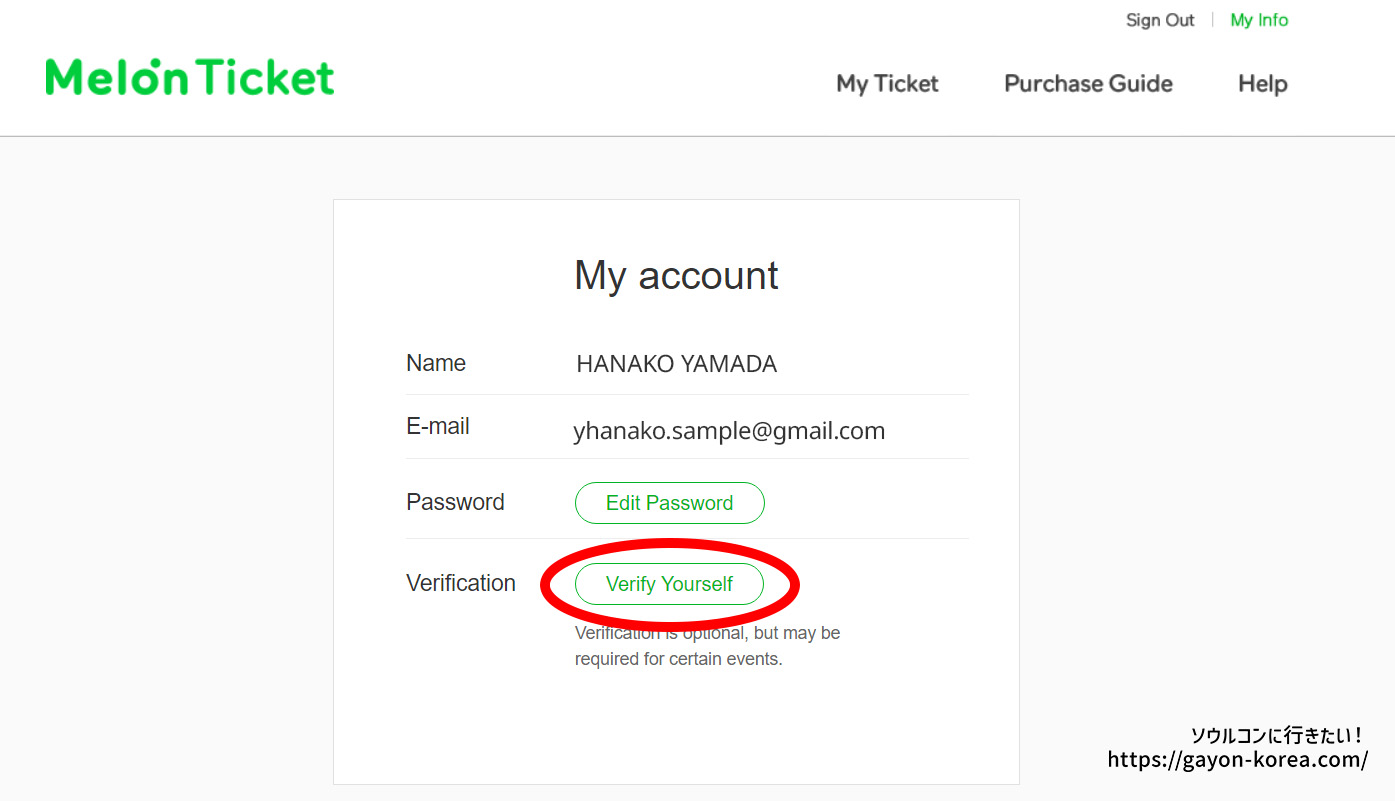
My accountページの「Verify Yourself」ボタンをクリック
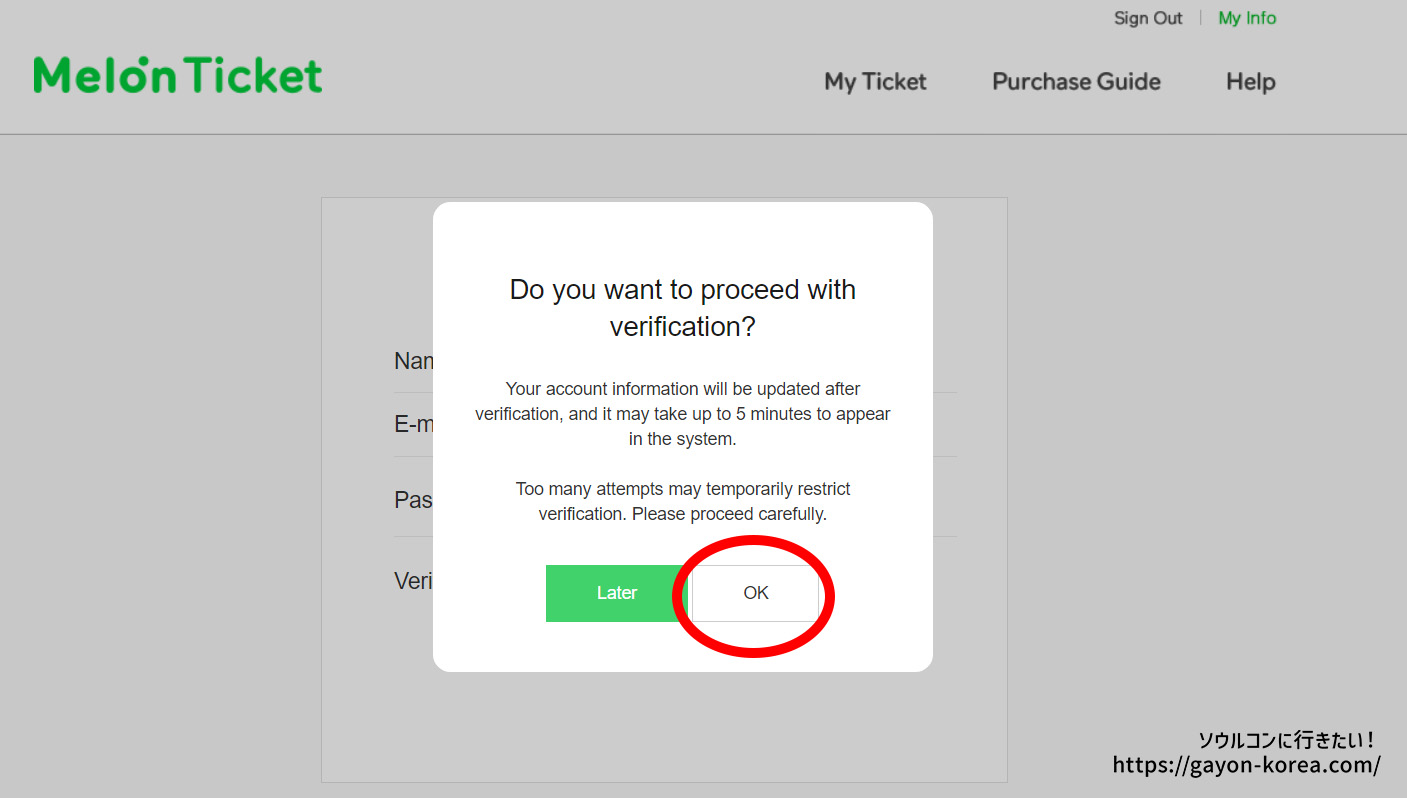
本人認証を進める際の注意事項ダイアログ
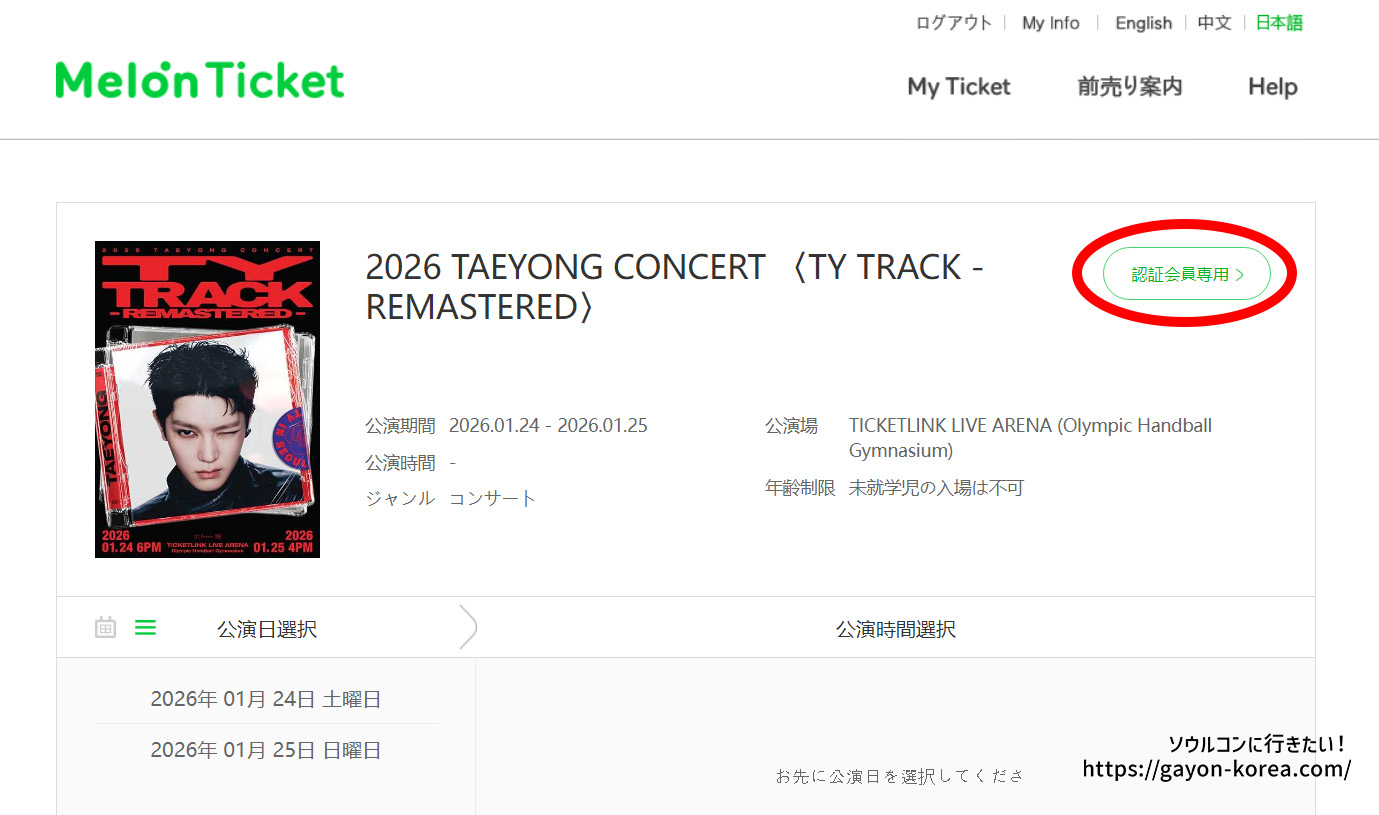
公演ページに表示された「認証会員専用」ボタンをクリック
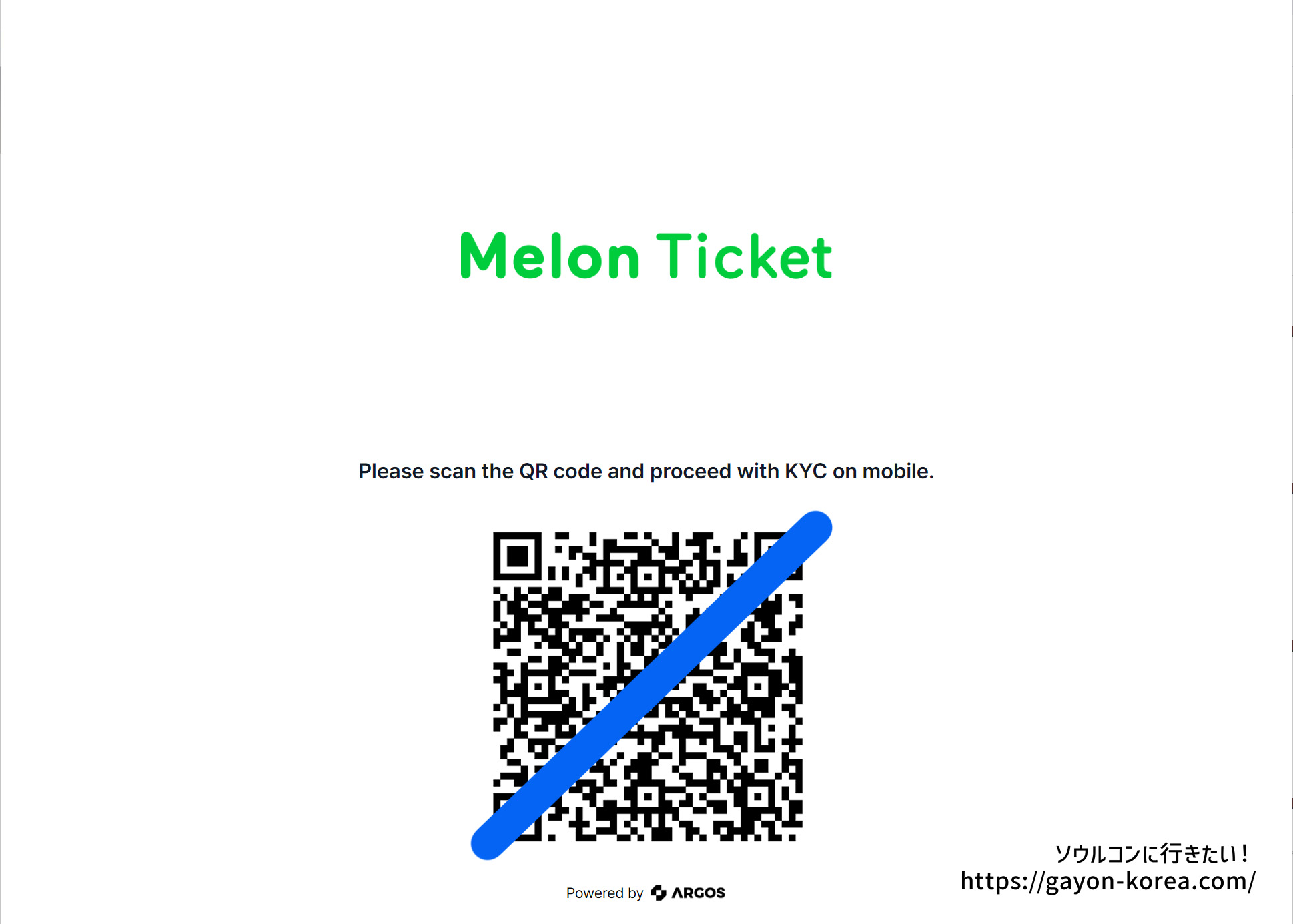
「認証会員専用」または「Verify Yourself」ボタンをクリックすると表示されるQRコードをスマホで読み込んで本人認証を進めます。
モバイルサイト
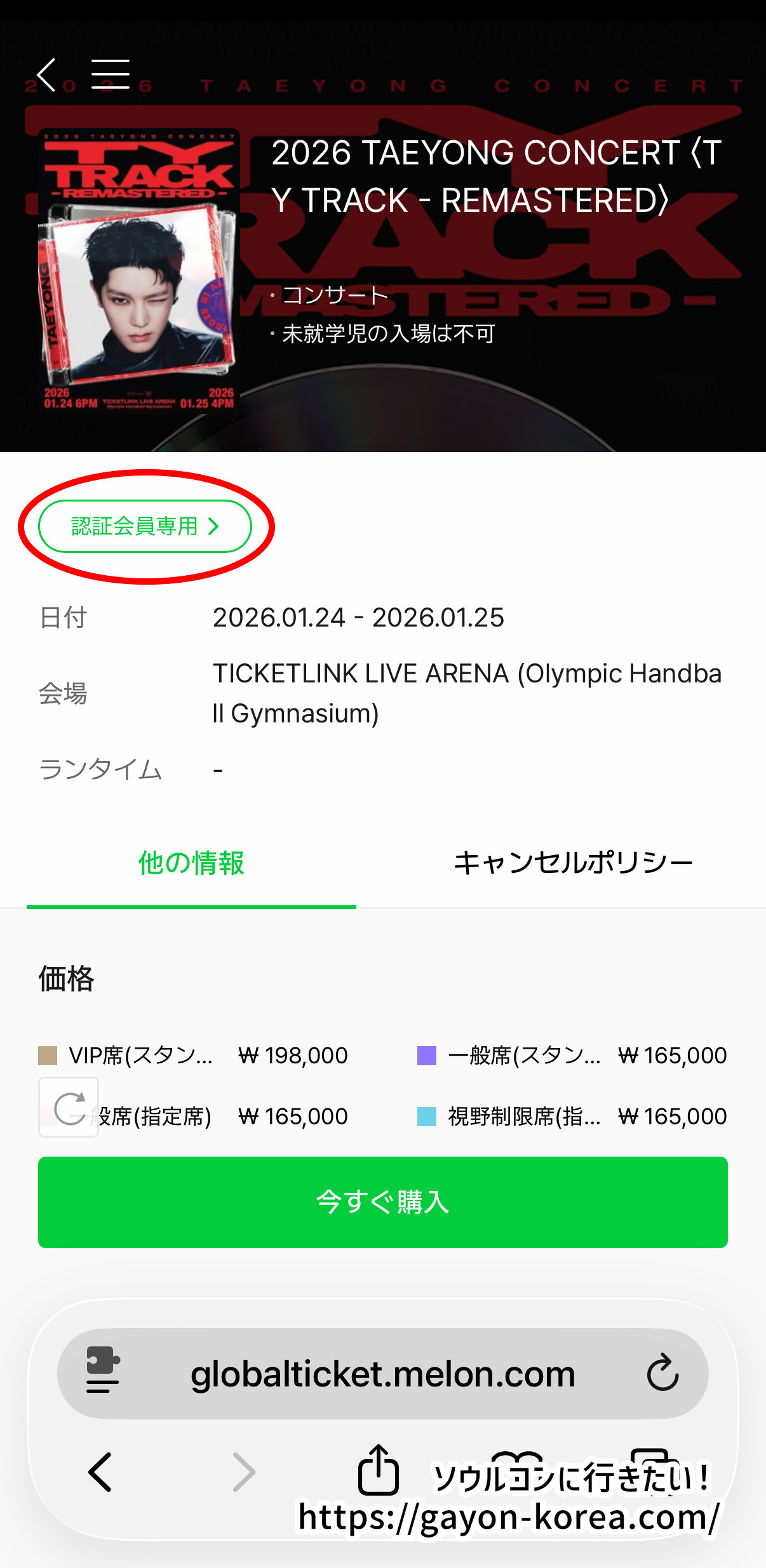
本人認証が必要な公演ページの「認証会員専用」ボタンをタップして本人認証を始める
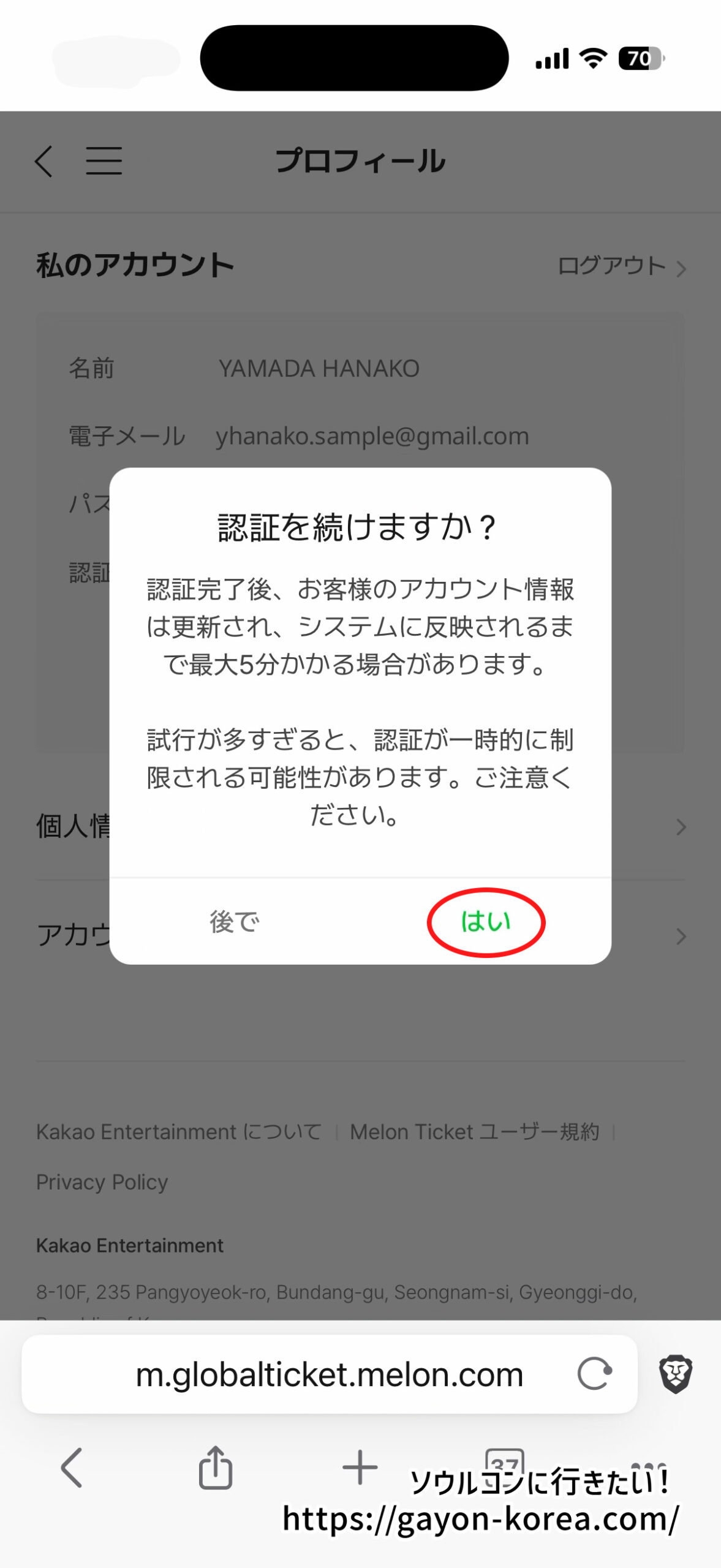
本人認証を始める際の注意事項
現在はまだ本人認証なしにチケット予約できる公演と、本人認証が必要な公演が混在しています。認証システムは、YES24と同じ「ARGOS」です。
本人認証は1つのアカウントにしか行えません。
アカウントを複数持っている場合や、FC加入しているアカウントがある場合は認証するアカウントを間違えないようによく確認してから行うようにして下さい。
本人認証を始めるまえに
準備するもの
- スマートフォン※本人認証はスマホから行います
- パスポート
スマホとブラウザの設定
- ポップアップの許可
- カメラの許可
- ADブロックのオフ
- コンテンツブロックのオフ
- もろもろセキュリティ関連のオフ
その他の大事なこと
- 安定した通信環境
- 時間の余裕
- パスポートと同じ顔
通信の安定した状態で時間のある時に行うようにして下さい。認証は途中で中断しないようにトイレは先に済ませておいて下さい。
顔認証がありますがチケットには印刷されません。あわてて認証途中に化粧しに行かないで下さい。不本意でもすっぴんのまま継続して下さい。※パスポートの顔写真の化粧が濃いめだったら、化粧をしておく方がいいかもしれませんw
もう一度言います「途中で中断しない」で下さい。一気にやって下さい。
認証途中に画面を切り替えると、戻ってきた時再読み込みされ始めからやりなおしになります。これが何度か続いてしまうと、ロックがかかる可能性があります。注意して下さい。
何かあった時のために「画面録画」しながら行うことをおすすめします!
本人認証の手順
大まかな流れ
- 利用規約/プライバシーポリシーに同意
- 認証コードの入力
- ID発行国の選択
- IDタイプの選択
- パスポートの撮影
- 顔認証
画面遷移
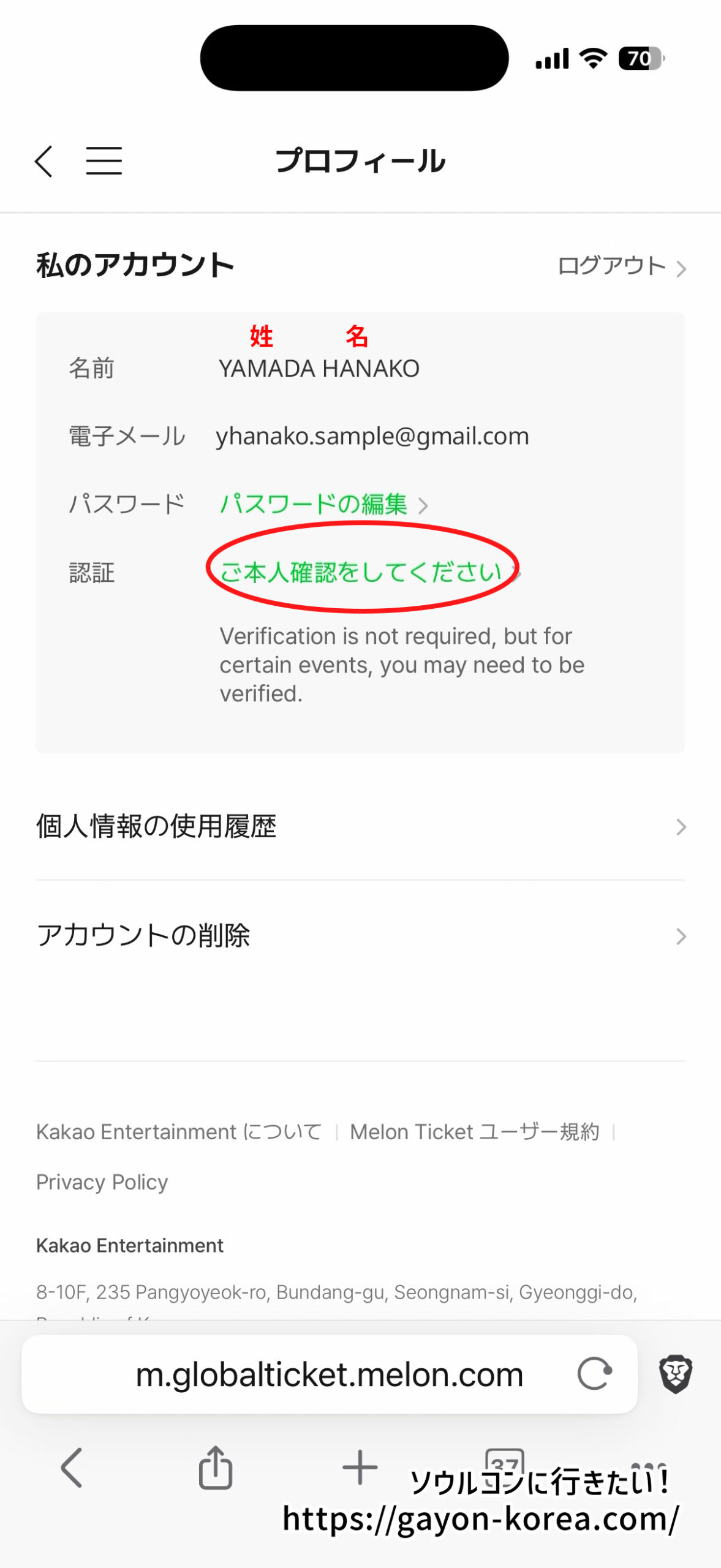
- 私のアカウントの[認証]にある「本人確認をしてください」をタップ
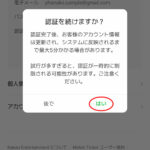
- 「認証を続けますか?」のダイアログ、内容を確認して「はい」をタップ
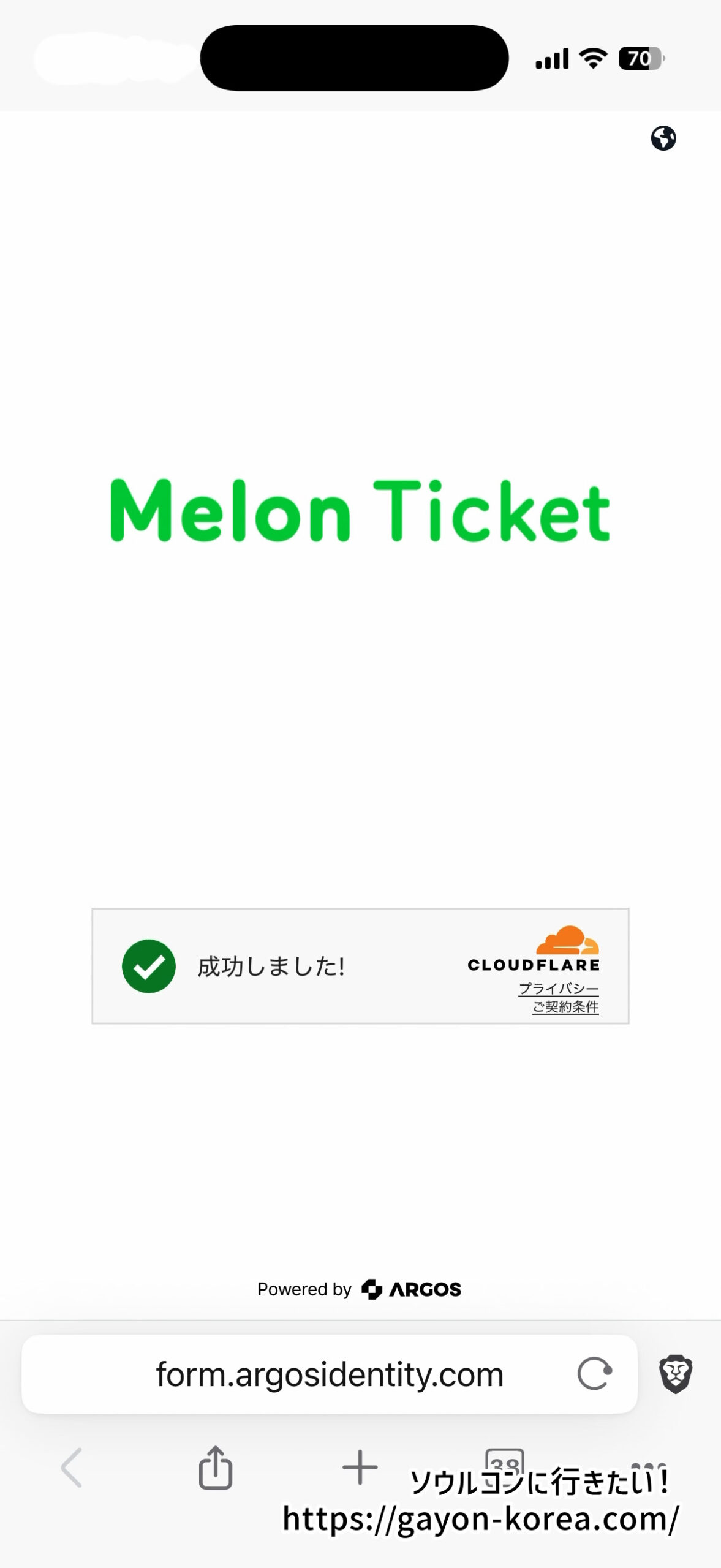
- Cloudflareのセキュリティ認証は自動で行われます
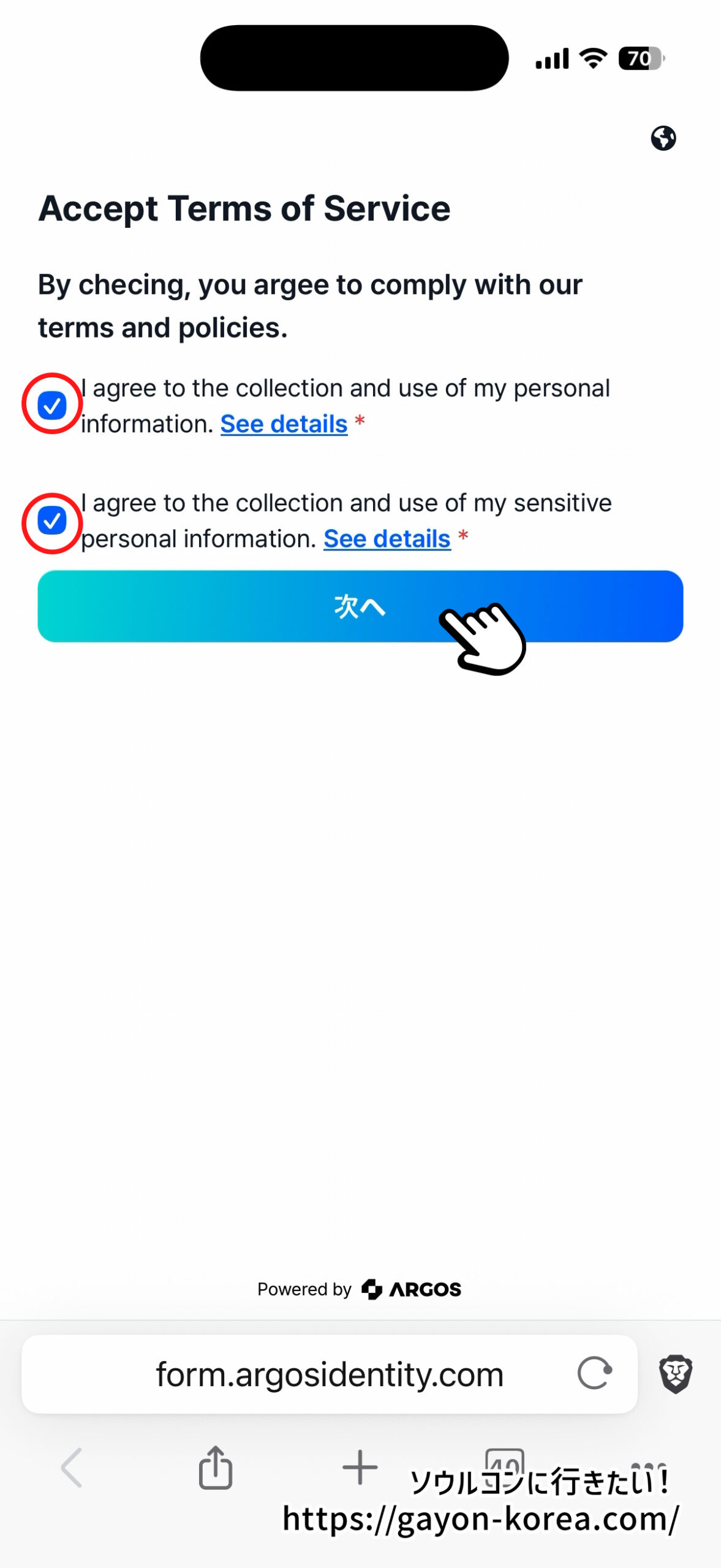
- 認証サービスの利用規約にチェックして「次へ」をタップ
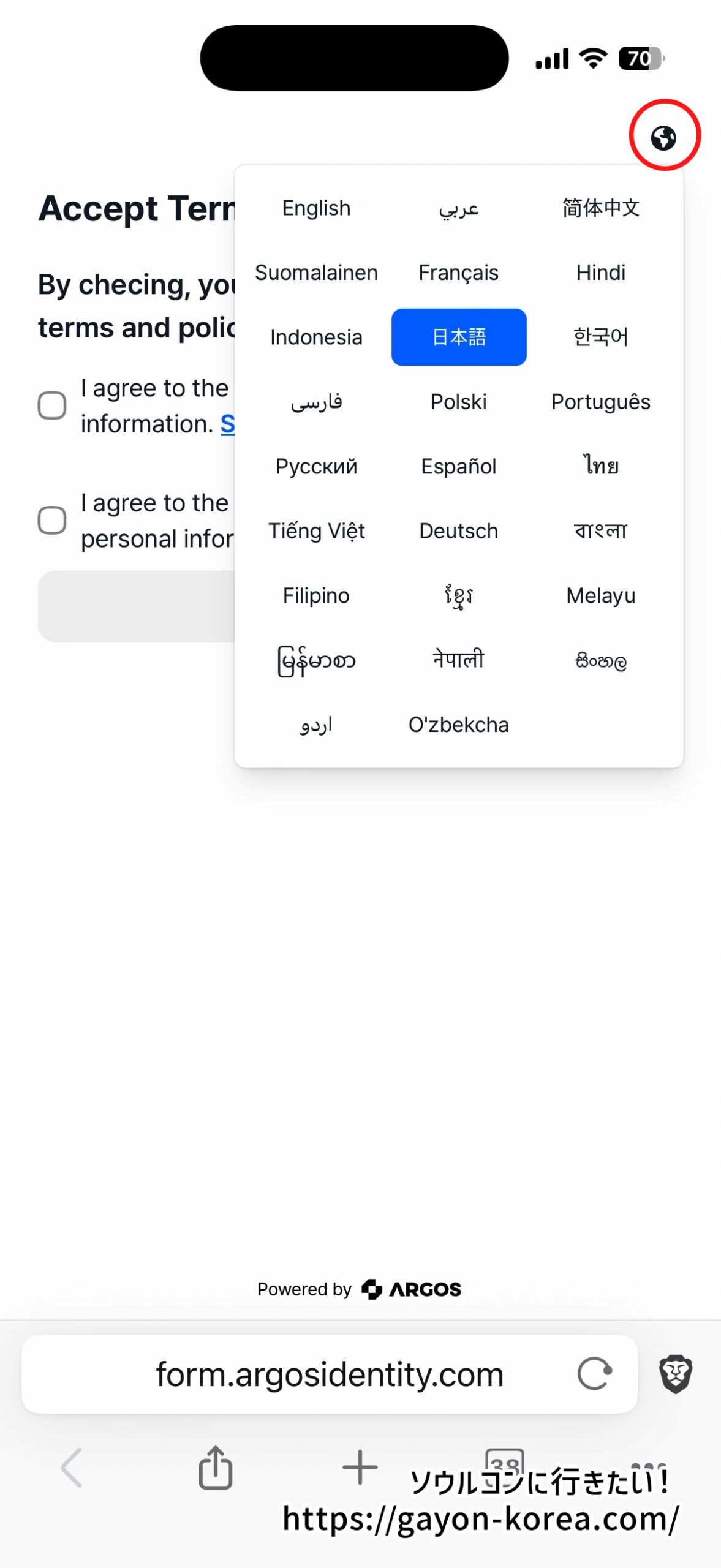
- 右上の地球マークから言語を選択できます
- ただし利用規約同意ページは英語のみ
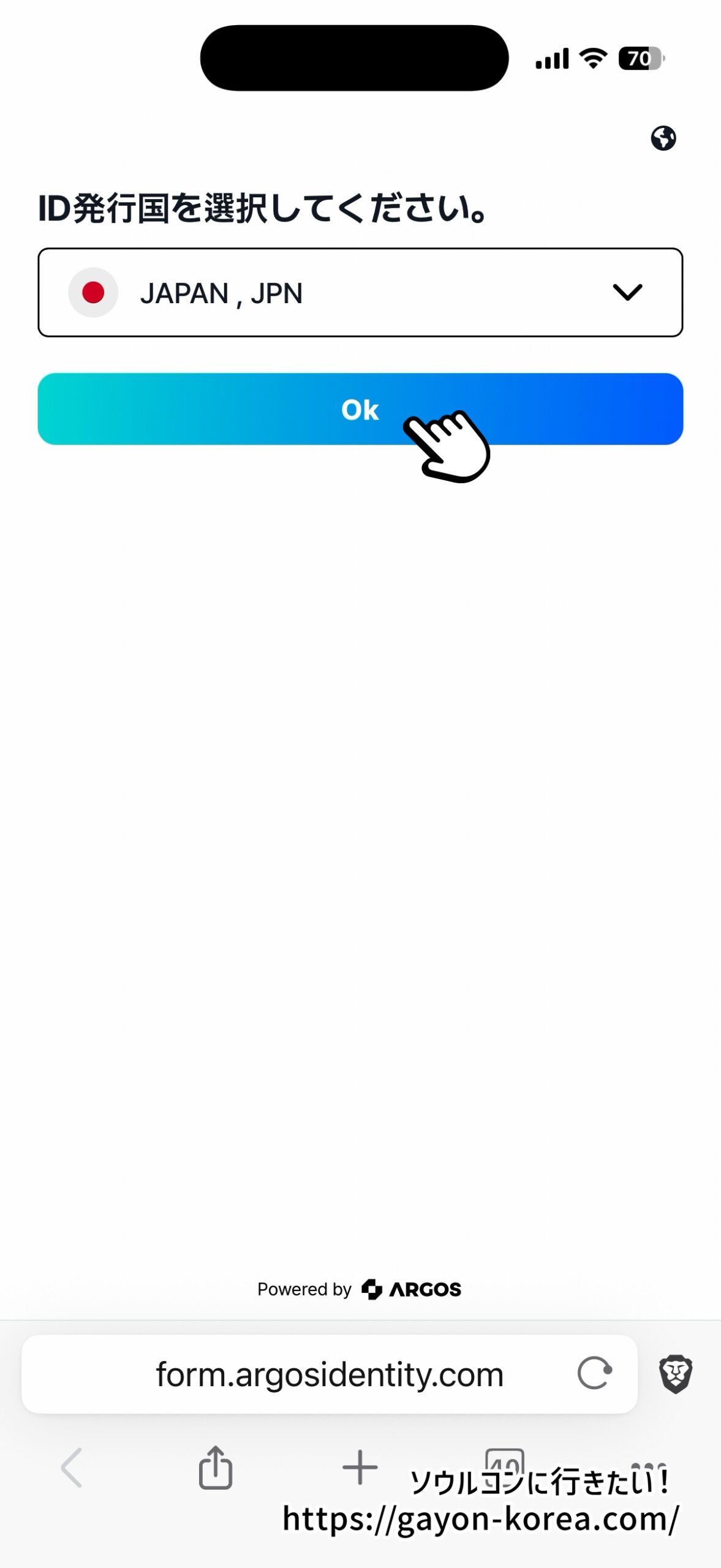
- ID発行国を選択「JAPAN, JPN」をタップ
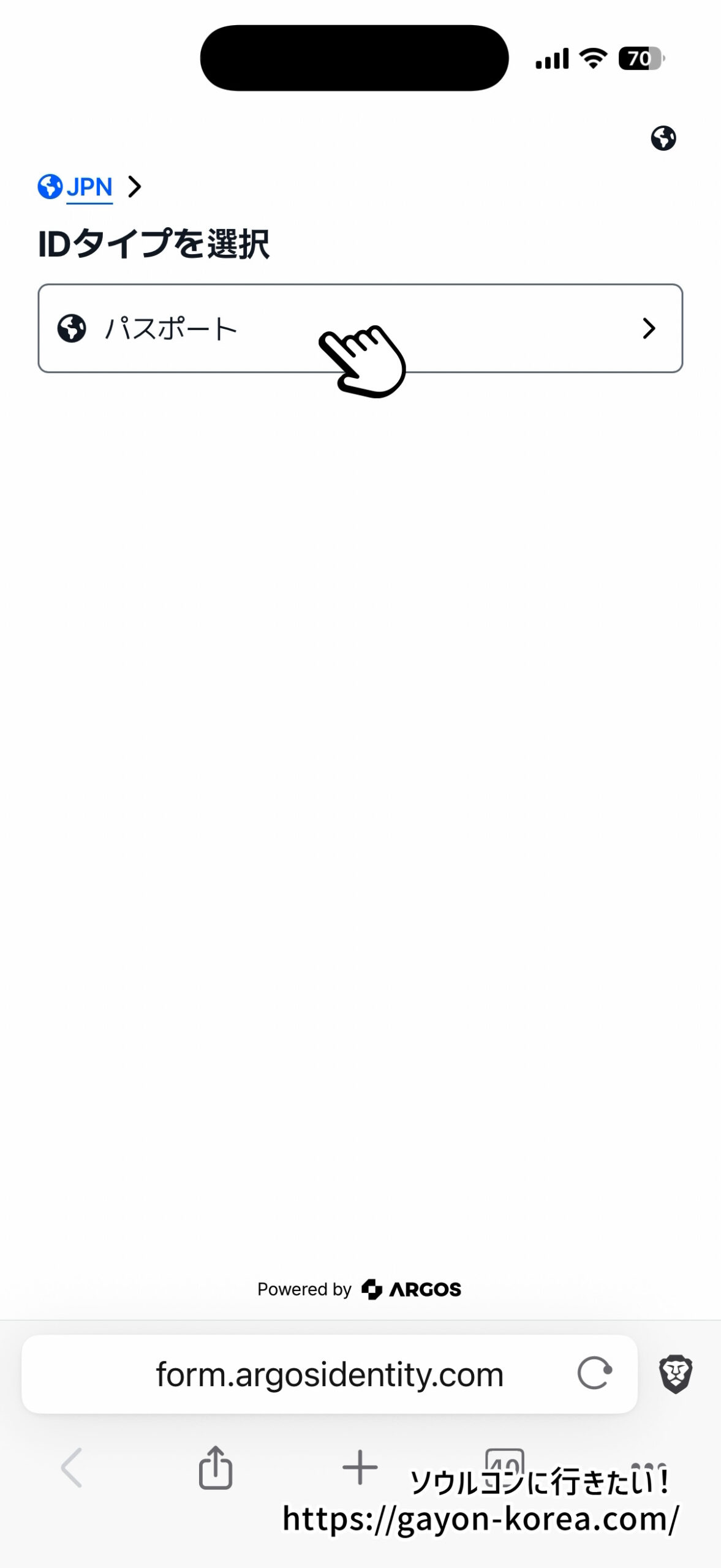
- IDタイプを選択「パスポート」をタップ
- パスポート以外選択できません。
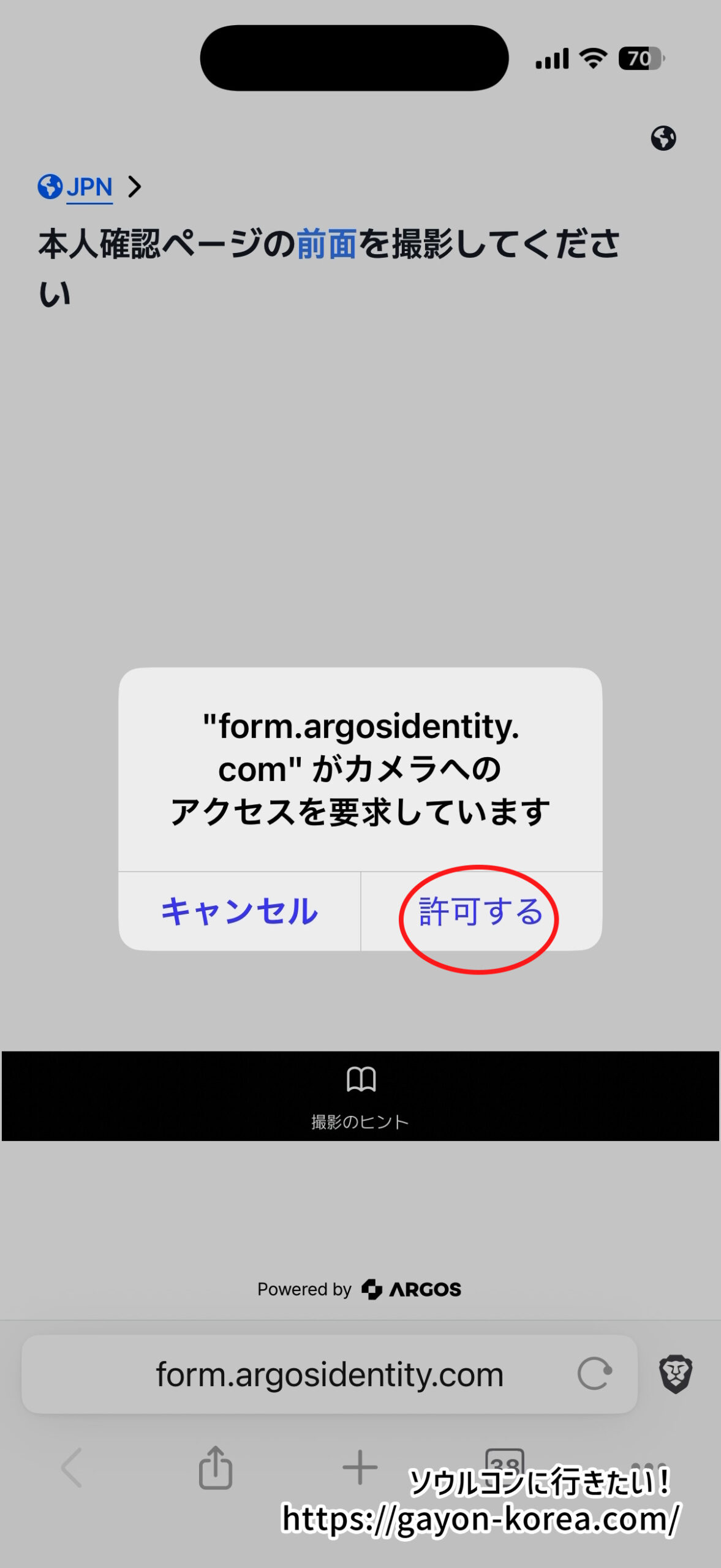
- パスポート撮影と顔認証ためカメラ機能を許可する必要があります「許可」をタップ
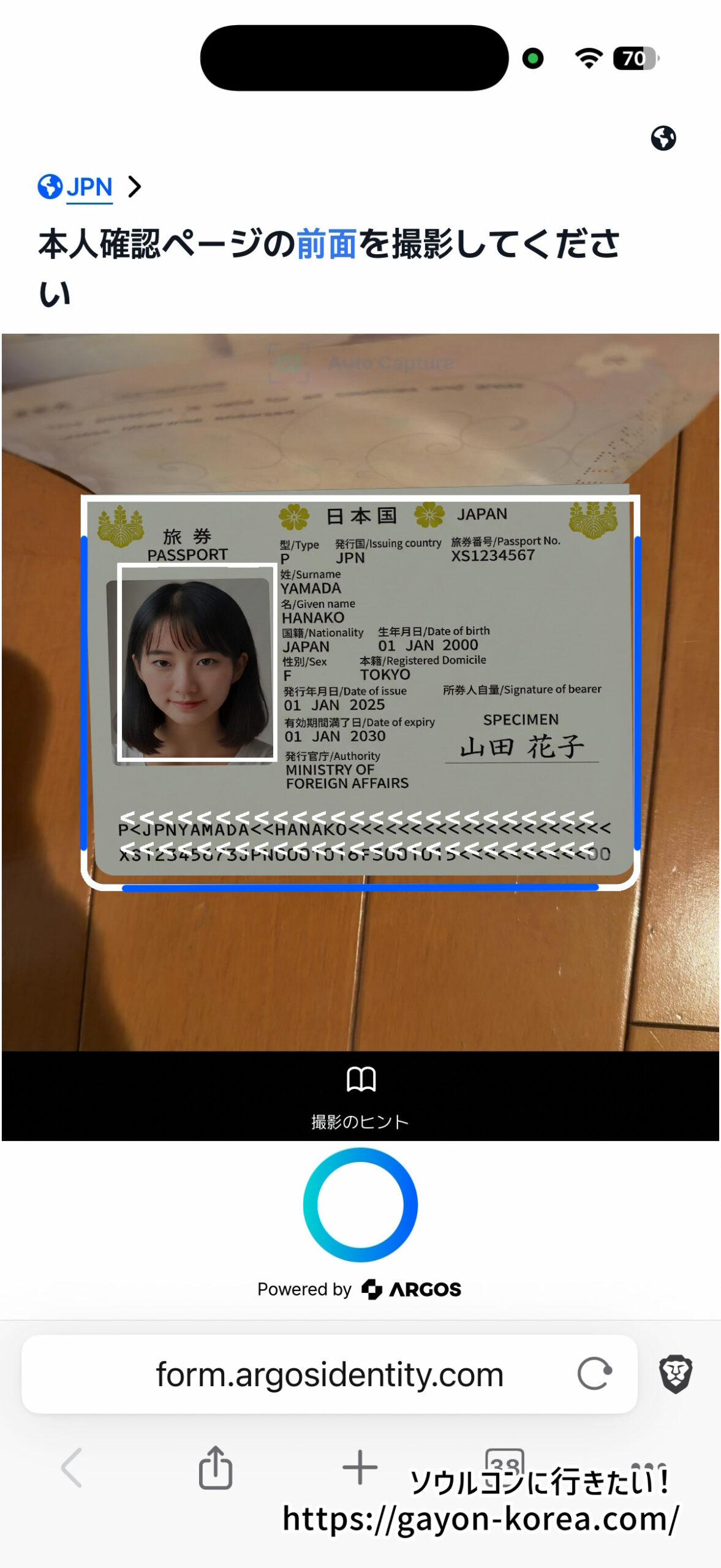
- パスポートを開いて撮影します。
- ガイドラインに合うように画面を調節すると自動的に撮影されます。
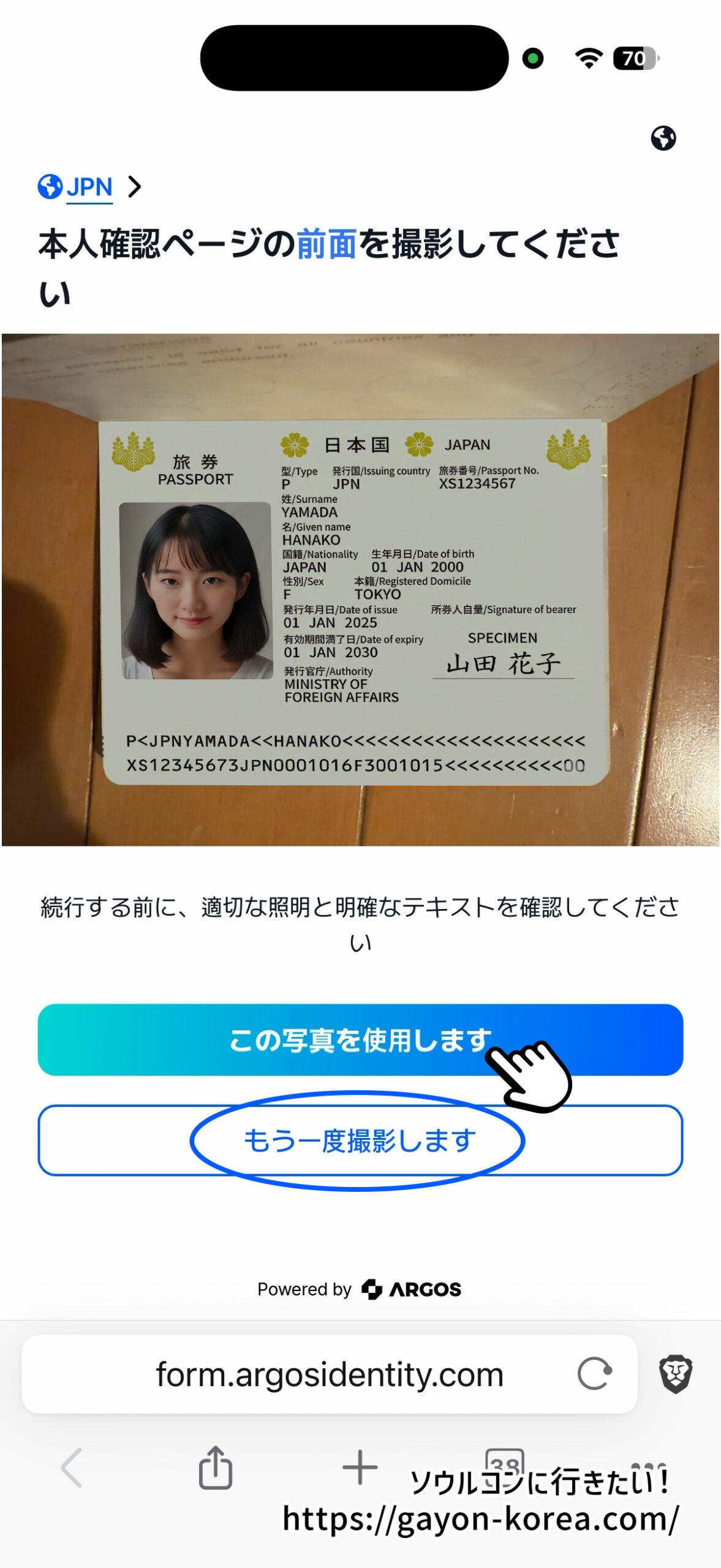
- 問題なく写っていたら「この写真を使用します」をタップ
- やり直したい場合は「もう一度撮影します」をタップ
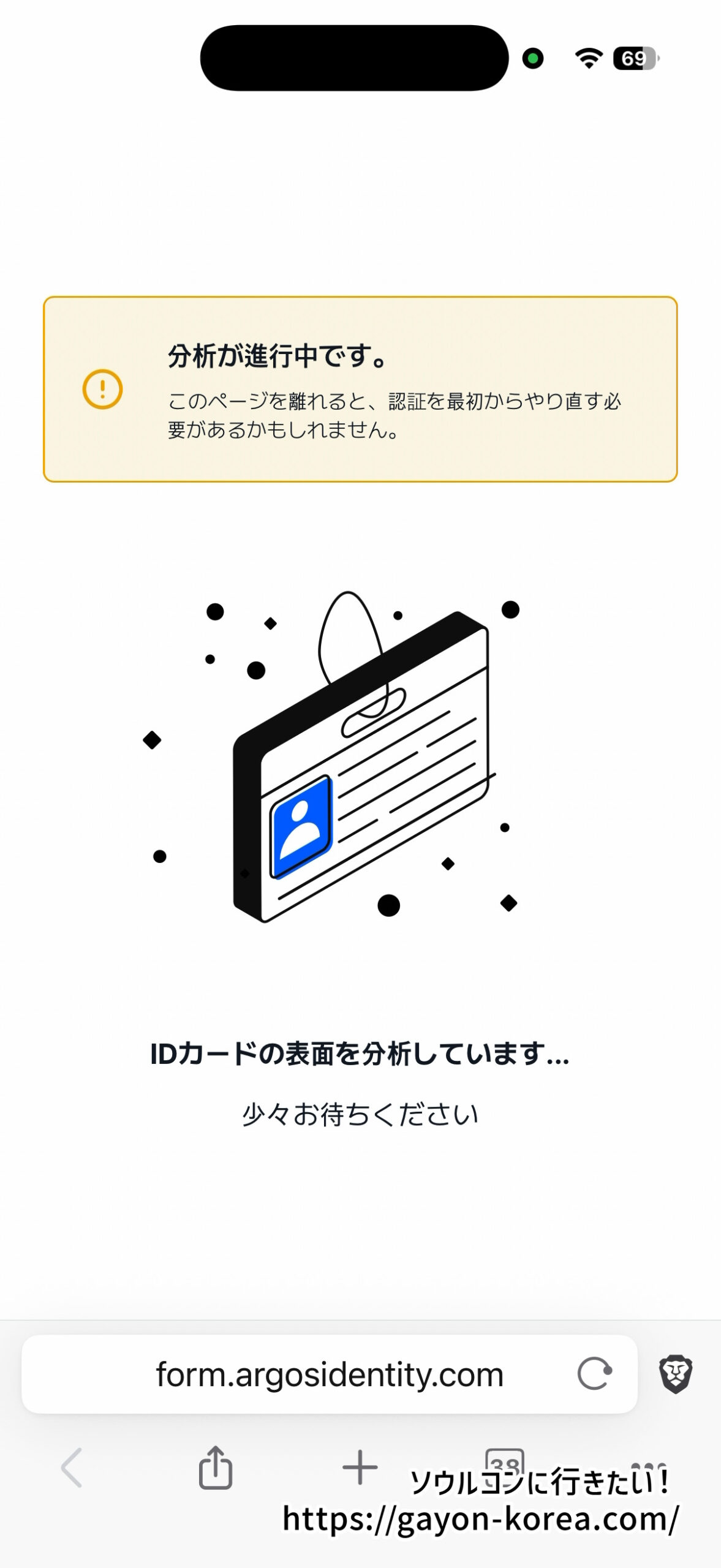
- パスポート情報分析中です
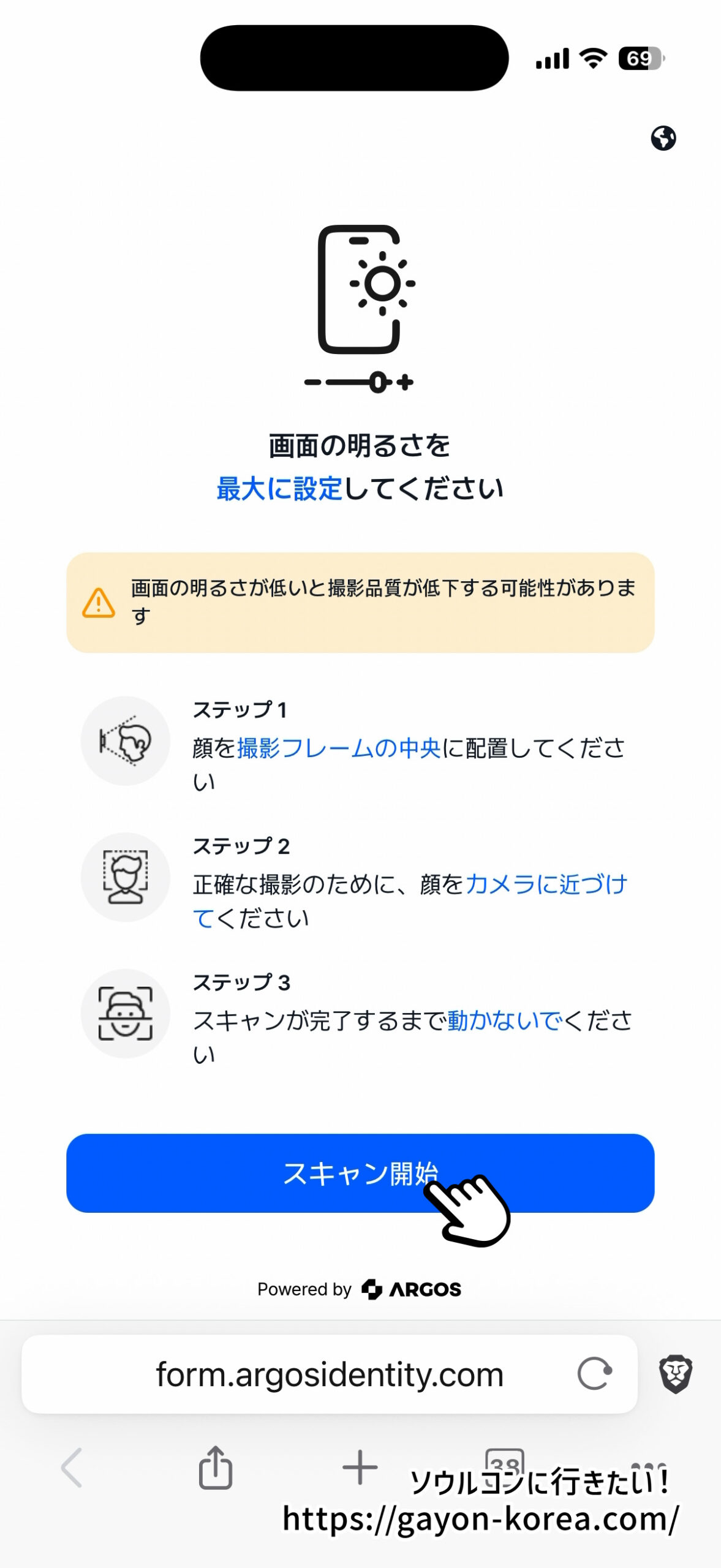
- 顔認証をするための注意事項を確認して「スキャン開始」をタップ
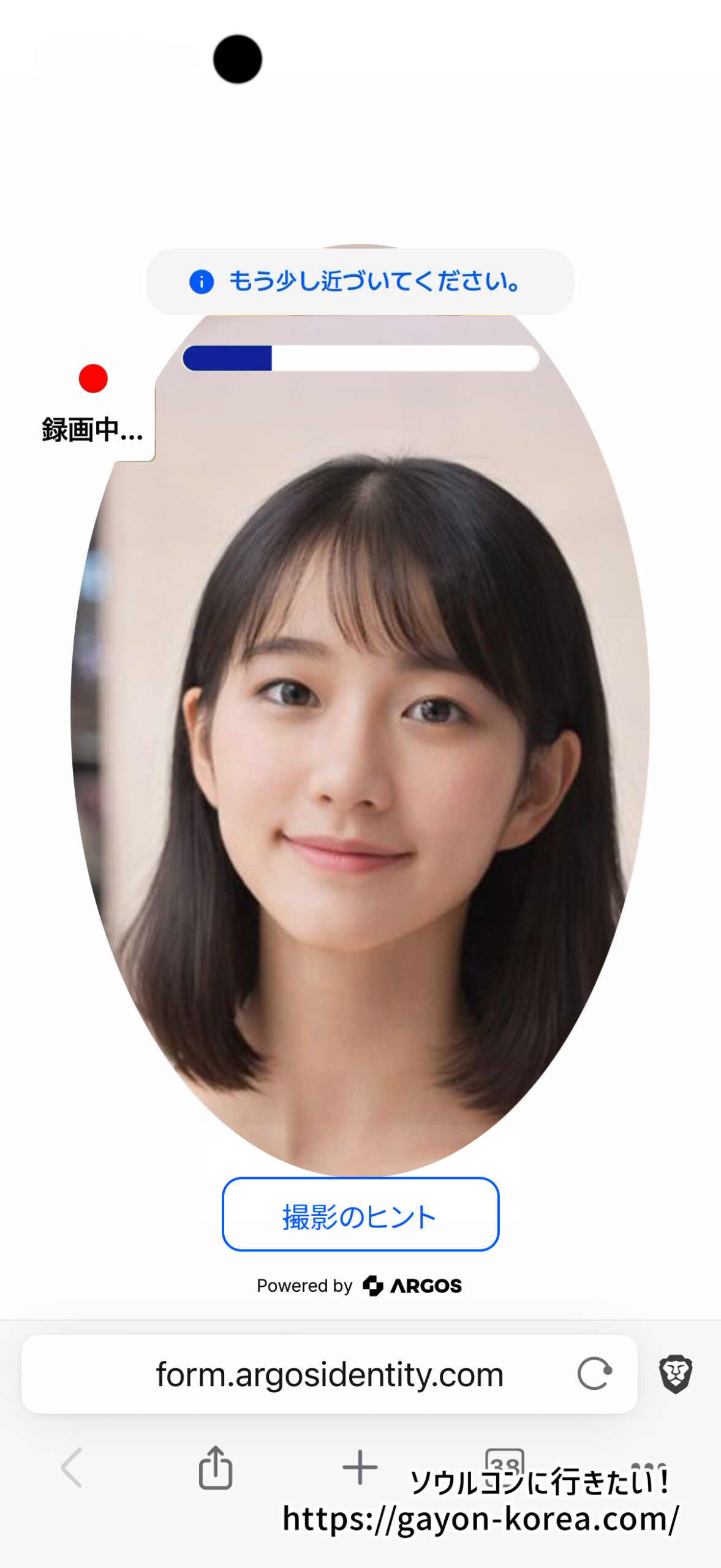
- 顔認証して下さい。上にバーが表示されている場合、バーが全部青くなるまで顔を画面に近づけて下さい。
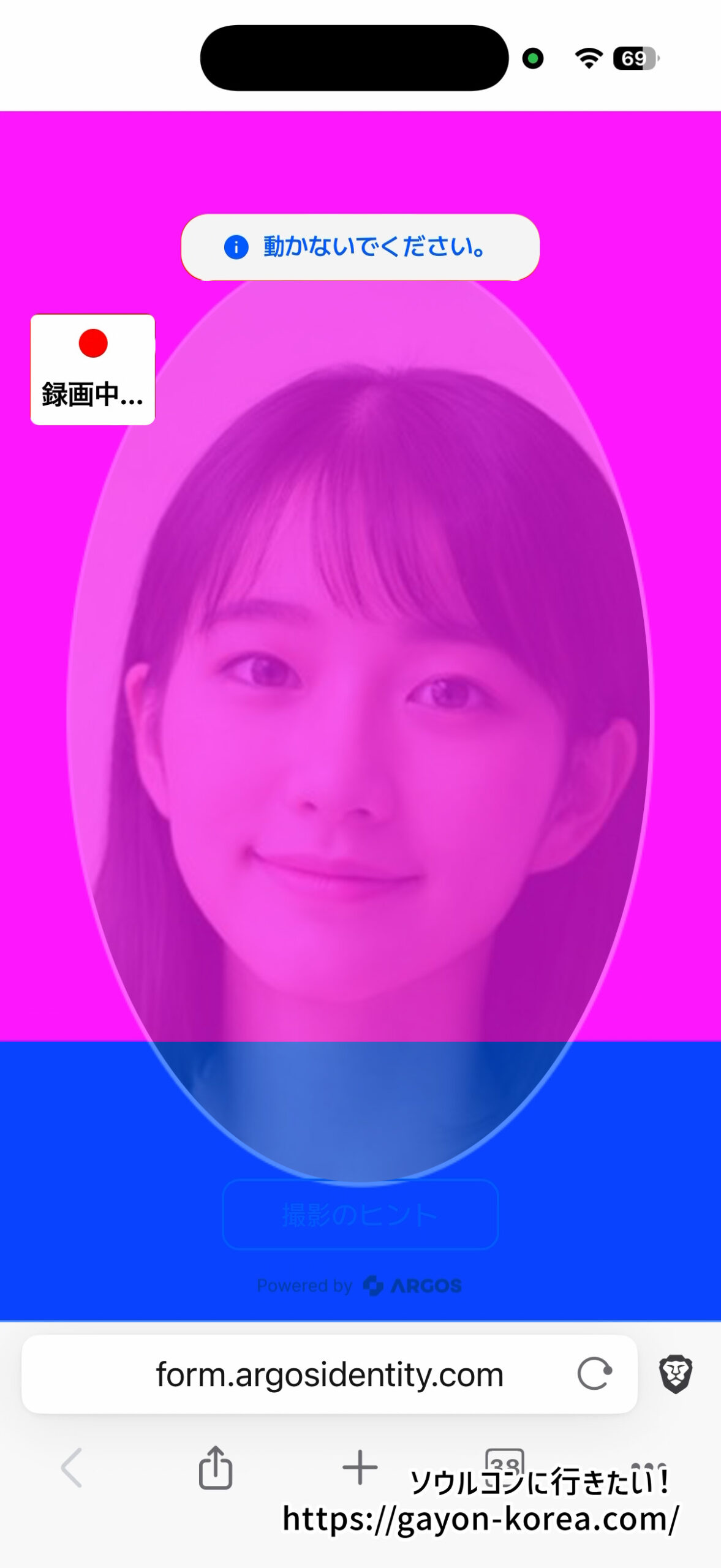
- しばらくそのままで…
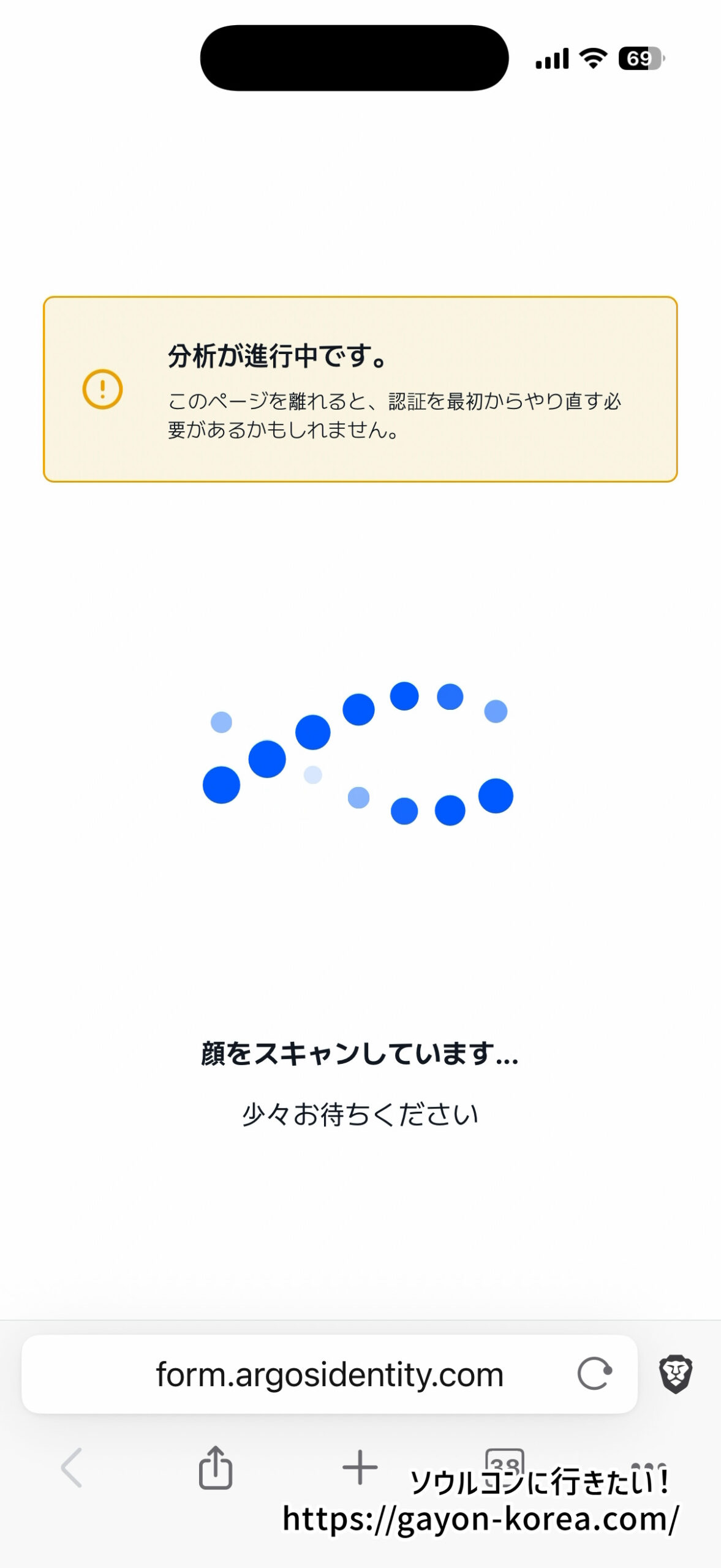
- 分析中…
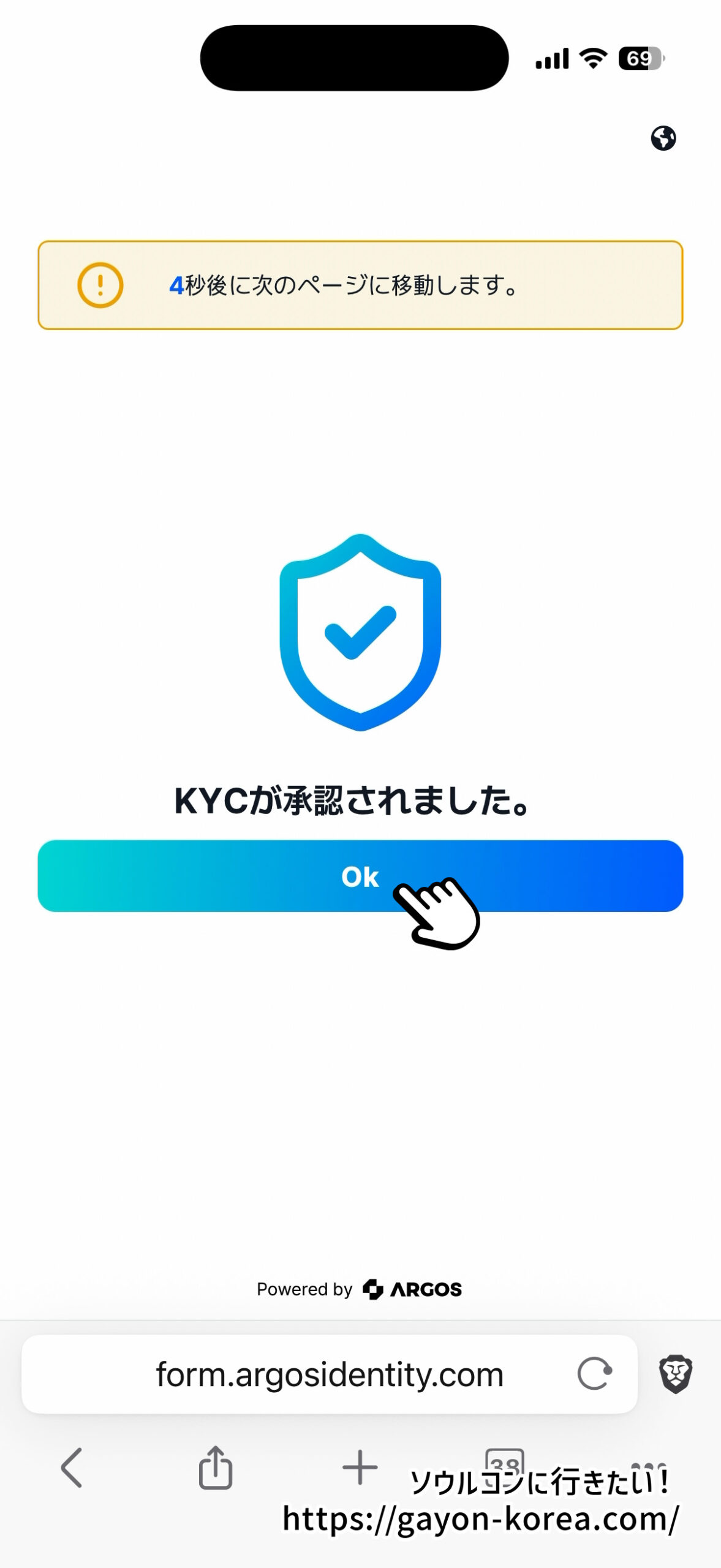
- この画面がでれば認証は成功です!
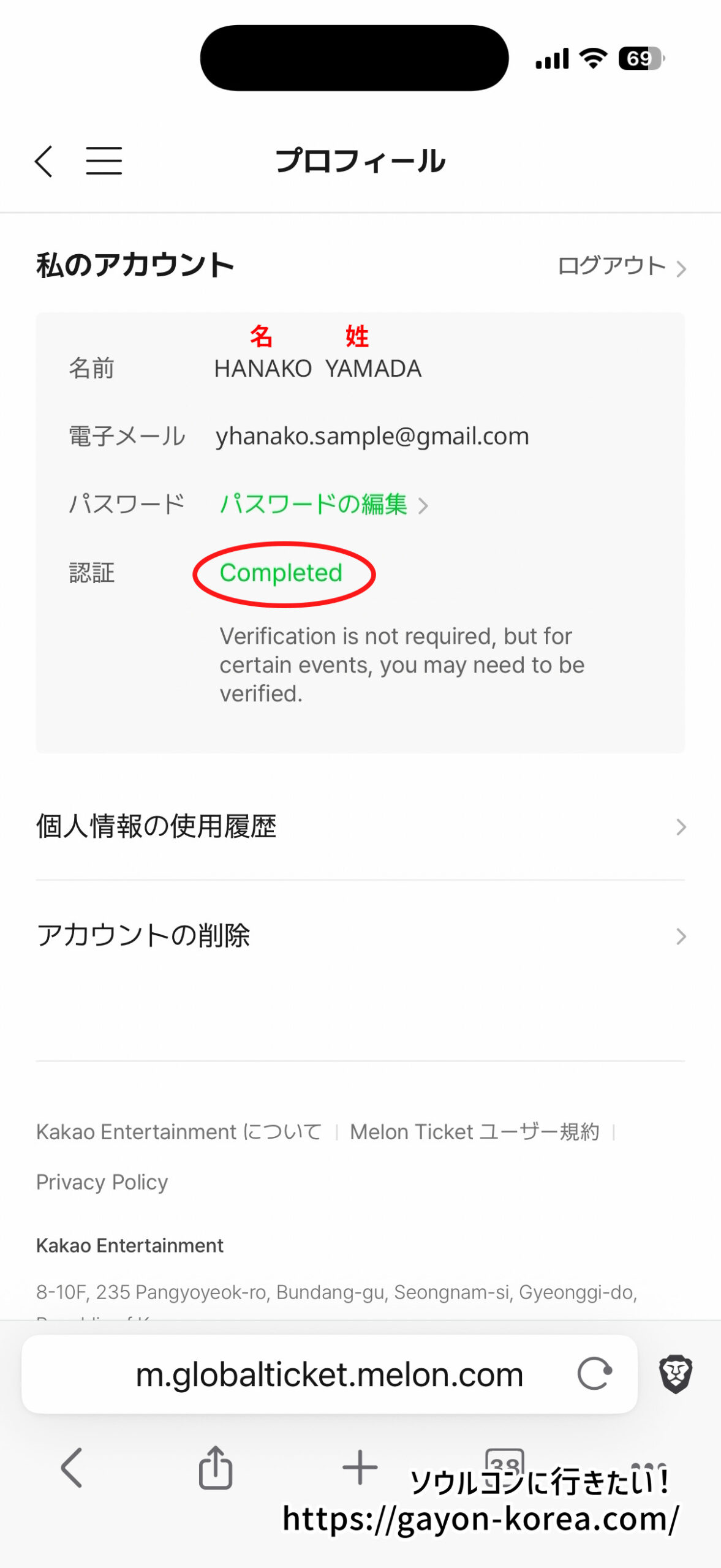
- [認証]に「Completed」と表示されていればOK
本人認証時のエラー
個人的に体験したエラーを一例として紹介しておきます。
iPhoneのsafariで本人認証する場合
ブラウザの設定でポップアップを許可していても、機能拡張にADブロックを入れているとメロンチケットはポップアップが開かないことが多いです。(エラー画面例を参照)
チケッティング時は「ポップアップを許可しますか?」と出てくることが大半ですが、本人認証時は出てこず開くことができませんでした。こういう場合、ADブロックの設定でARGOSのアドレスをホワイトリストに入れればいけるかと思いますが、なんかうまく開かないな~って時はブラウザを変えてしまう方が早いです。
ブラウザにカメラ権限を許可していなかった場合
カメラ権限を許可する旨のダイアログが出ます。(エラー画面例参照)
「はい」をタップすると、ページが再読み込みされてしまい、認証が中断されましたのエラー画面が出てきてしまいます。「再起動」をタップすると、はじめのセキュリティ画面に戻るのですが「リクエストは既に拒否されている」というエラーになってしまいました。(エラー画面①②参照)
「はい」をタップする前に「設定アプリ」へ移動し、ブラウザにカメラ権限を許可してからページに戻ると、その時点でページが再読み込みされてしまい、はじめからやりなおすことになります。(エラー画面③参照)
エラー画面例
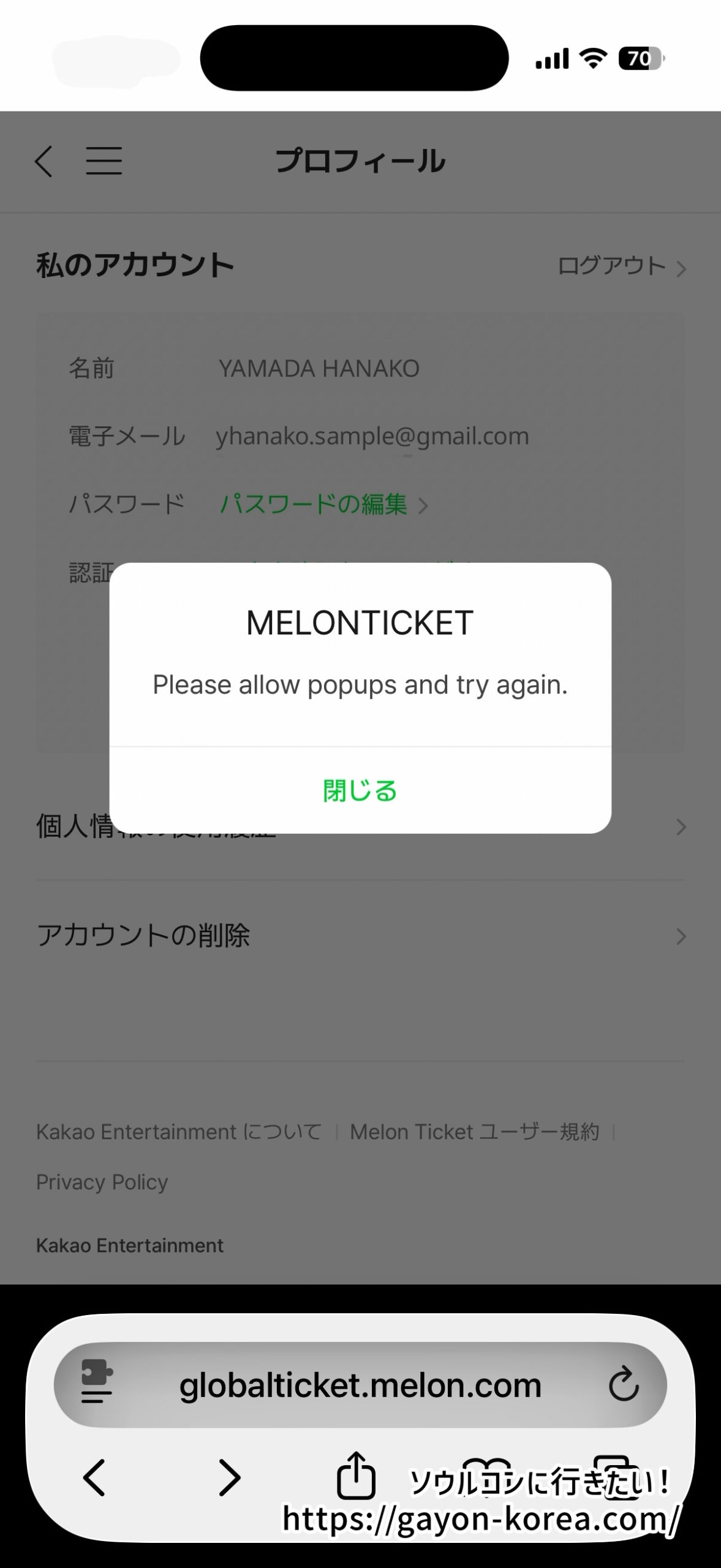
- ポップアップブロックエラー「ポップアップを許可して下さい」
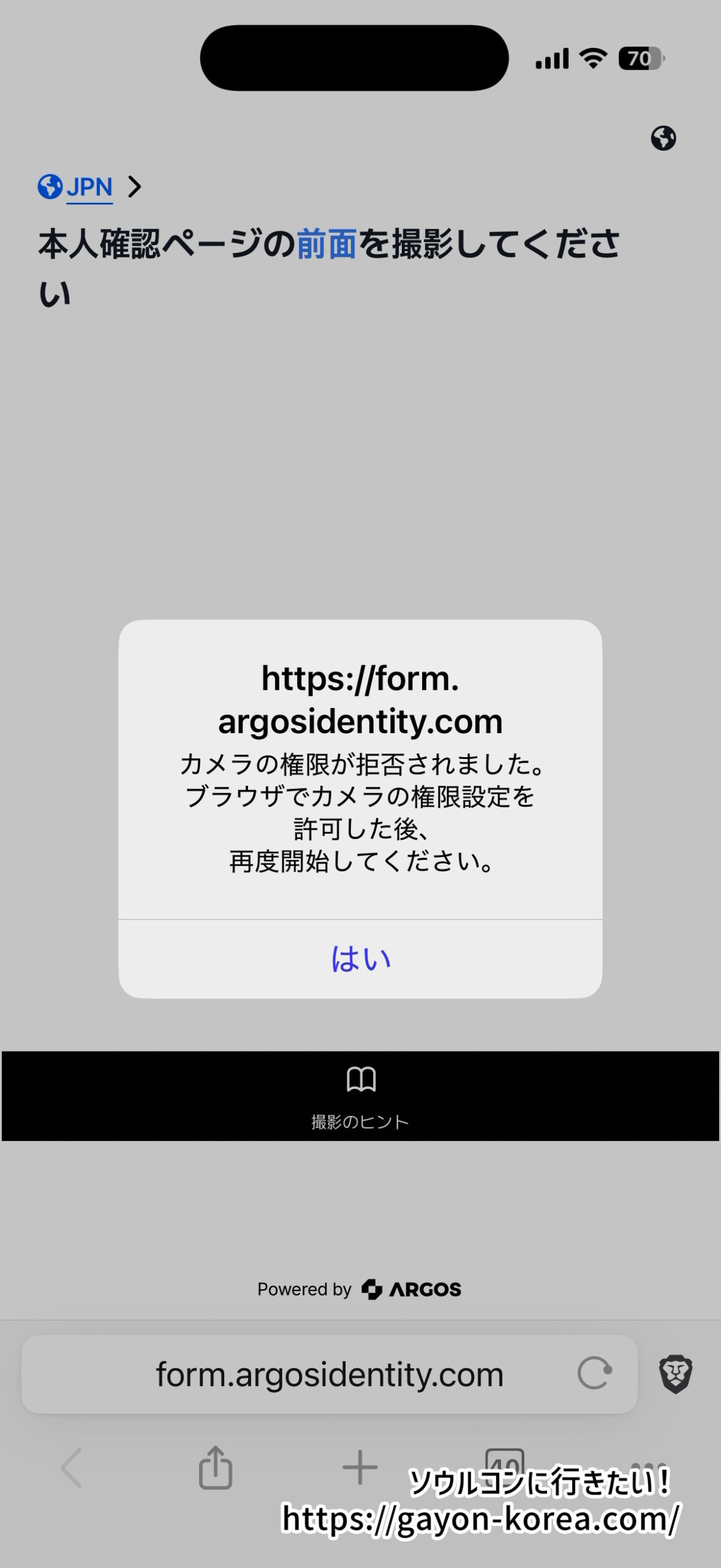
- ブラウザ設定でカメラを許可していないと出るダイアログ
- 「はい」をタップすると本人認証が中断されます。
- 設定からブラウザにカメラを許可して本人認証をやりなおして下さい。
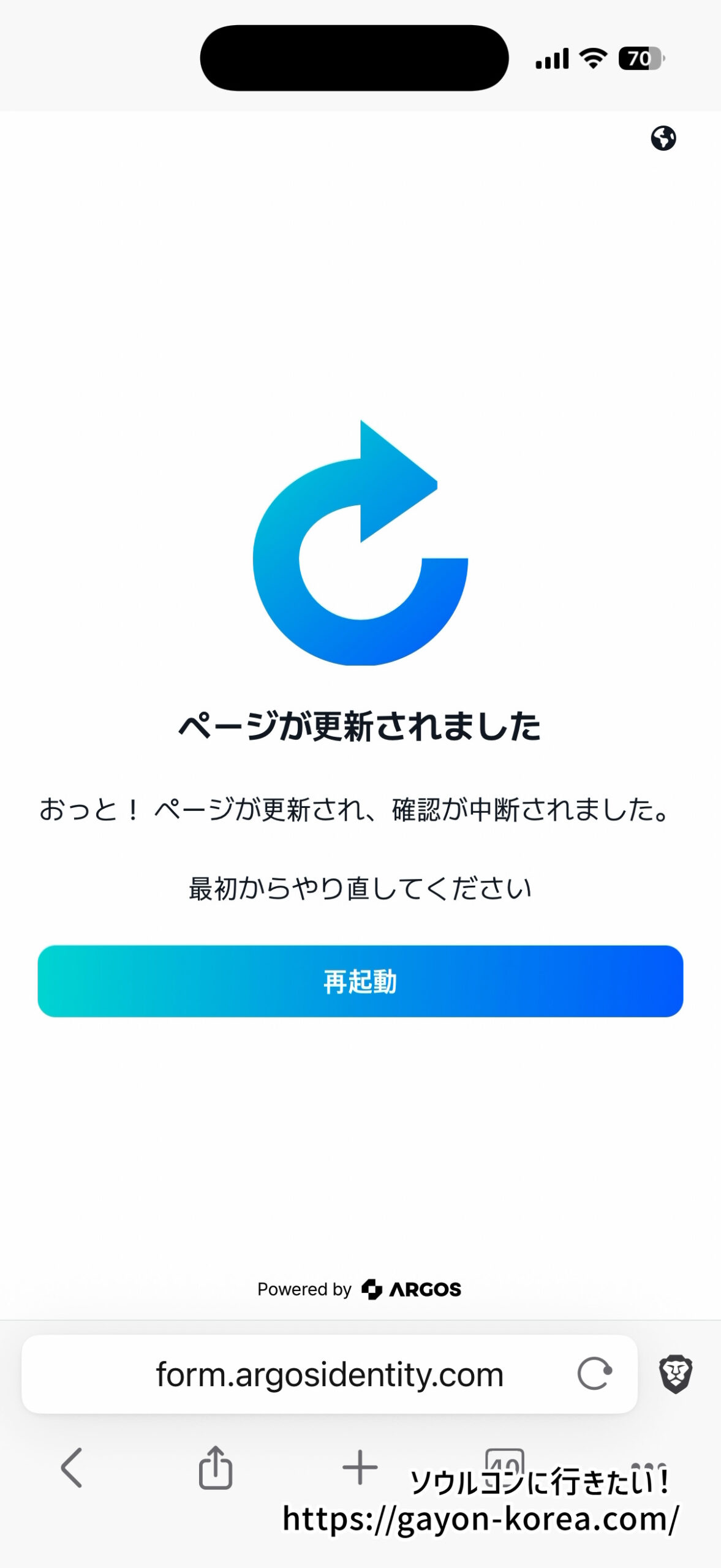
- なんらかの理由で本人認証が中断された時のエラー画面①
- 「再起動」をタップしてやりなおす
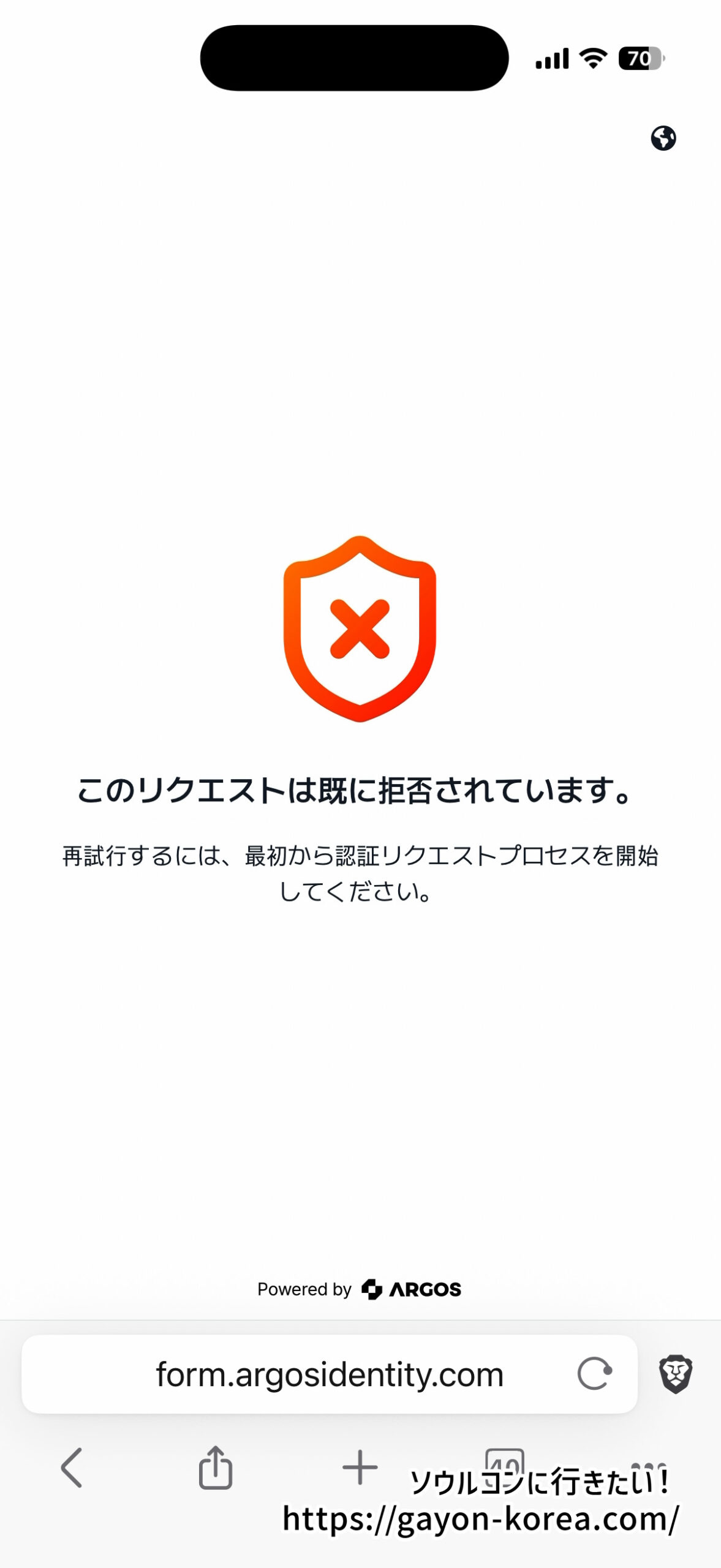
- なんらかの理由で本人認証が拒否された時のエラー画面②
- ページを閉じて始めからやりなおして下さい。

- なんらかの理由で本人認証が中断された時のエラー画面③
- ページを閉じて始めからやりなおして下さい。
重要:本人認証でエラーが出た方へ
もし本人認証がうまくいかずエラーになった場合、焦って何度も繰り返さないでください!システムロックがかかる可能性があります。※はじめの注意事項にも「試行が多すぎると、認証が一時的に制限される可能性があります。」と書かれています。
連続して試すのは「2回」まで!
「もう一回やればできるかも?」とそのまま3回以上連続で試行しないでください。
2回エラーが出たら、それは「運」ではなく「設定」に原因があります。そのまま続けると「不正アクセス」とみなされ、長時間ロックされる危険があります。
2回失敗したら「1時間」放置する!
原因がわからないまま再試行せず、ブラウザを閉じてできれば1時間ほど空けてください。
最低でも15分~30分はあけて下さい。5分や10分程度ではシステム側のエラー状態がリセットされないことがあります。
もちろん、時間をあけてもエラーの原因を解決できていなければまたエラーになる可能性はあります。もしエラーの原因が検討つかない場合は、次の内容を添えて私に聞いて下さい。※こちらの相談はmondのメンバーシップ(プレミアム)回答になります。
本人認証エラー相談用
以下をコピペして送ってください(わかる範囲でOK)
- サイト:メロンチケット / YES24 / NOL World(旧インターパーク)
- 端末:iPhone/Android(機種)
- ブラウザ:Safari/Chrome/Brave(ポップアップ許可ON/OFF)
- カメラ許可:ON/OFF(どこで変更したか:ブラウザ内/設定アプリ)
- ブロッカー:あり/なし(Adblock/Braveシールド等)
- 回線:Wi-Fi / モバイル
- エラー文(スクショ可):
- 何回連続で同じエラー?:1/2/3+
- 途中で別アプリに移動した?:はい/いいえ(何へ移動したか)
メロンチケットでの「FC認証/会員確認」
ファンクラブ先行予約がある場合は、事前にFC認証/会員確認を行う必要があります。
メロンチケットでのFC認証は3パターンあります。
ファンクラブへの入会手続きが…
- メロンチケットだった場合=自動認証型
- メロンチケット以外だった場合=会員情報入力型
- 外部のファンコミュニティだった場合=外部プラットフォーム連携型
パターンごとのFC認証方法
パターン1「自動認証型」
特別な申請はありません。
FC先行予約には、ファンクラブの入会手続きを行ったアカウントで参加できます。
パターン2「会員情報入力型」
公演ページにある、verification(検証)をタップ
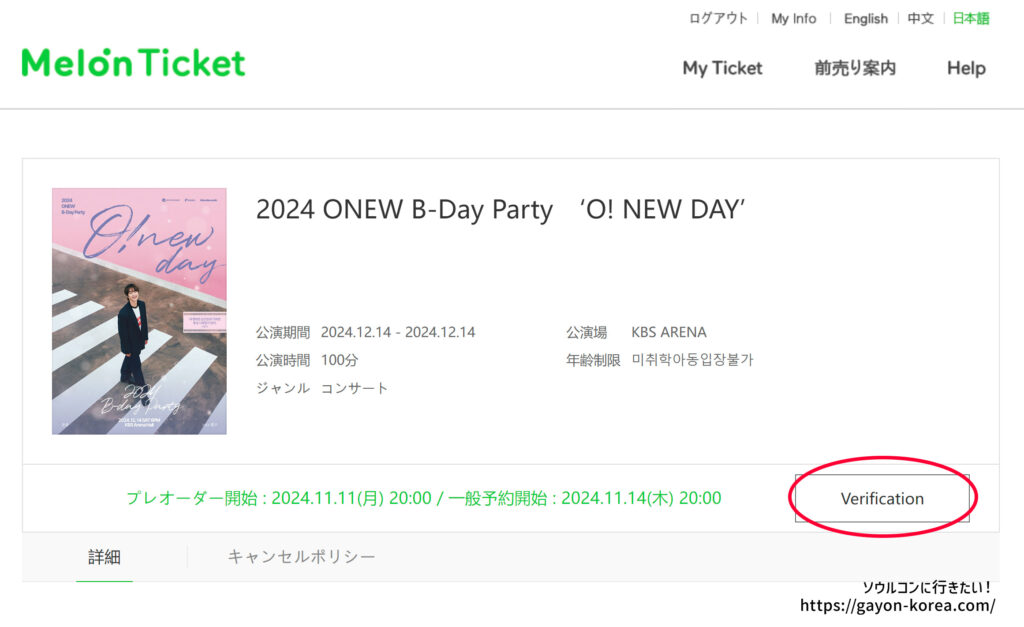
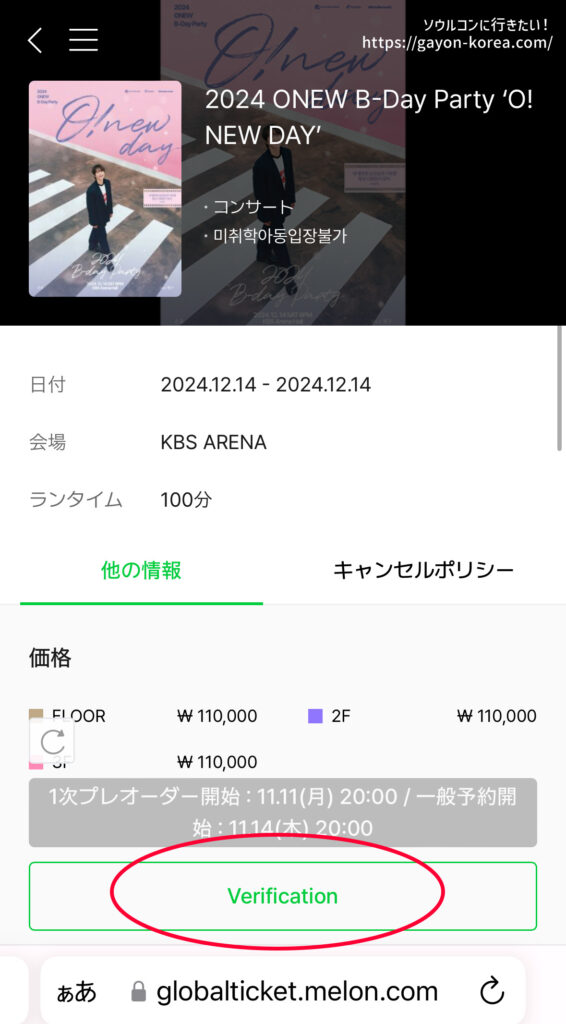
FC認証画面は、公演ごとまたはアーティストごとに入力項目が異なる場合があります。事前に入力する項目を確認して下さい。
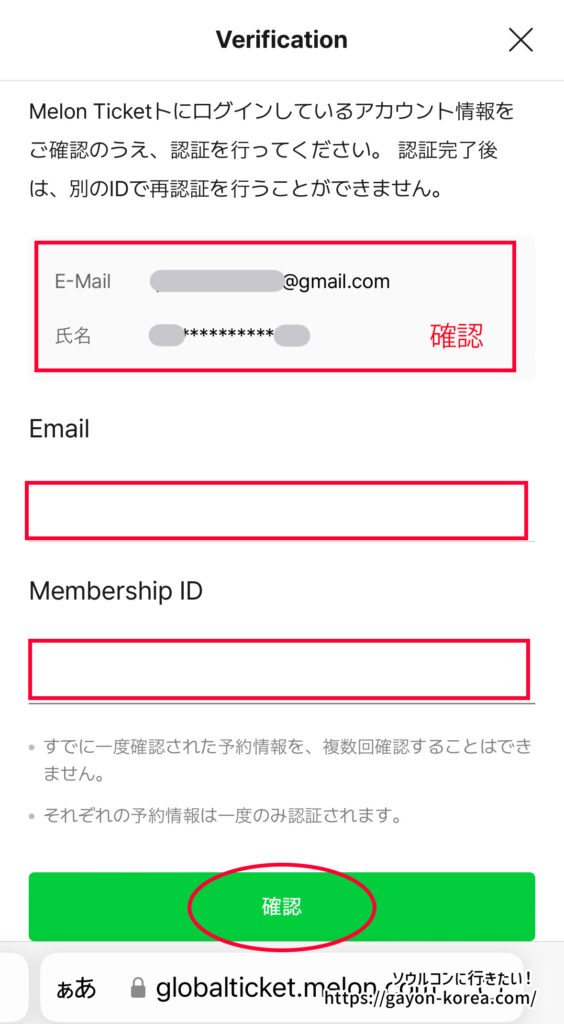
- メロンチケットのアカウント情報を確認
- Email:FCに登録しているメールアドレス
- Membership ID:FC会員番号
入力に間違いがなければ、確認ボタンをタップ
「認証が完了しました」またはそれと同等のメッセージが出れば、認証完了!
パターン3「外部プラットフォーム連携型」
最近増えているのが、weverseなどチケットサイトとは別の「ファンコミュニティプラットフォーム(アプリ)」でFCに入会しているケースです。
このパターンの特徴は、チケットサイト側が「外部アプリの会員情報」を参照して認証を行う点です。
ただし、公演やサイトのシステム更新状況によって、認証の仕組みが大きく分けて2種類存在するため注意が必要です。
【重要】このパターンには2つの認証方式があります
チケットサイトやアーティストごとの設定により、以下のどちらかの手順になります。
必ず公演ごとの「お知らせ」をよく読んで、どちらのタイプか確認してください。
事前申請タイプ
チケットサイトでのFC認証する前に、ファンコミュニティなどで事前申請しておく必要があります。
アカウント連携タイプ
最近はこのタイプが多いです。事前申請は不要でチケットサイトでFC認証する際、ファンコミュニティサービスに移動して認証します。
事前申請タイプの手順
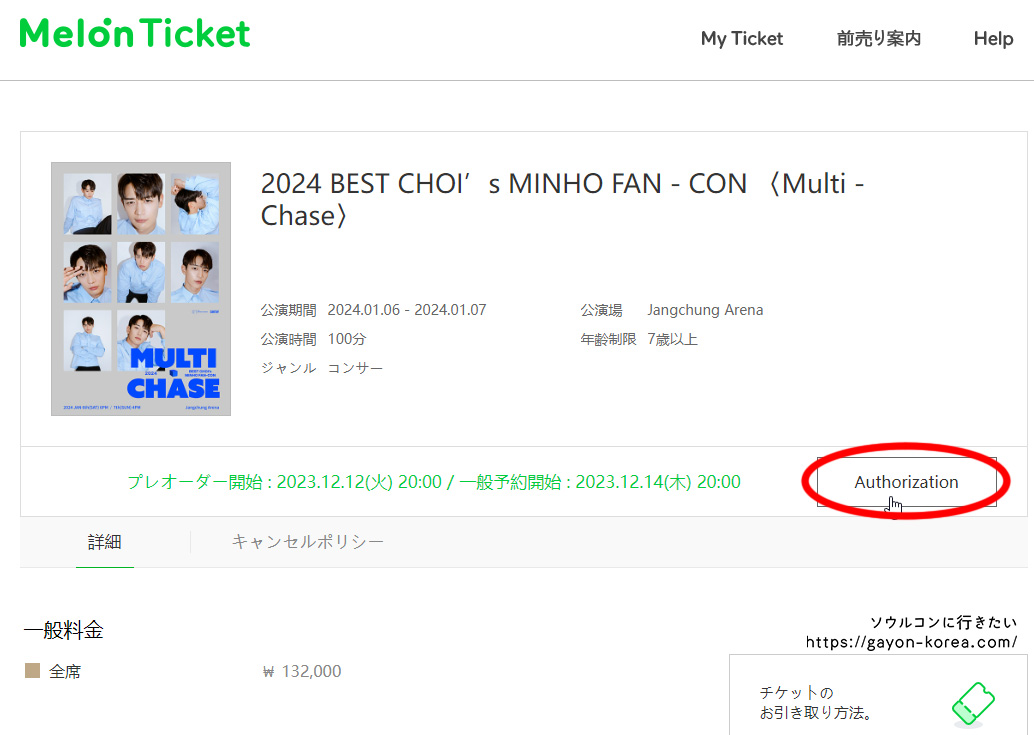
公演ページにある「Authorization(認可)」をクリック、ポップアップが開く
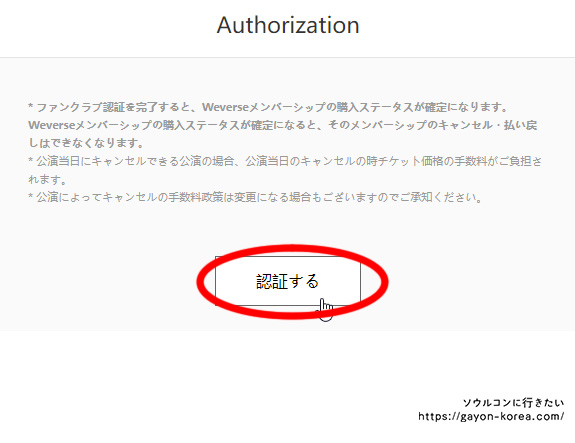
ポップアップの「認証する」をクリック
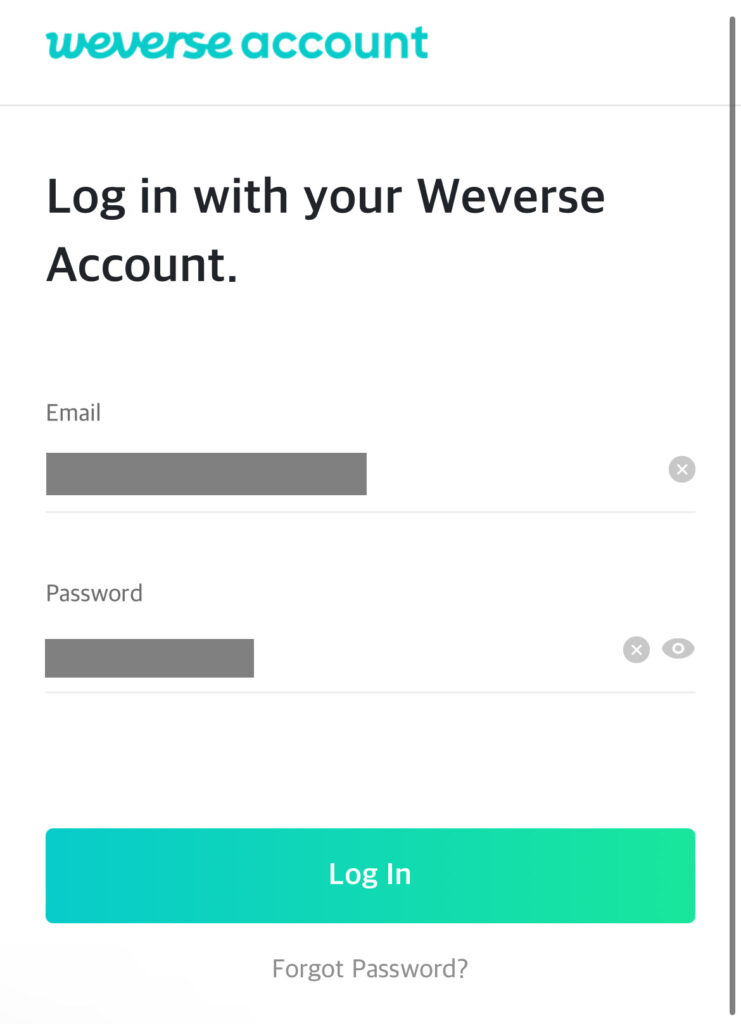
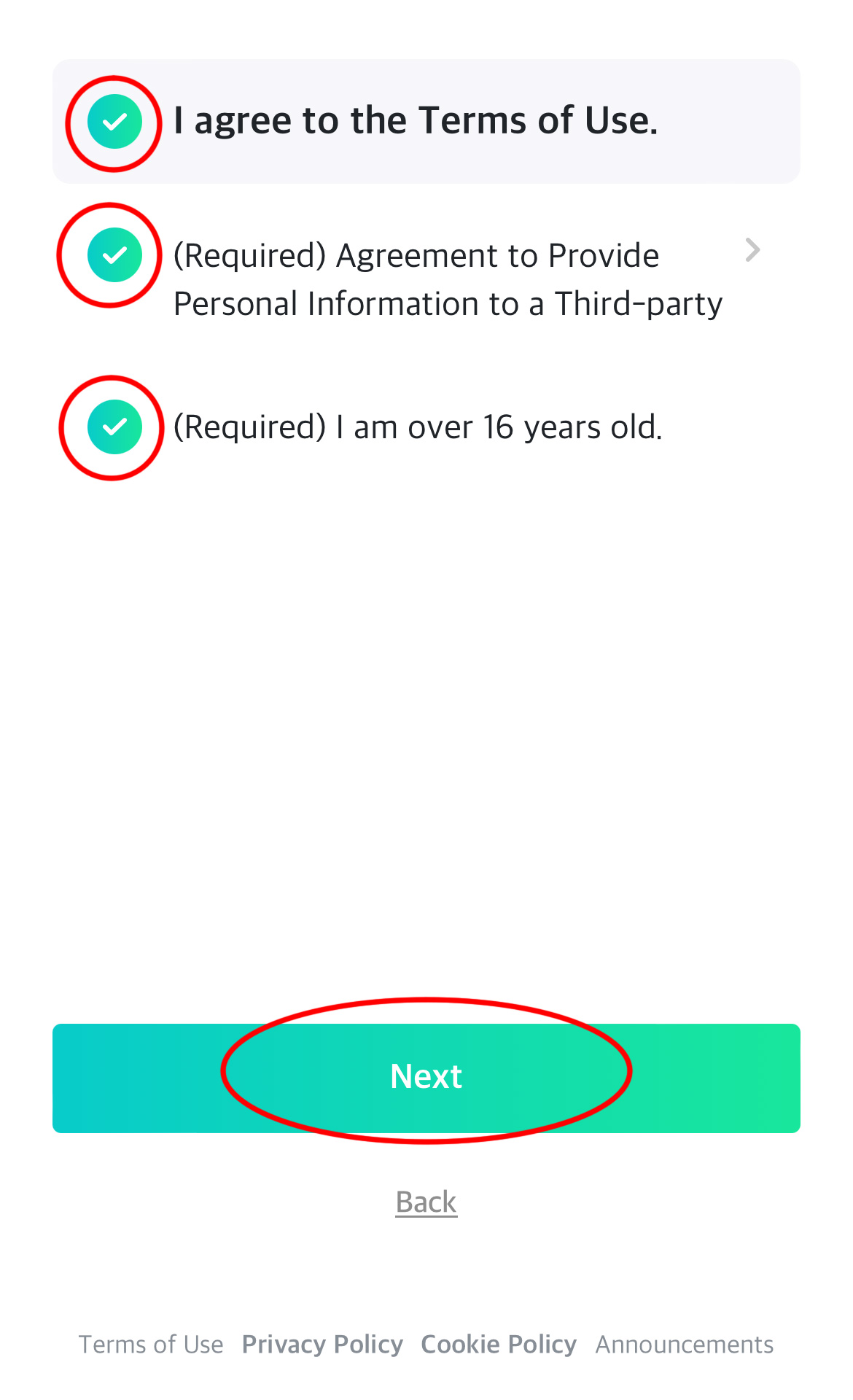
FCに入会しているweverseアカウントにログインし、各項目の同意にチェックを入れ、NEXTをクリック
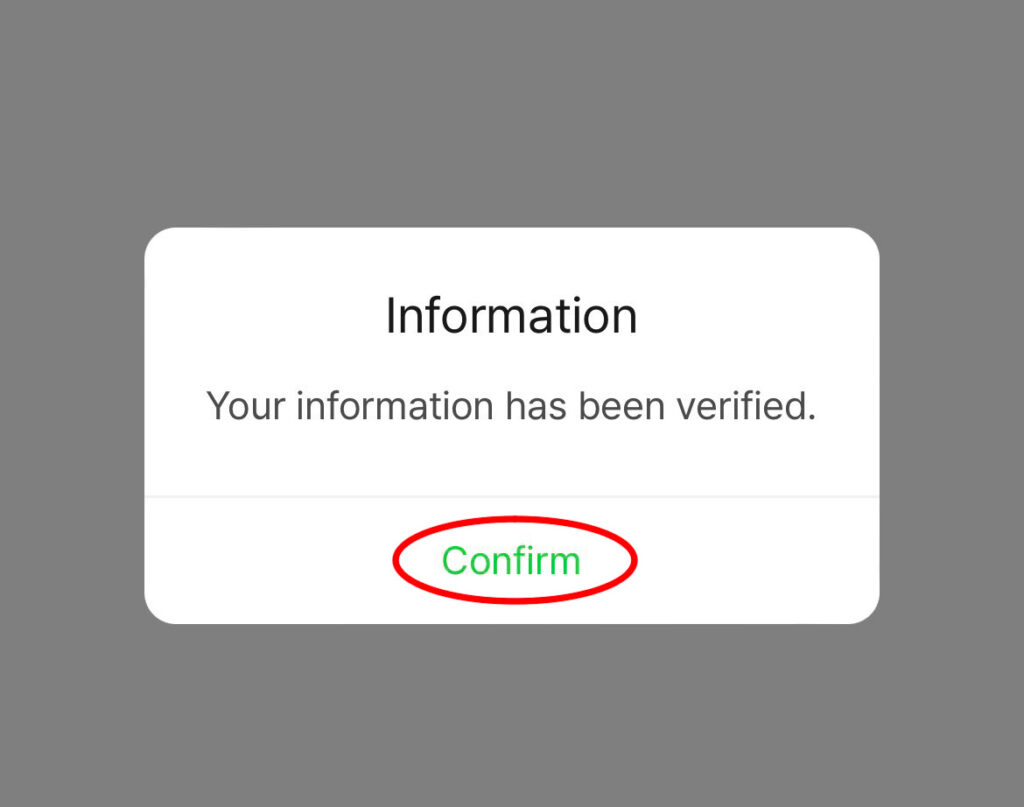
Your infomation has been verified.と出れば認証完了
conform(確認)をクリック

メロンチケットでの「チケッティング方法」
メロンチケット グローバルサイトでの、基本的なチケッティングの流れです。
チケットオープン開始時の流れ
ログインは10〜15分前までにはしておくことをおすすめします。
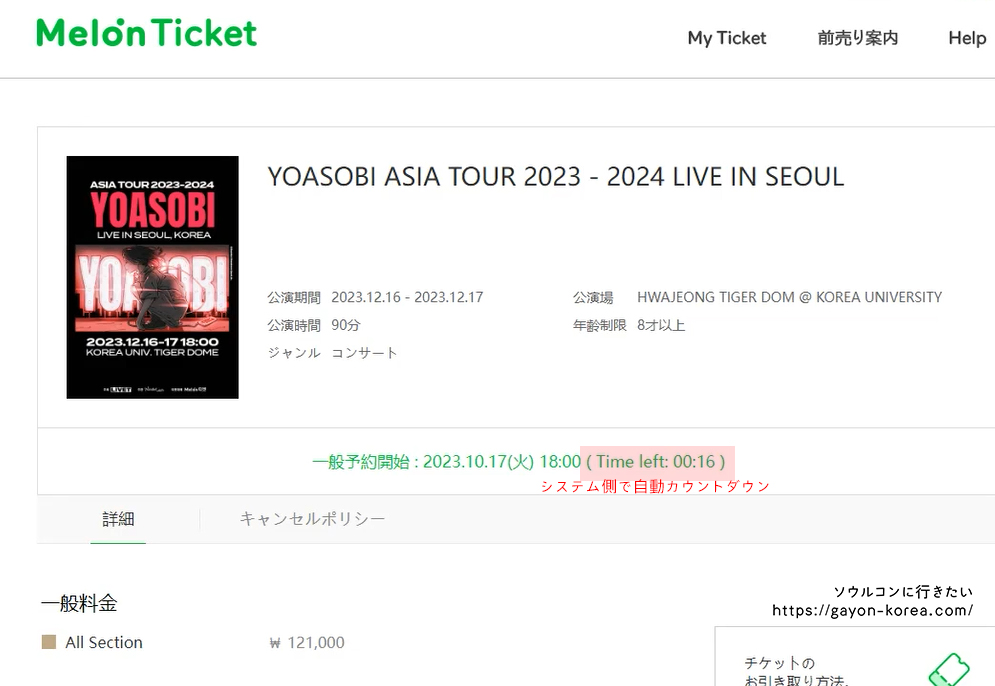
メロンチケットは、グローバルサイトもチケットオープン時間になると、自動でページが更新されます。
チケット予約手順
日付と時間を選択して、予約ボタンをクリック
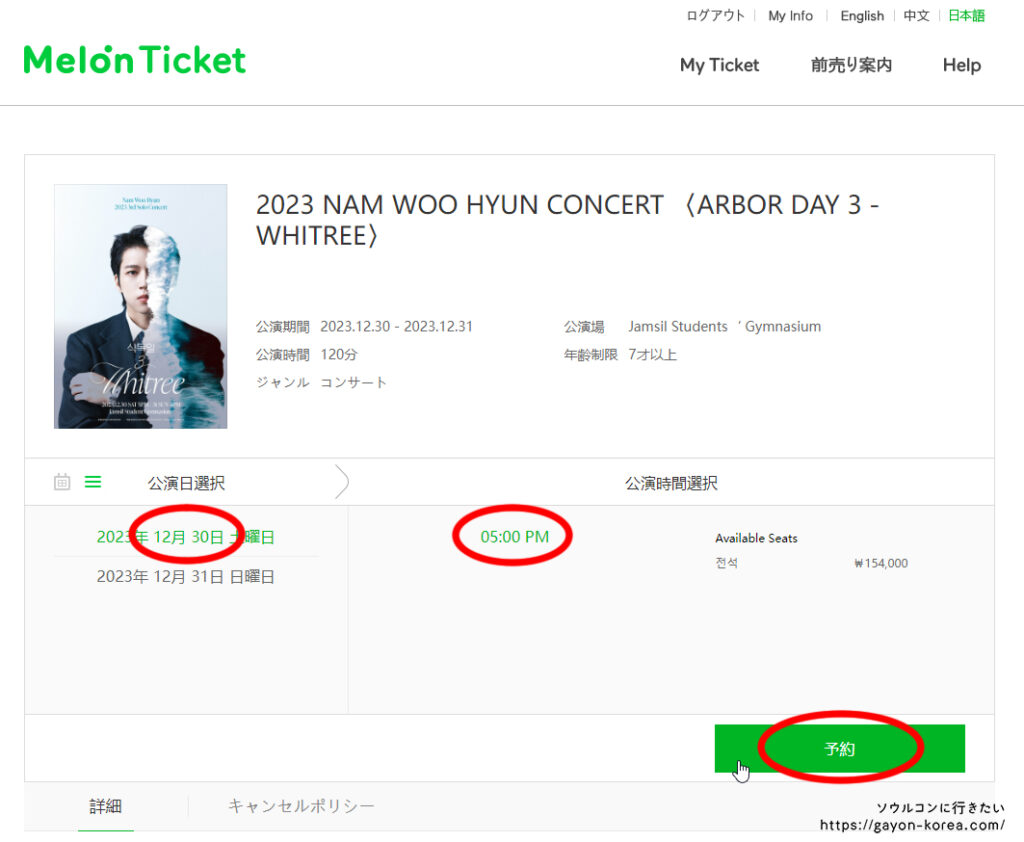
メロンチケットは日付を選択しないと進めません!
チケットオープン時のチケッティング
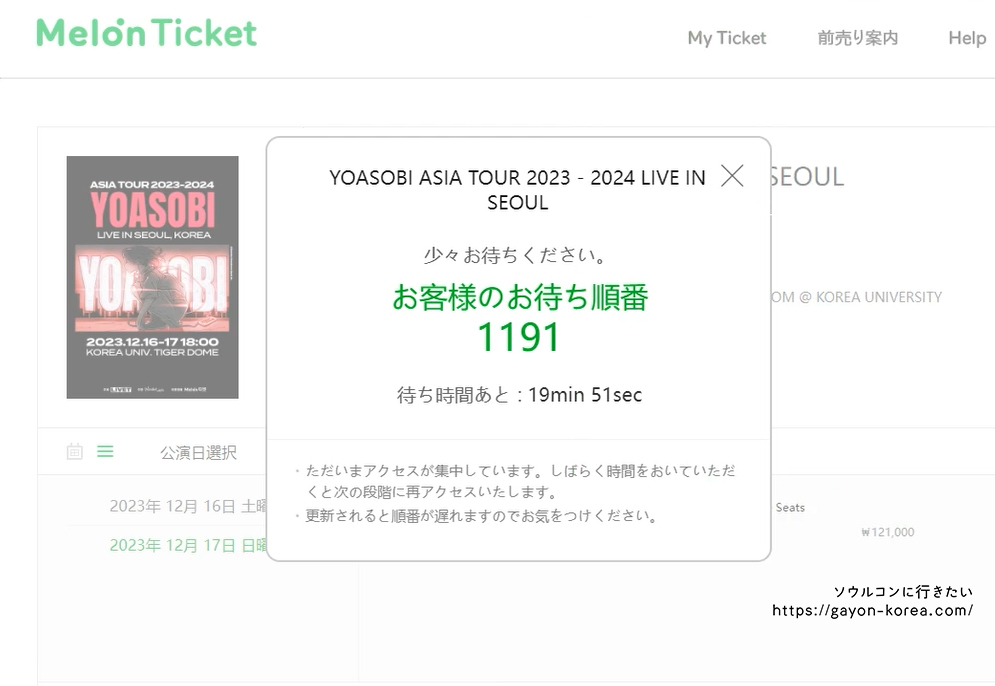
チケット予約が開始される時間は、アクセスが集中するため購入ページへのアクセスを制御する「待機画面」がモーダルウィンドウで開きます。
- メロンチケットはチケットオープン時間をシステム側でカウントダウン、自動でページ更新される
- 待機画面は公演ページ内で稼働※モーダルウィンドウ
- このページをリロード/ページ更新すると、並び直しになるため注意
- 自分の番が来ると、自動でチケット予約ページが開く※ポップアップウィンドウ
ポップアップウィンドウが開きます
事前のポップアップ解除をお忘れなく!
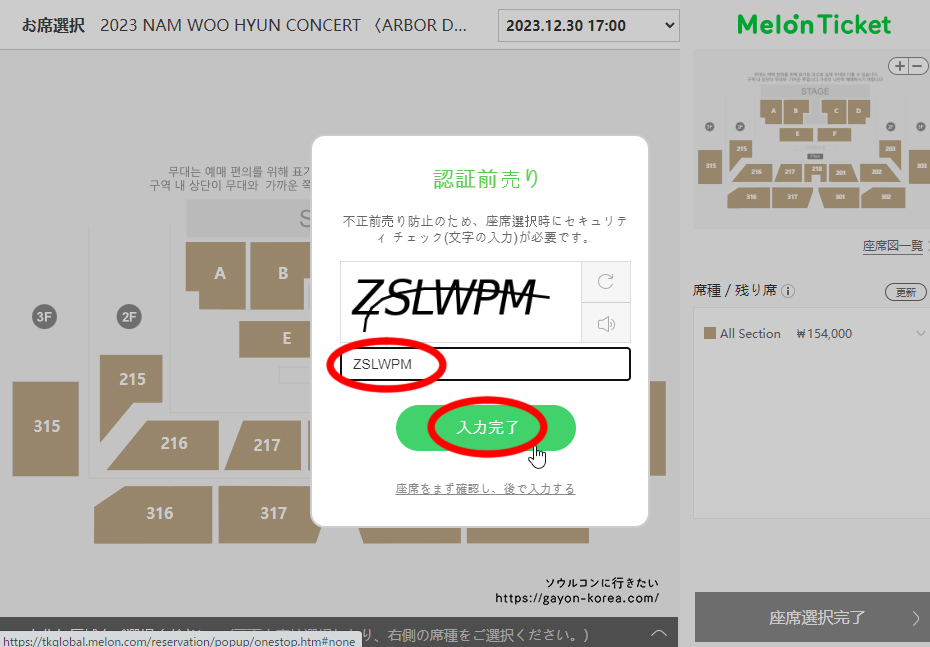
画像認証がある公演の場合
画像の英数字を入力して、入力するをクリック
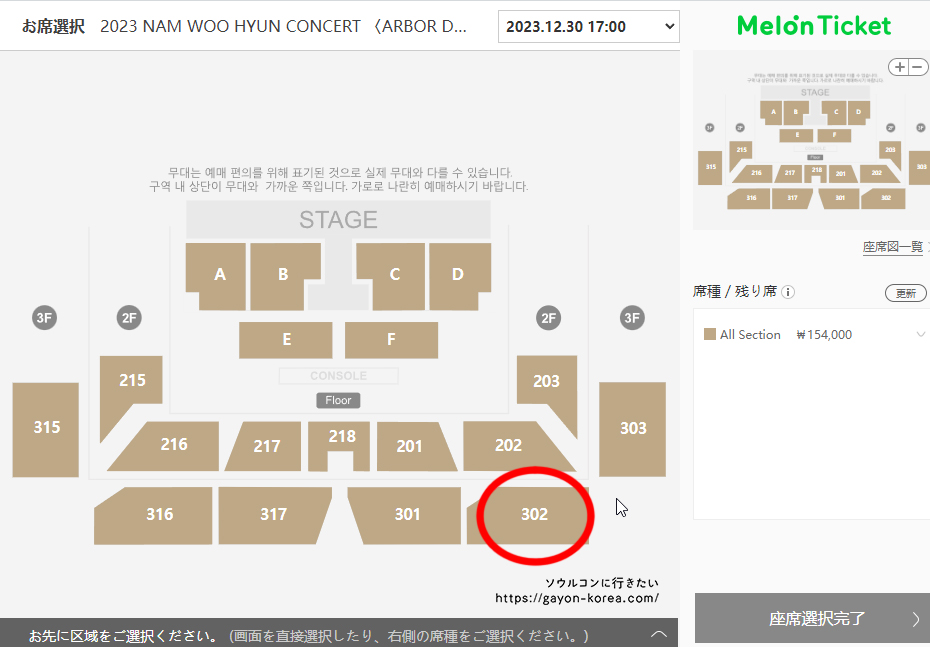
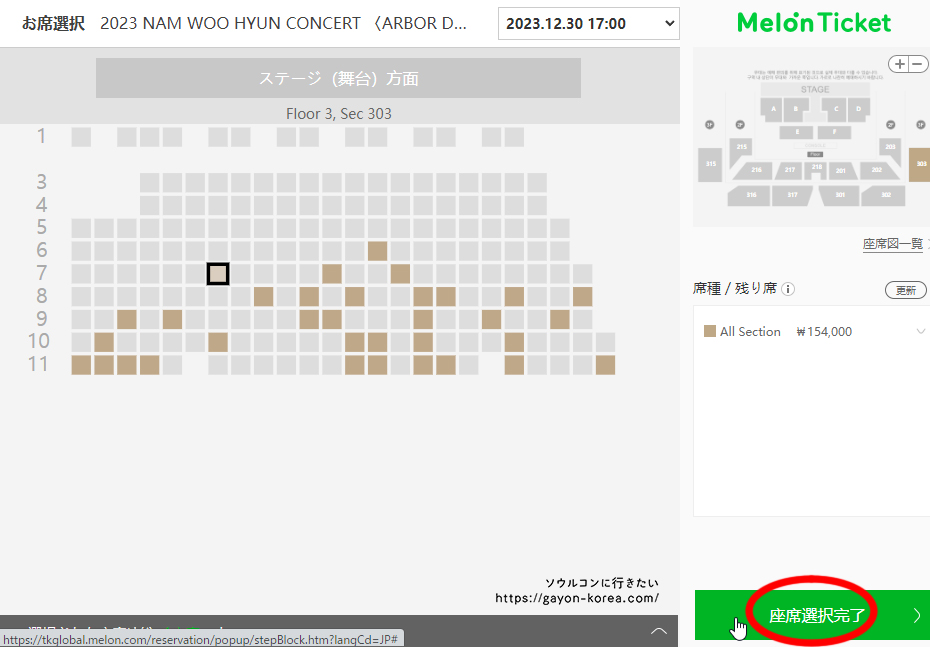
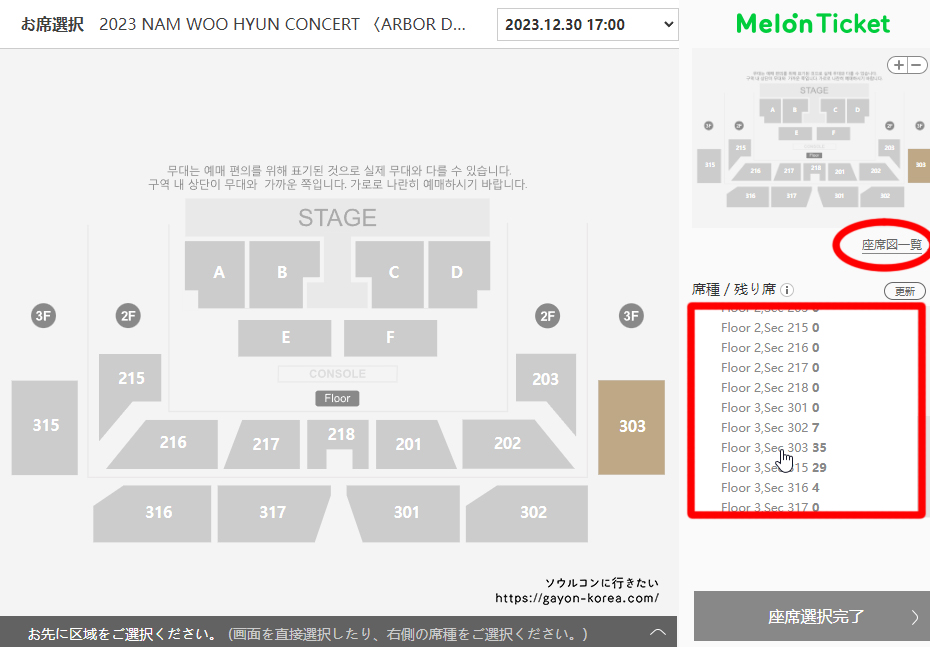
希望の座席を選択し、座席選択完了をクリック
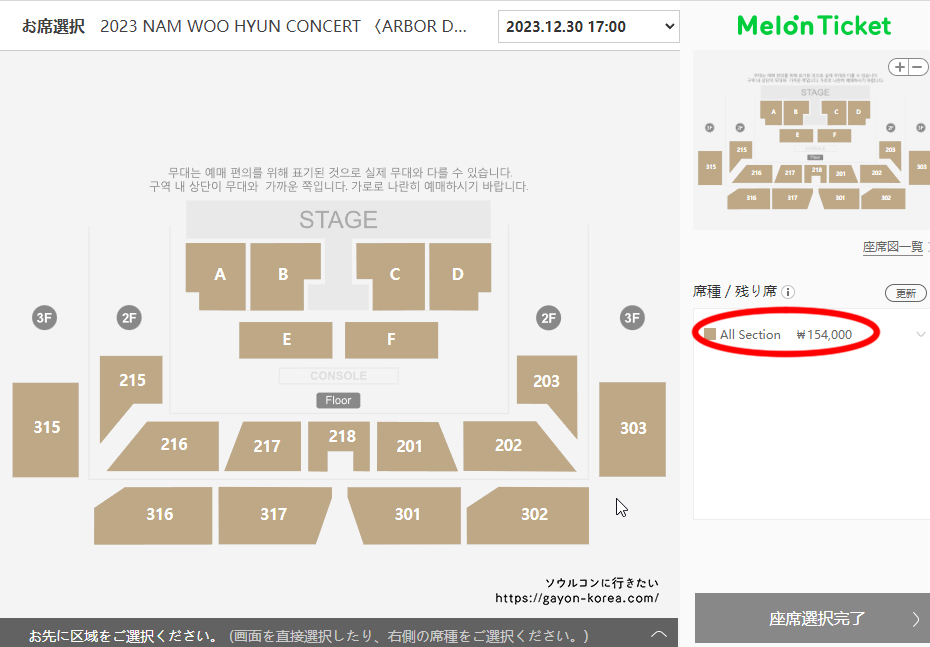
座席エリアの表示は画面右側のリストからも行えます。リストには残席が表示されています。※公演によって残席が表示されない場合もあります。
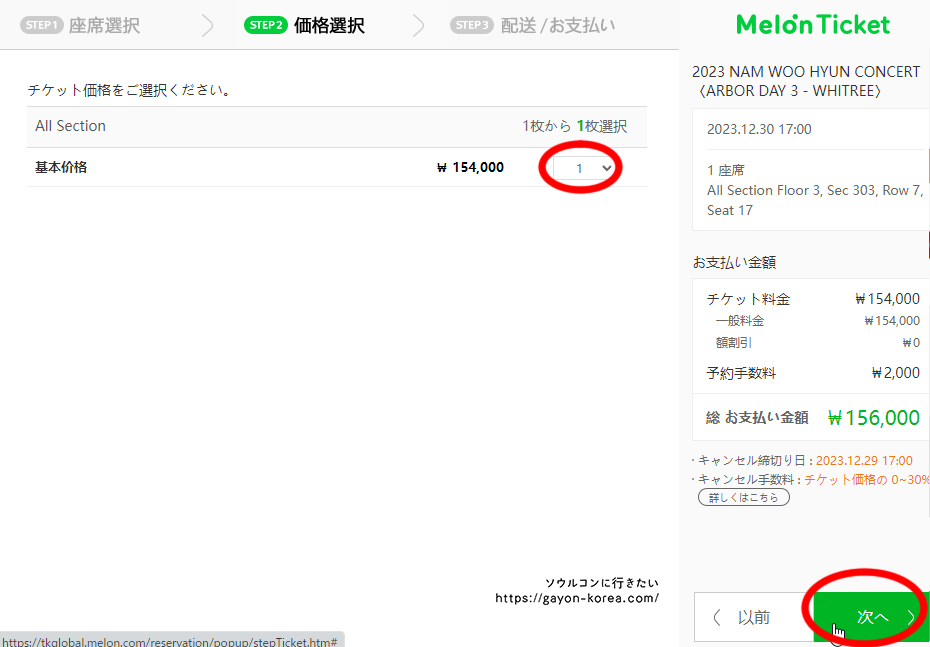
チケット枚数を選択し、次へをクリック
- お引き取り方法はグローバルサイトは選択肢がないので、大抵選択済みです
- 電話番号は韓国に持って行く携帯番号などを入力
※ハイフン「-」や、国番号(+81)の「+」は入力しない - メールアドレスは、ファンクラブに登録しているアドレスでなくても大丈夫
- お支払い方法「海外クレジットカード」または「PayPal」にチェック
- 使用するクレジットカード会社を選択、ページ下へ移動
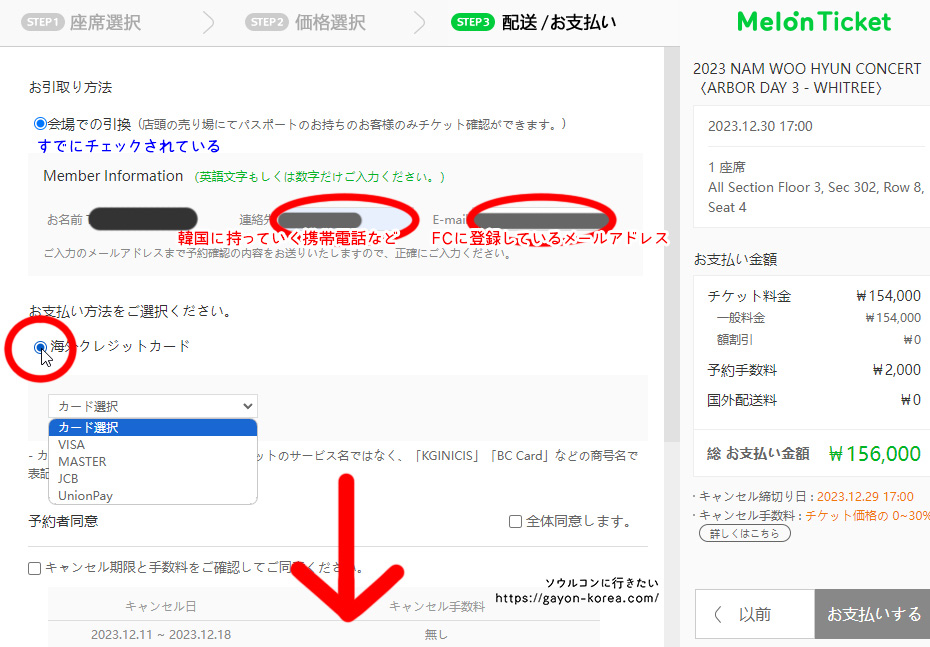
名前とメールアドレスの入力は年々厳しくなっています。打ち間違えのないように入力して下さい。間違えると現地でチケットを受け取れない可能性があります。
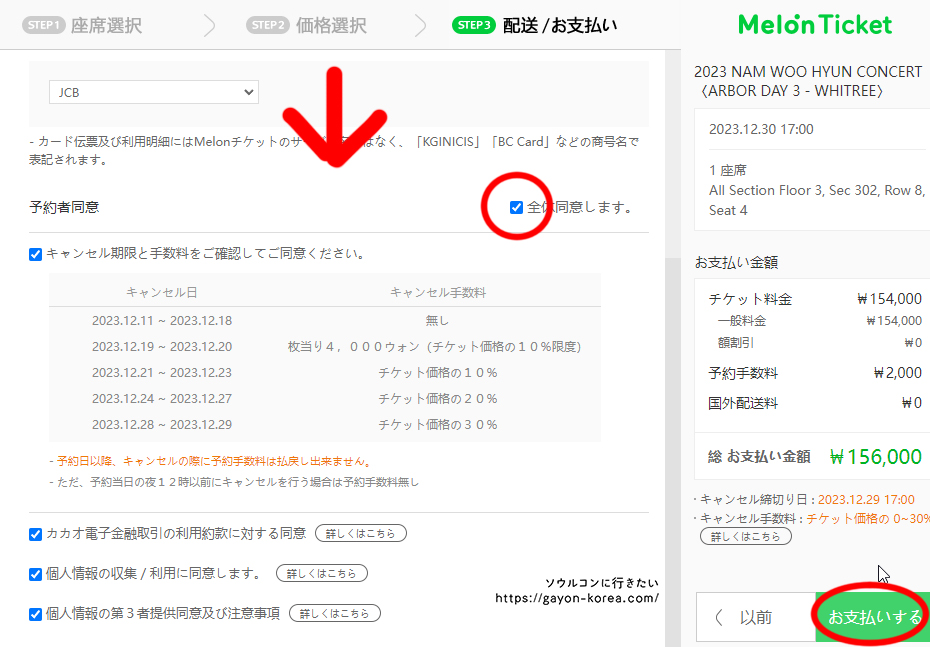
予約者同意の「全体同意します」にチェックして、お支払いするをクリック
決済システムがポップアップで開く
- I agree to all terms and conditions(すべての利用規約に同意します」にチェック
- 使用カード(ここではJCB)を選択し
- NEXTをクリック
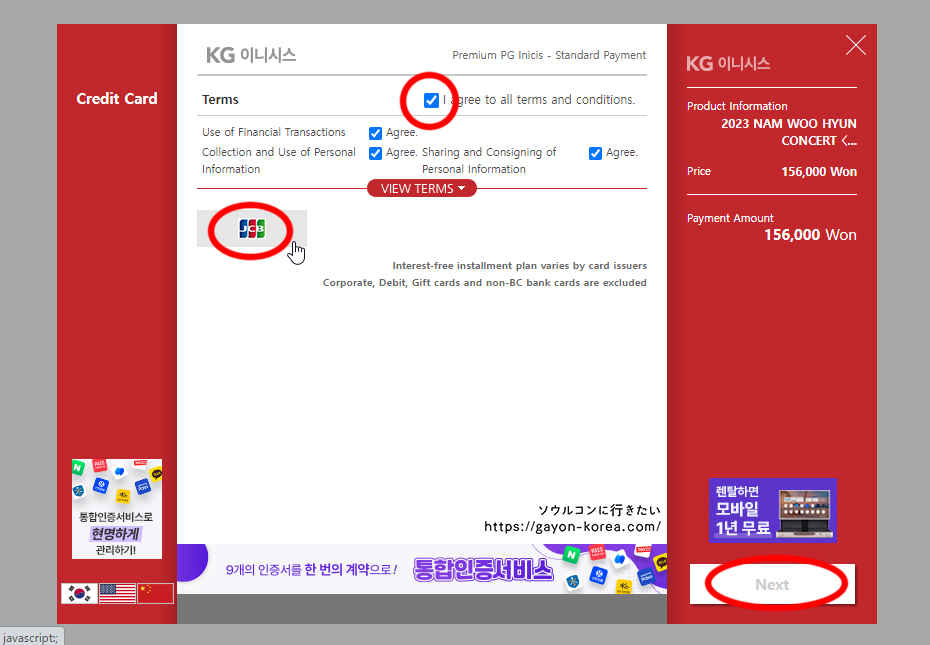
クレジットカード番号等入力して、NEXTをクリック
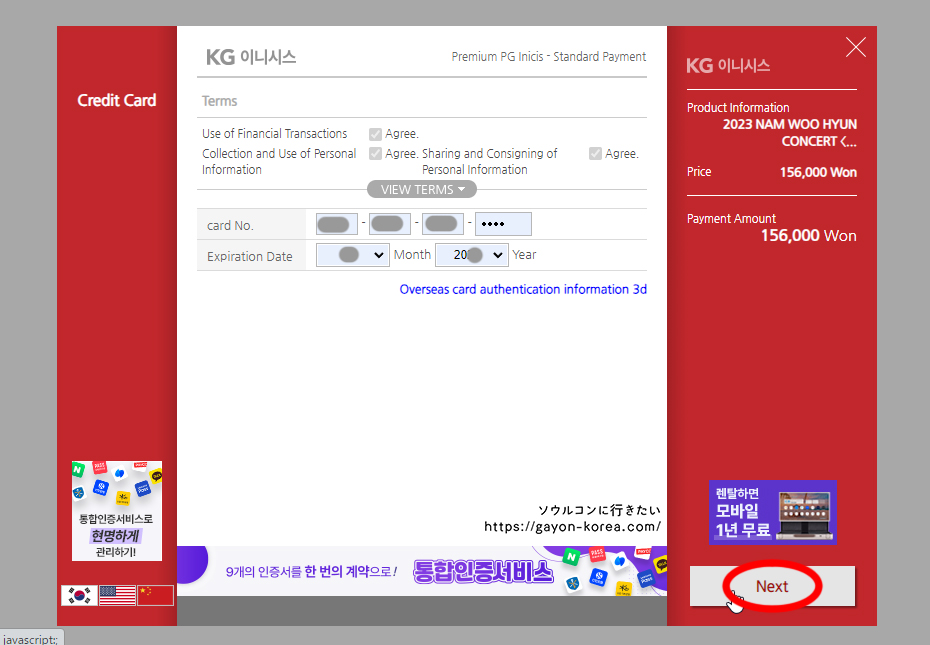
- 画像認証の英数字を入力
- 확인(確認)をクリック
- 画像認証が確認されたら、NEXTをクリック
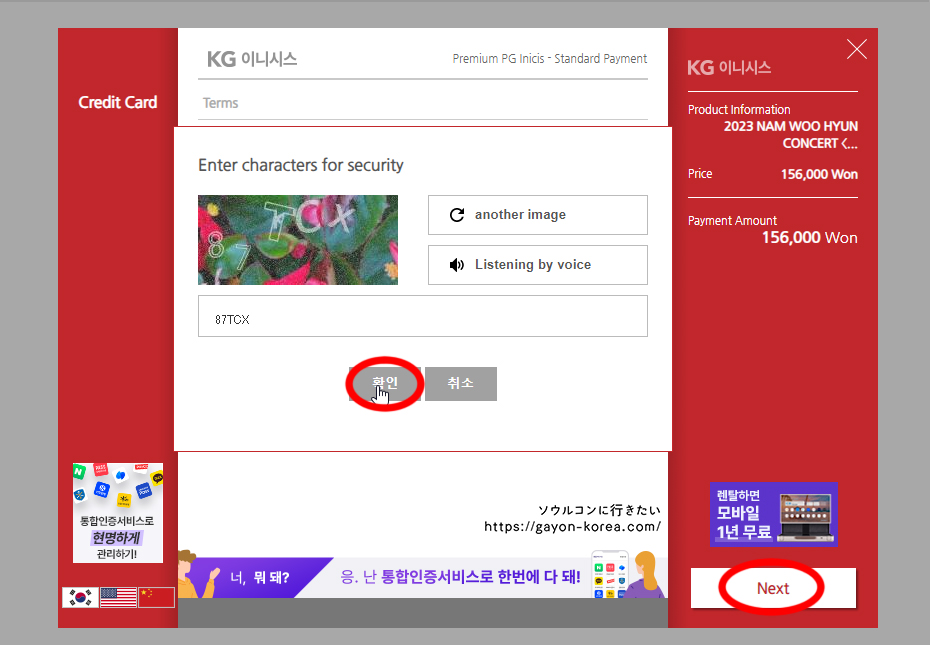
- ここに出てくる認証用画像は非常に分かりずらいです。パっと見てなんと書いてあるか分からない場合、another image(別の画像)をクリックして読み取れる画像に何度でも変更して下さい。
- listening by voice(音声で聞く)は、画像内の英数字を読み上げるのではなく、音声認証用の数字が韓国語で読み上げられるので注意して下さい。
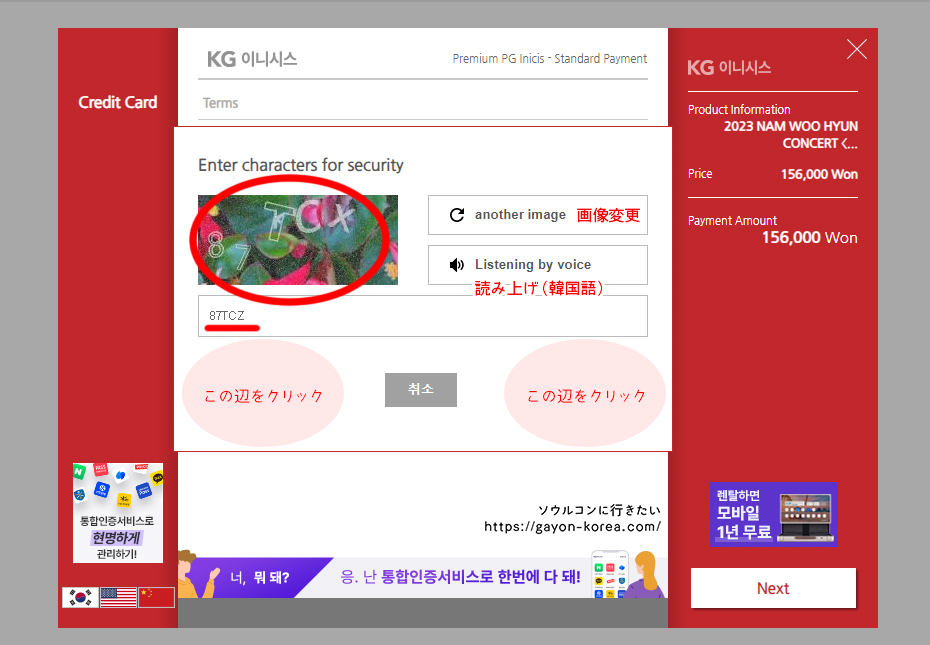
- 認証文字を入力したら、一旦フォーム外を適当にクリック、カーソルがポインタに戻ると「확인(確認)」と「 취소(中止)」のボタンが表示されます。
- 入力内容が間違っていた場合(画像参照)、エラーのダイアログが出るので「OK」をクリックして再入力して下さい。認証画像は自動で変更されます。
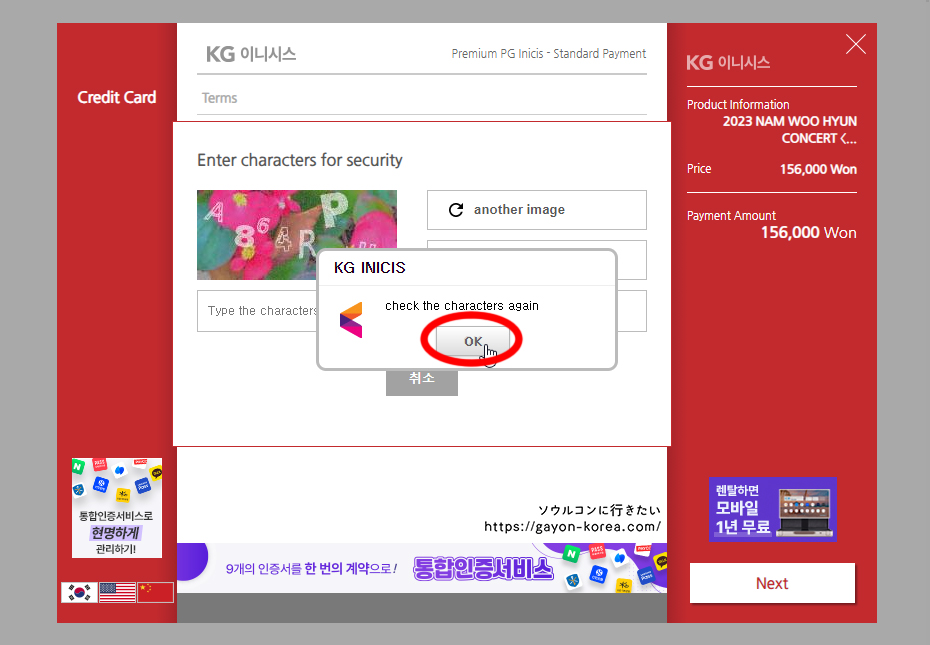
 がよん
がよんメロンチケットは、何気にここが最大の難関だったりします…
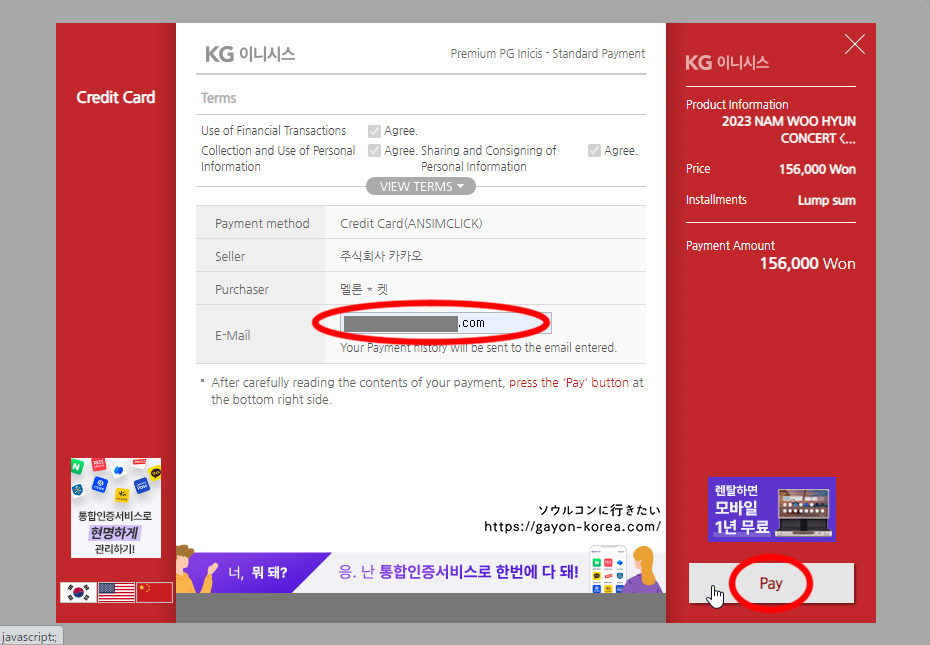
メールアドレスを入力し、Pay(決済)をクリック
※メールアドレスはFCに登録したものでなくても大丈夫

現場でネットがつながらず、モバイルチケット画面を提示することができなくても、印刷した予約ページがあれば紙チケットを発行してくれます。
Wi-Fiルーターをレンタルする方は特に注意して下さい。
My Ticketページでチケットの予約履歴を確認できる
- チケット予約ページは印刷して持っていくことをおすすめします。
- モバイルチケットであっても、予約ページの印刷はしておくことをおすすめします。
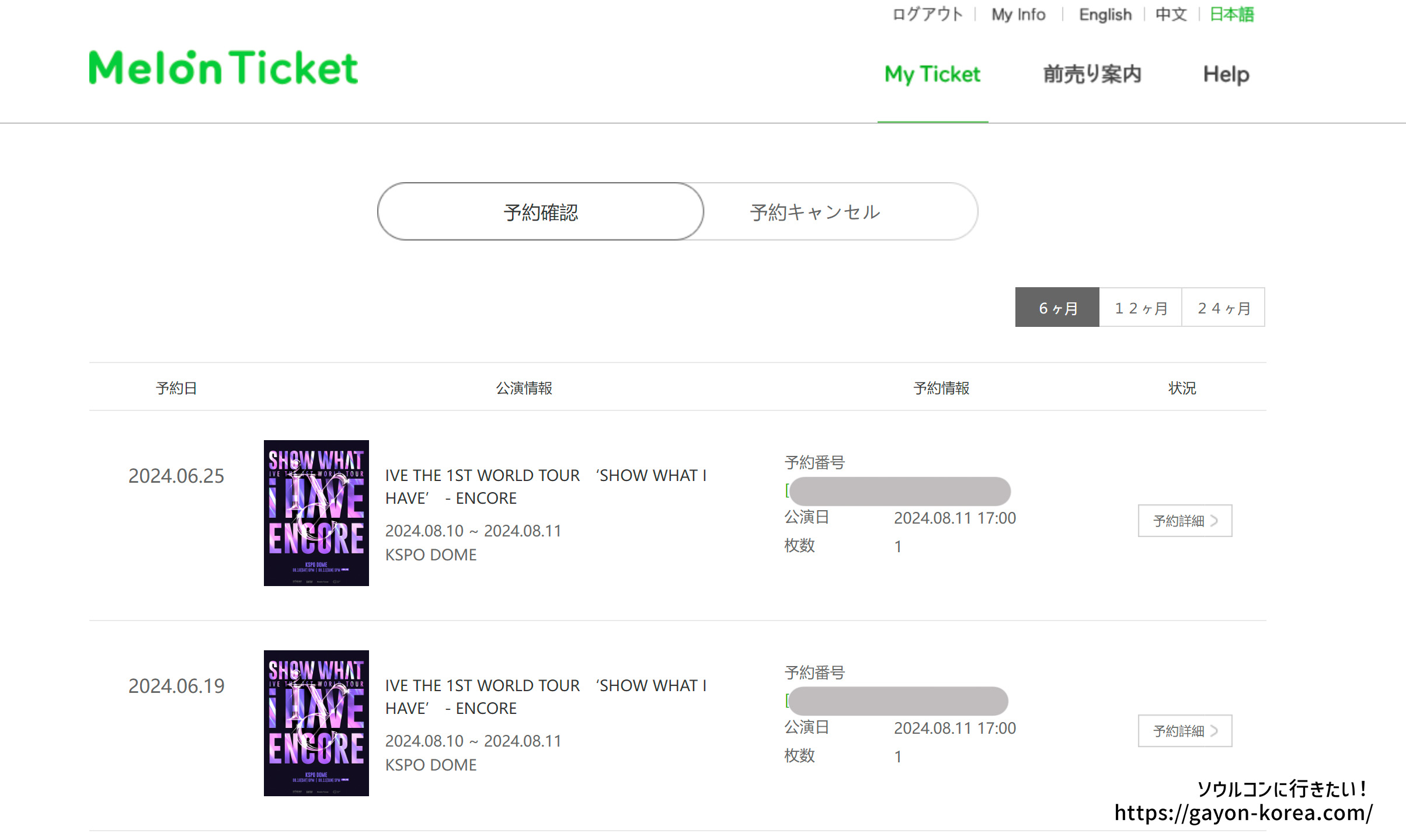
現場でネットがつながらず、モバイルチケット画面を提示することができなくても、印刷した予約ページがあれば紙チケットを発行してくれます。
Wi-Fiルーターをレンタルする方は特に注意して下さい。
予約手数料
メロンチケットでチケット予約する時、チケット代以外に予約手数料が必要です。
- コンサート(ファンミーティング・フェスティバル含む):5000w
- FC入会・ミュージカル:3000w
- イベント・展示会:無料
予約手数料に含まれるもの
- 詐欺防止のための技術およびソリューションの費用
- Web サービスのメンテナンス費用
- グローバル決済システム管理費用など
メロンチケット「チケットの受け取り方」
グローバルサイトで予約されたチケットは、基本的に「現場受領」のみです。
紙チケットの場合
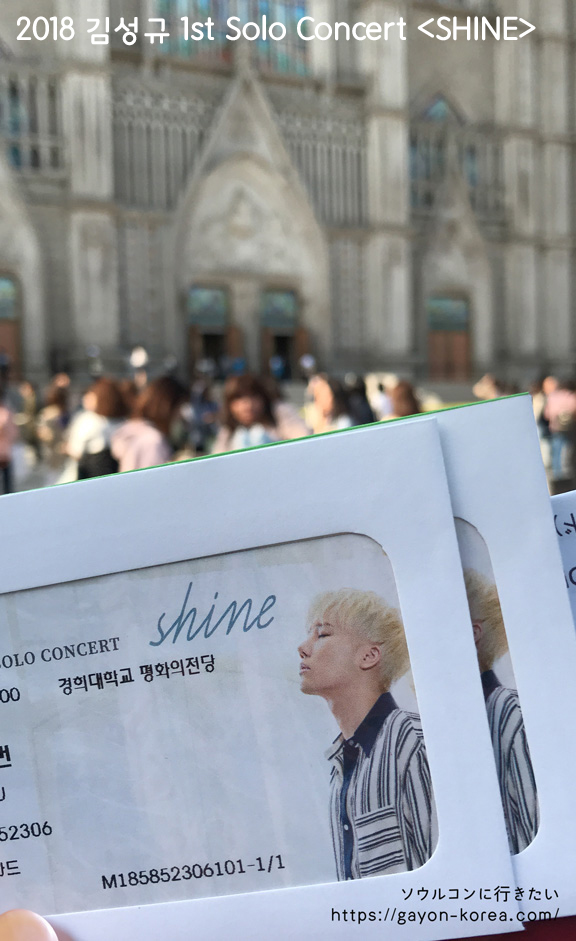
会場の「TICKET BOX」で本人確認を受け、チケットを受け取ることができます。
受け取りブースがアルファベット順に区切られているので、自分の名前の頭文字の列に並びます。
最近は、本人確認もしっかり確認されます。
マスクなどは外した上、まじまじと顔を見てパスポートと同じか確認されます。どの程度じっくり見られるか関しては、スタッフや時間帯によって変わります。
持参するもの
- 予約ページを印刷したもの
- パスポート
- FCの会員カード、または会員画面 ※FC会員の場合
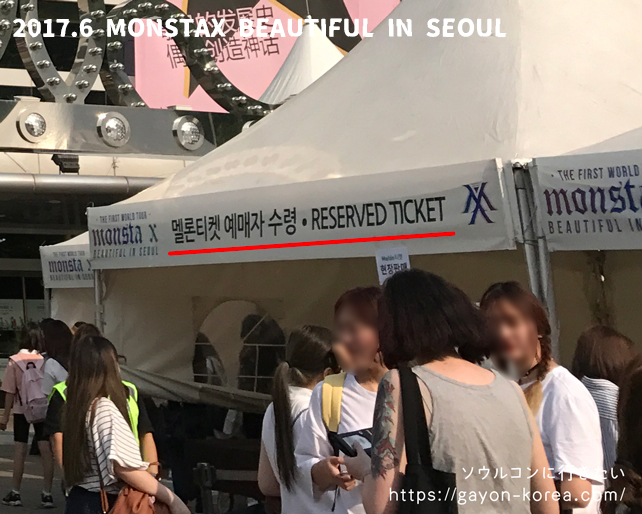
TICKET BOXの開始時間は開演時間3時間前が目安ですが、公演によってはもっと早くから開始されることもあります。また公演によっては開演30分前にはチケットの受け取りを終了することもあるので、早めに受け取ることをおすすめします。
最近はスタンディング席だけでなく、スタンド席もリストバンドをつけることが多いです。
以前は、リストバンドを受け取り自分でつける方式でしたが、最近はスタッフがその場で手首につけます。
持参するもの
- 先ほど受け取った紙チケット
- パスポート
最近は、入場時にチケットだけでなく、リストバンドをひっぱってちゃんと繋がってるか確認されます。なので、リストバンドを切って交換したり、転売するとバレる可能性があります。
モバイルチケットの場合
モバイルチケットの受け取りはありませんが、入場前に本人確認とリストバンドの受け取りがあります。
本人確認は「본인 확인 부스/本人確認ブース」で行われます。
本人確認がある場合は、大抵観客全員が対象のためなるべく早めに受けることをおすすめします。
本人確認ブースはアルファベット順などには区切られておらず、座種(一般席、VIP席)によって分けられていることが多い
持参するもの
- パスポート
- モバイルチケット画面
- FCの会員カード、または会員画面 ※FC会員の場合
ここでは手順2としていますが、ほとんどの場合で本人確認を受けた後、そのままリストバンドを受け取れます。
リストバンドは、スタッフが直接手首につけます。
リストバンドを巻く手首に左右の決まりはなく、右がいいか左がいいかは好きな方を差し出せばその手首に巻いてくれます。
リストバンドを巻く手首が決められている公演もあります
巻き具合に関してはスタッフにより差があり、緩い方もいればきつく巻く方もいます。巻かれる時、きついと思ったらその場ですぐ言うようにして下さい。
メロンチケットで「予約したチケットをキャンセルする」
- My Ticketのリストに予約履歴が見当たらない場合、予約照会期間を延ばして表示すると出てきます。
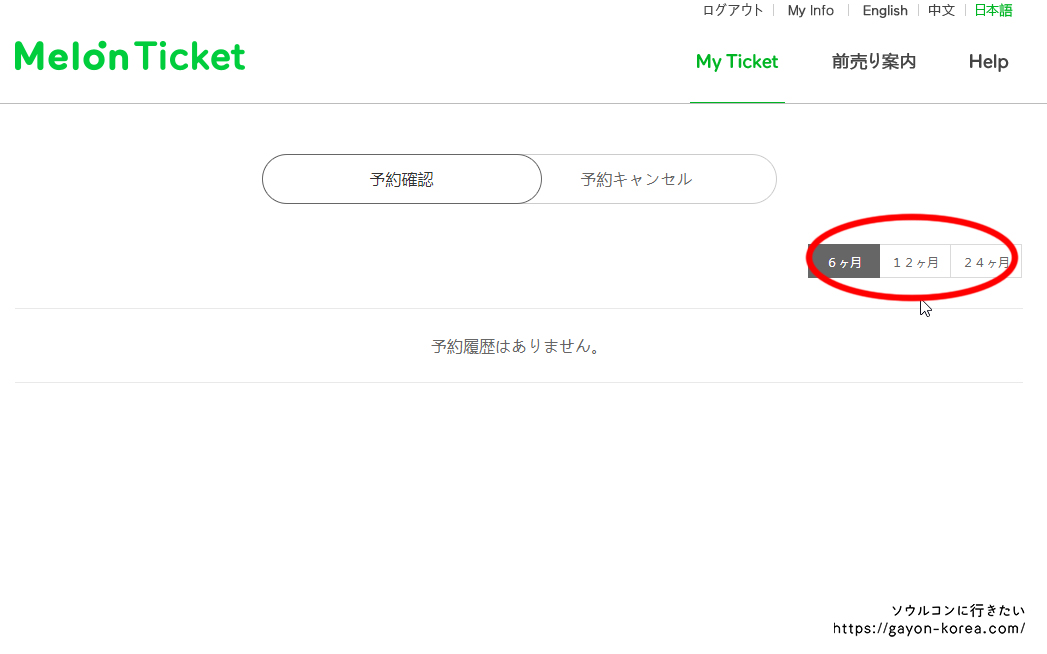
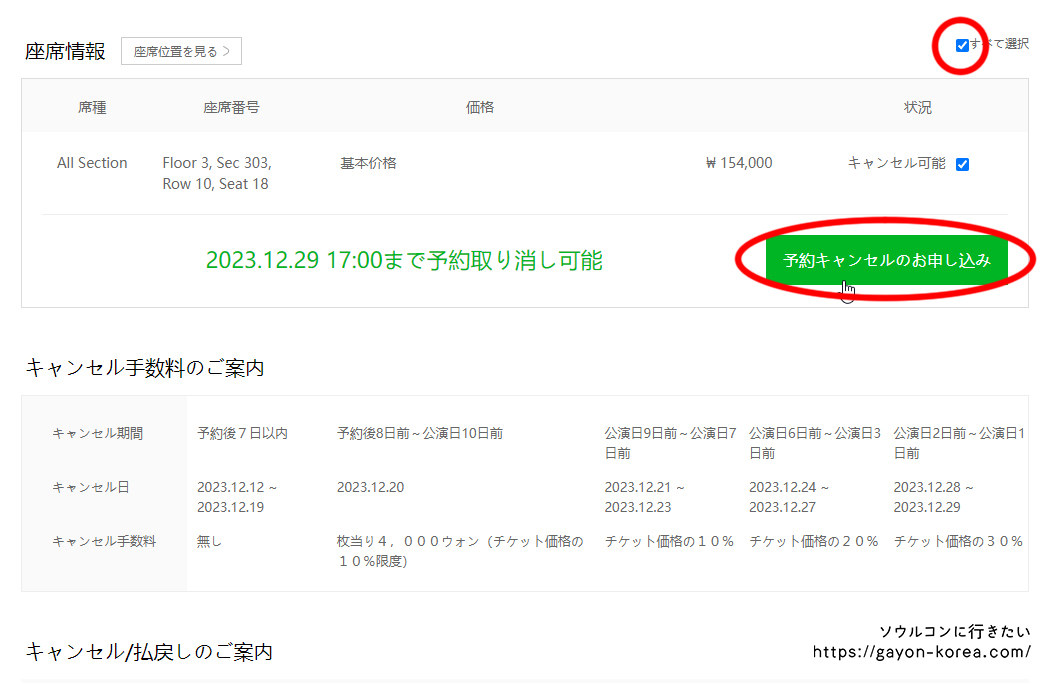
以下の項目2つにチェックを入れる
- すべて選択、またはキャンセル可能にチェック
※もしチケットを複数枚予約している場合、キャンセルするチケットだけにチェックを入れる - 返金に関する規約に同意する
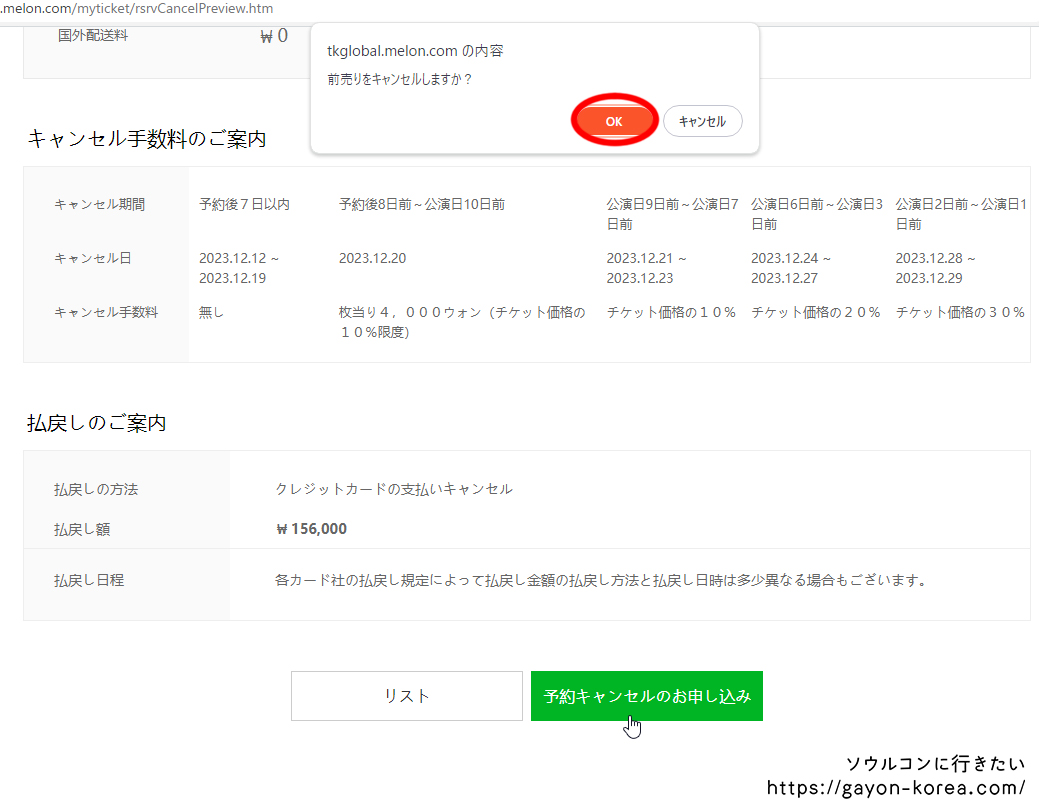
予約キャンセルのお申し込みをクリック
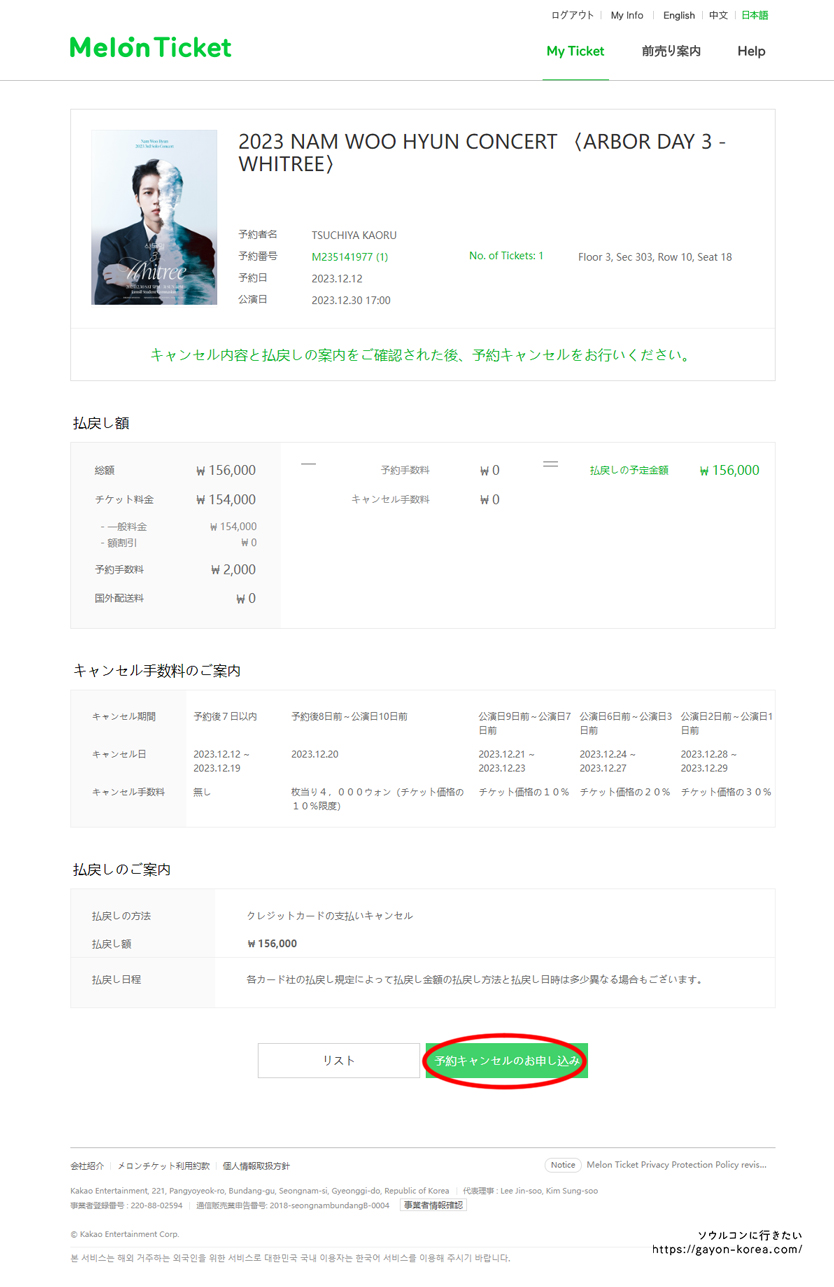
キャンセル内容に間違いがないか確認し、もう一度予約キャンセルのお申し込みをクリック
「前売りをキャンセルしますか?」とダイアログが出るので、OKをクリック
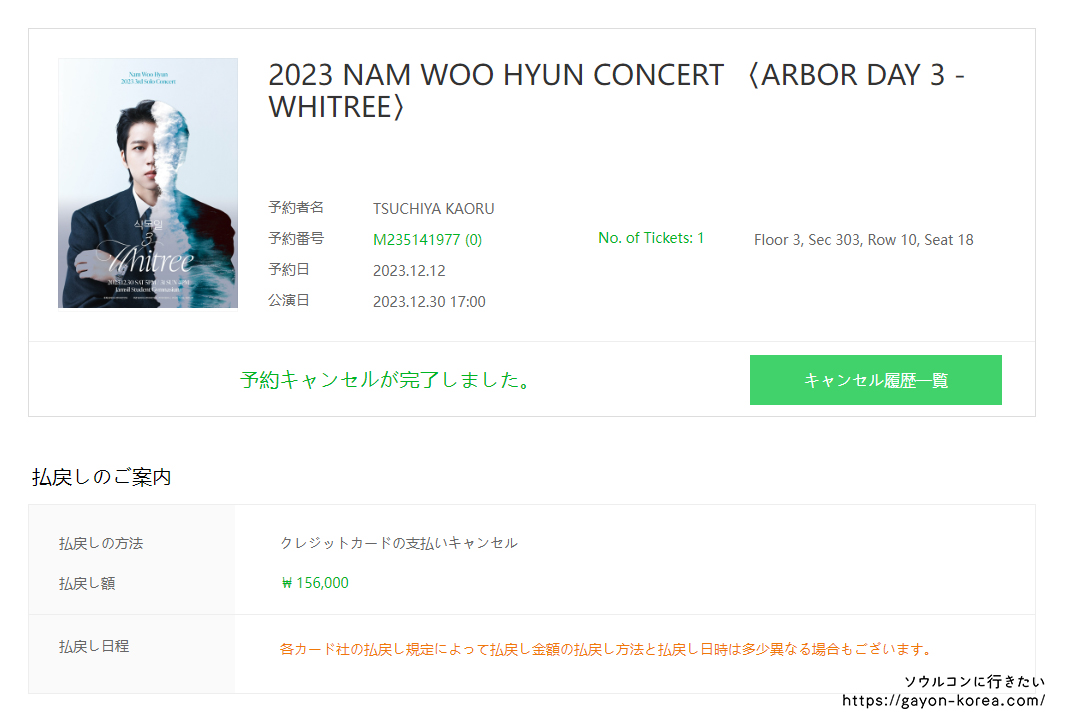
「予約キャンセルが完了しました」と出ればチケットのキャンセルは完了です。
キャンセル手数料や払い戻し額、払戻し方法も確認できます。
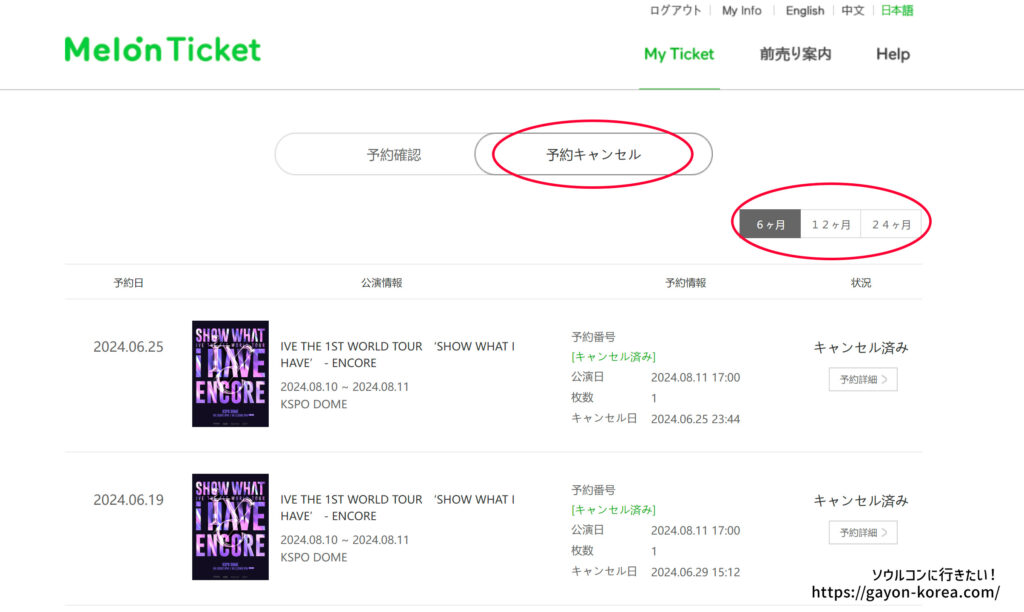
キャンセルしたチケットの確認は、My Ticketの「予約キャンセル」をクリックすれば表示されます。6ヶ月以上前のチケットは照会期間を延ばせば出てきます。
キャンセルスケジュールと手数料
| キャンセル期間 | キャンセル手数料 | 予約手数料 |
|---|---|---|
| 予約当日 | なし | 返金 |
| 予約翌日~7日まで | なし | 返金不可 |
| 予約8日~公演10日前 | 4000w | 返金不可 |
| 公演9日~7日前 | チケット価格の10% | 返金不可 |
| 公演6日~3日前 | チケット価格の20% | 返金不可 |
| 公演2日~1日前 | チケット価格の30% | 返金不可 |
キャンセルに関する注意事項
- 予約当日のキャンセルでも、すでにキャンセル有料期間(公演10日前~)であった場合、キャンセル手数料がかかる場合があります。
- 返金額については、予約時と予約キャンセル時点のレートによる差額が発生する可能性があります。
- キャンセル締め切り時間以降にはキャンセル/変更/払戻しが不可となります。

よくある質問
- melon ticketはチケットオープン開始時間になったら自動でページ更新されて予約ボタンが現れますか?
-
はい、メロンチケットはグローバルサイトも自動でページ更新されます。
- ブラウザのタブもしくはウィンドウは複数個同時に開いてチケッティングしても大丈夫ですか?
-
大丈夫ですが、開き過ぎに注意して下さい。
また最近複数開くことを禁止している?公演もあるようなので、気をつけて下さい。 - チケットを2枚予約する時、同行者の名前なども入力する必要がありますか?
-
同行者情報を入力する必要はありません。
- 自動入力を設定しましたが、クレジットカードの番号が前半までしか入りません。やり方が間違っているのでしょうか
-
ブラウザの自動入力を使用させるか、使用させないか、またどこまで使用させるかは、チケットサイト側が自由に設定できます。
なので、質問者さんのやり方が間違っているわけではなく、主催者側の方針や、公演の人気度などによって、同じチケットサイトでも公演ごとに自動入力が使えたり使えなかったりします。
- Melon Ticketの本人認証も、NOL Worldのように更新が必要でしょうか?
-
どうやらMelon Ticketの場合、今のところはパスポートを更新しても本人認証の更新は必要ないようです。