


\クイックリンク!/
チケットリンク グローバルの「新規アカウント作成方法」
チケットリンク グローバルサイト(以下、チケットリンク) 新規会員登録ページ(日本語)
ページ右上の「会員登録」をクリックするとポップアップが開きます
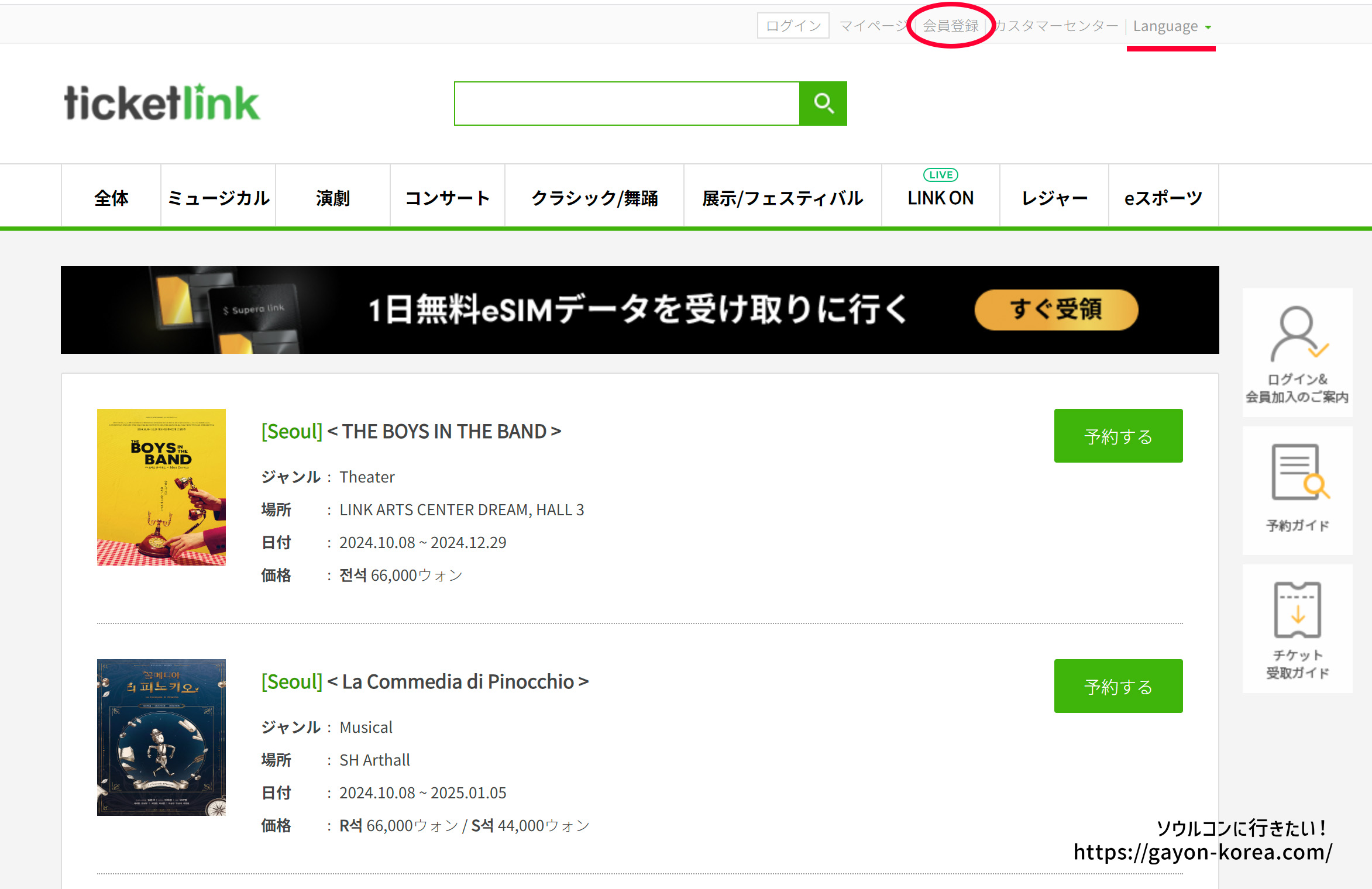
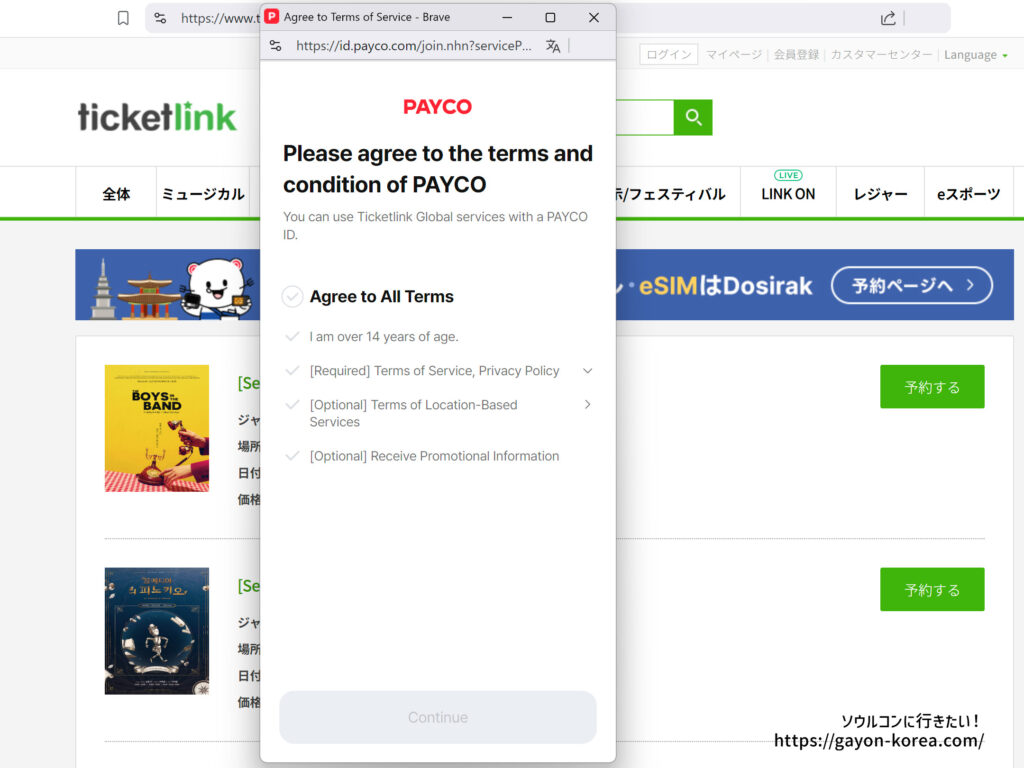
グローバルサイトの会員登録はメールアドレスさえ違えば、重複登録が可能
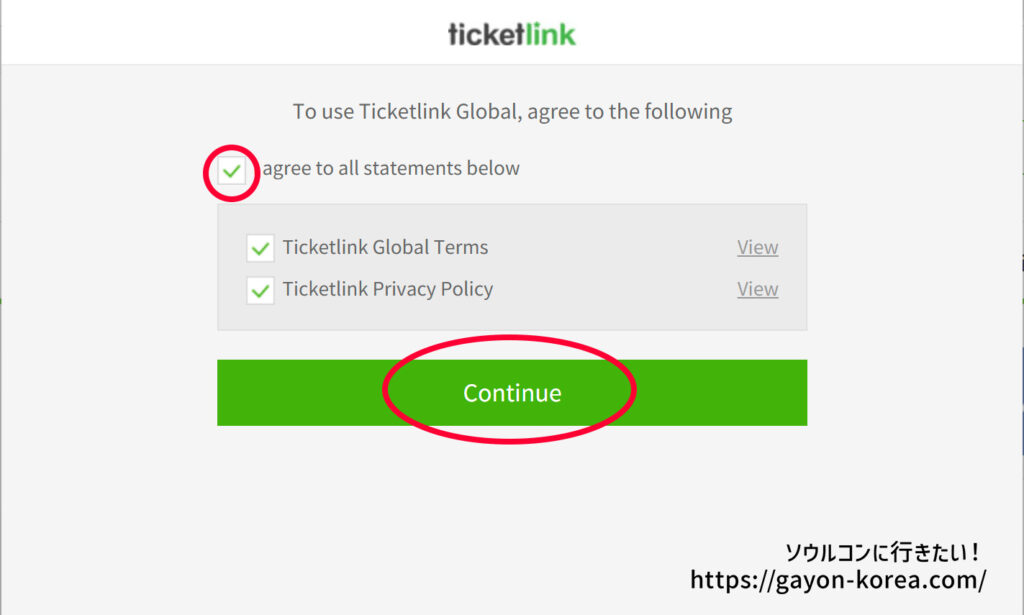
- 確認事項にチェックしてcontinueをクリック
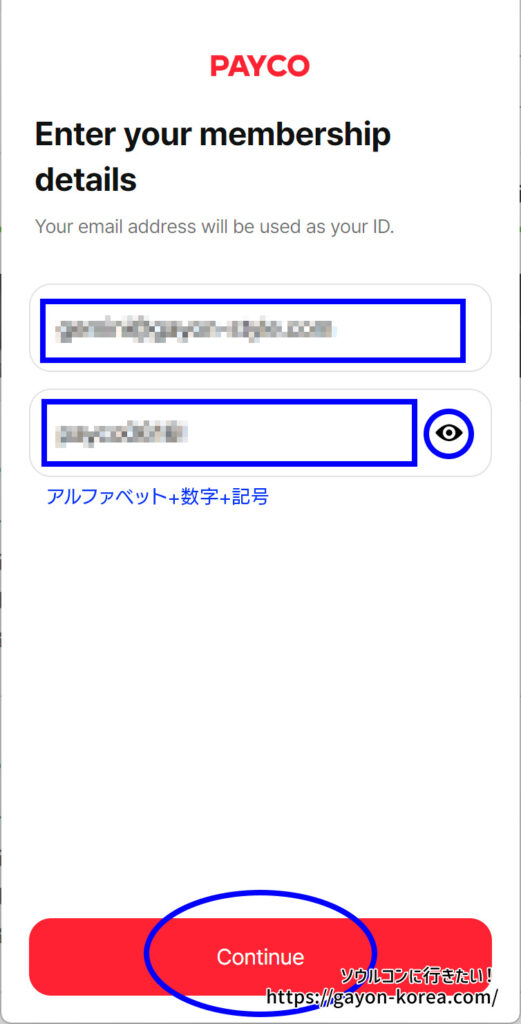
- メールアドレスとパスワードを入力しcontinueをクリック
※パスワードは8文字以上「アルファベット+数字+記号」の組み合わせ - Send emailをクリック
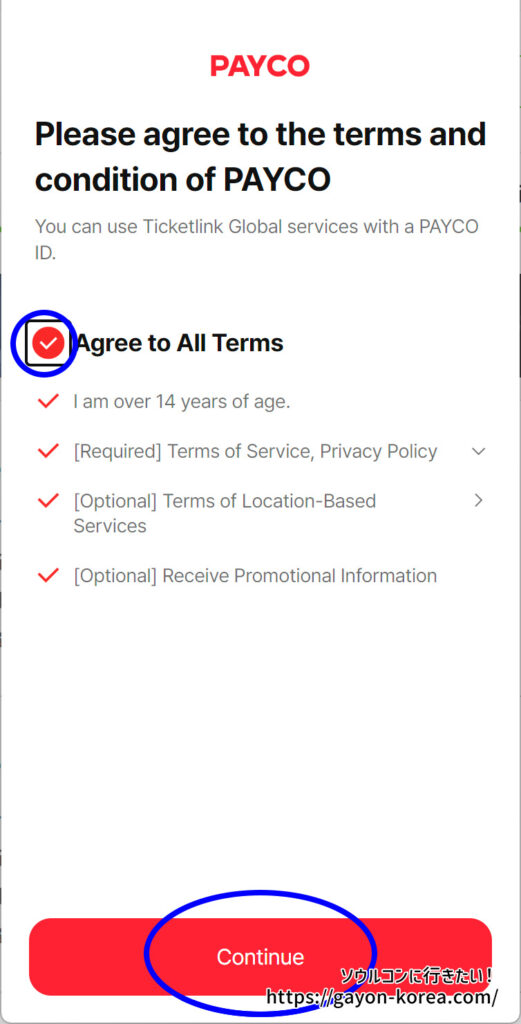
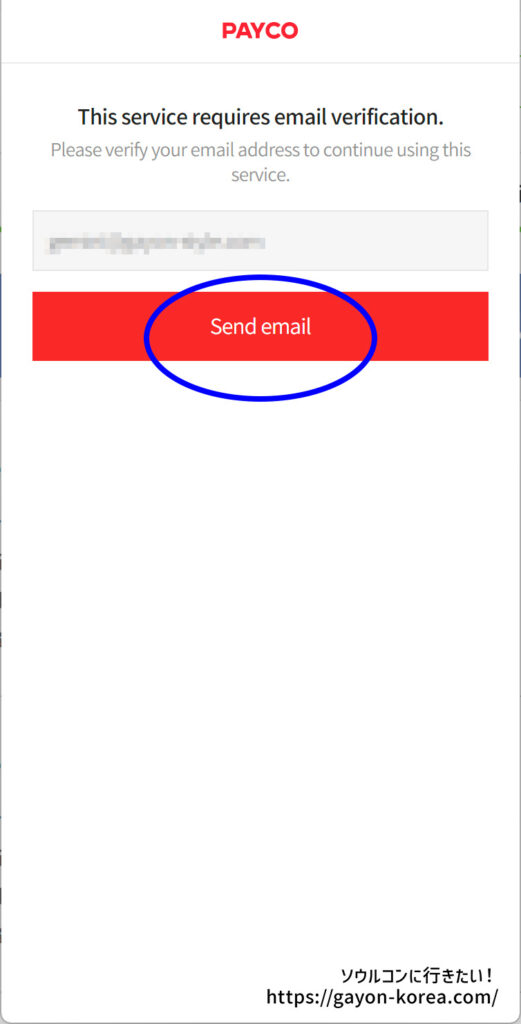
認証用のリンクがメールで届きます。メールのリンクをクリックして認証
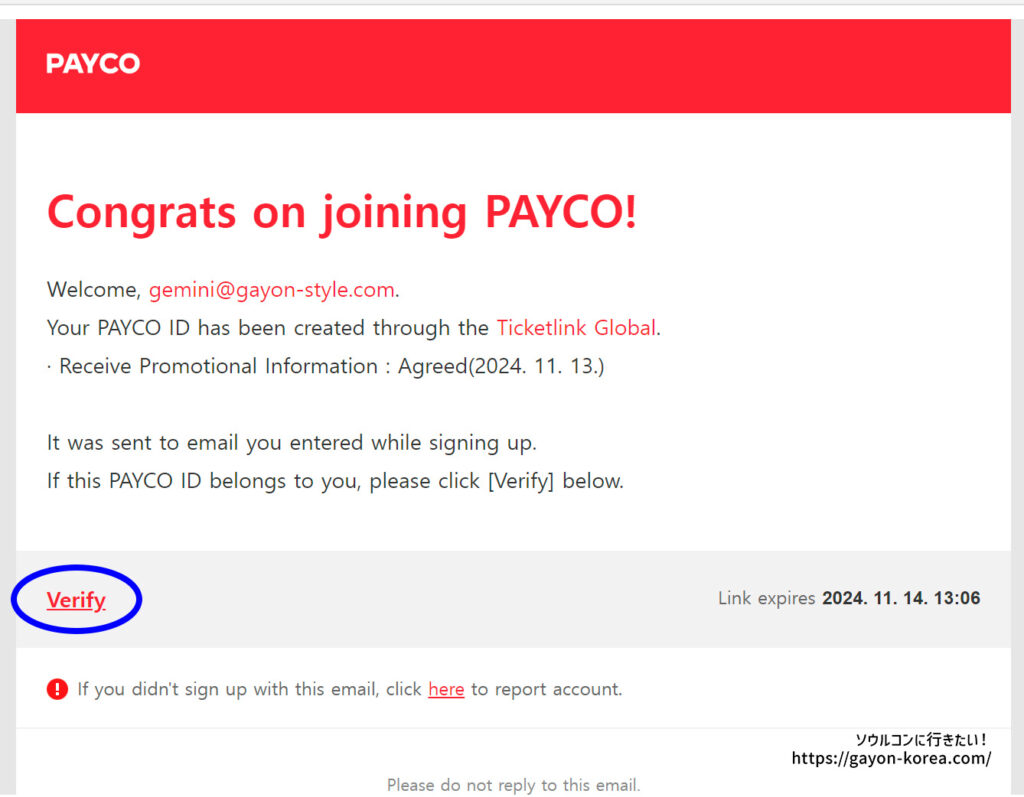
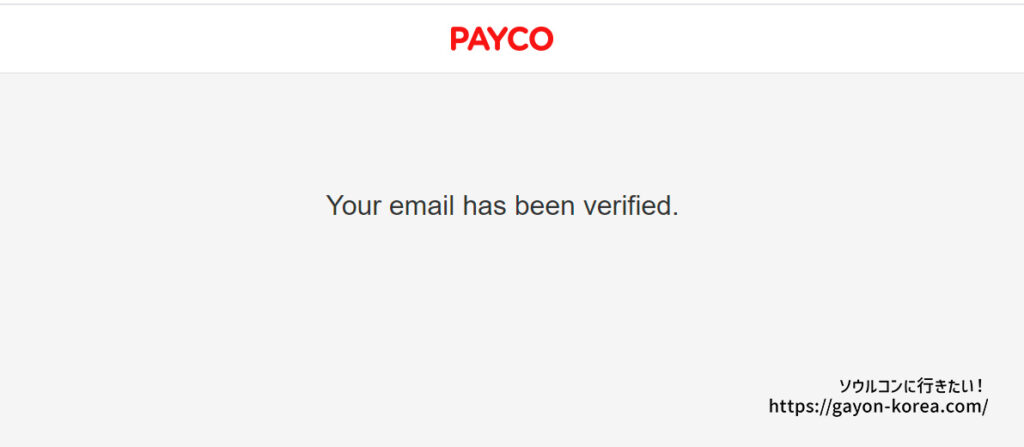
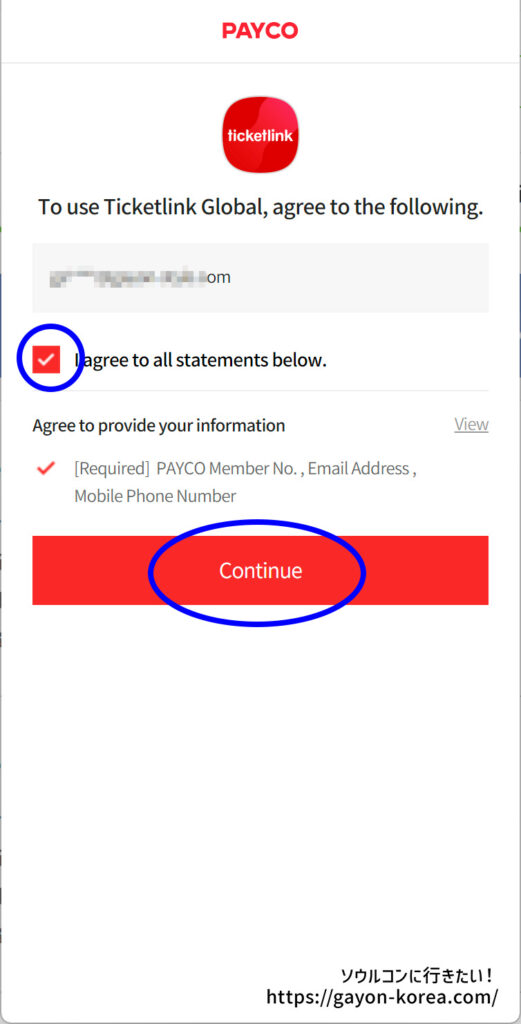
チケットリンクの会員情報はPAYCOが管理しているようで、PAYCOとチケットリンクそれぞれの利用規約に同意する必要があります。
チケットリンクでの「本人認証」
チケットリンクのグローバルサイトにもアカウントの本人認証が導入されました。
チケットリンクの本人認証は《チケット予約に本人認証が必要な公演ページ》の「Verify Identity」ボタンから開始できます。(今のところ「マイページ」から本人認証を行うボタンはないようです。)
本人認証は基本的にスマホで行います。
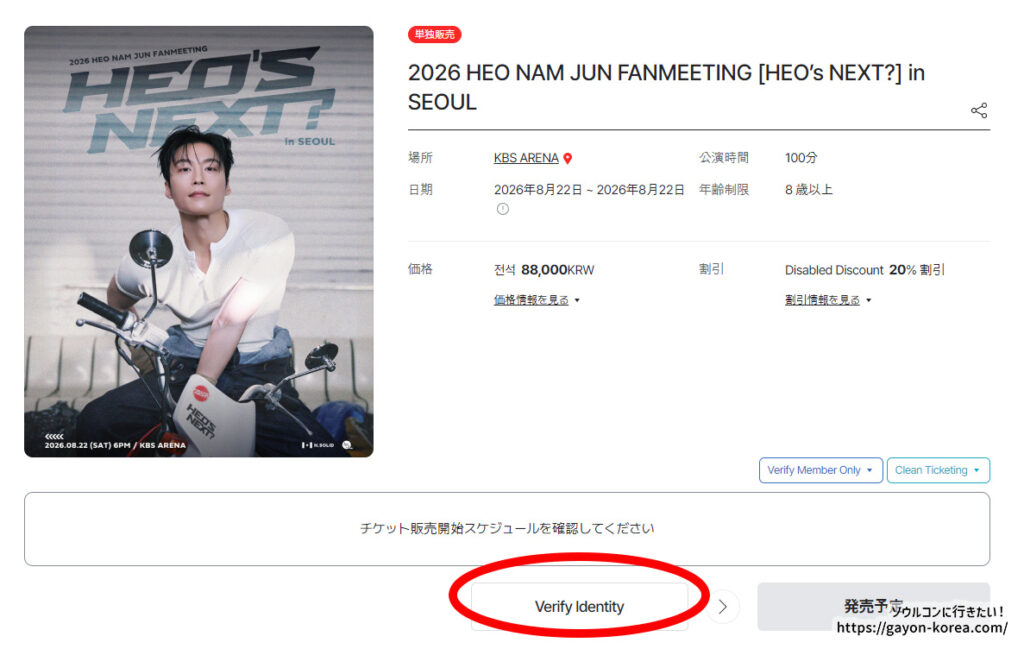
PCサイトの「Verify Identity」ボタンから進んだ場合、《利用規約・プライバシーポリシーの同意画面》以降をスマホで行うためのQRコードが出てきます。スマホのカメラで読み込んでスマホで継続して下さい。
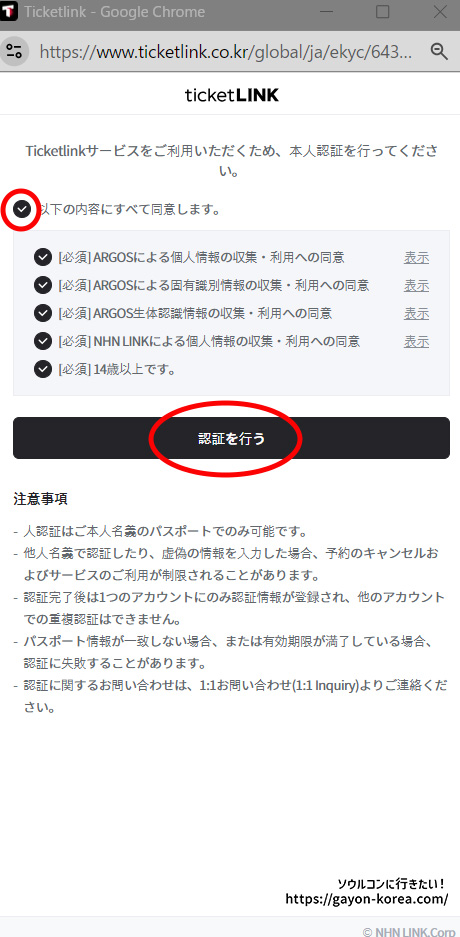
- 「利用規約・プライバシーポリシー同意画面」がポップアップで開く
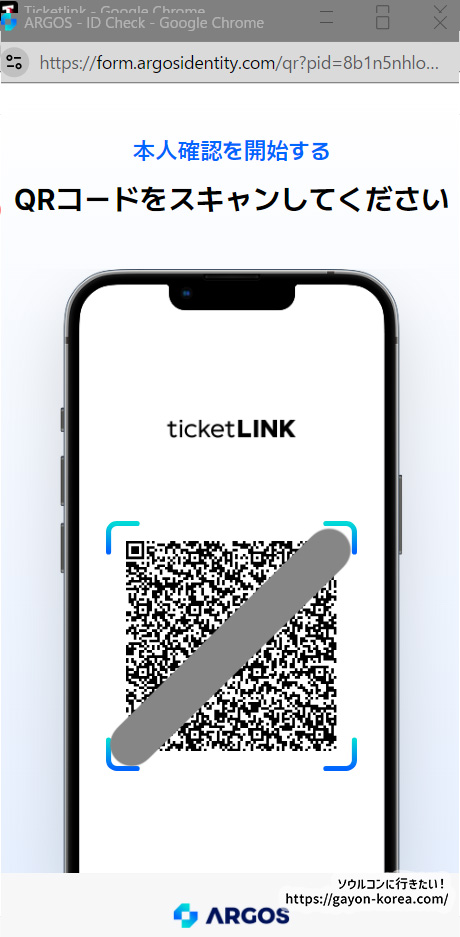
- スマホで認証を継続するためのQRコードが表示されるので、スマホのカメラで読み込む
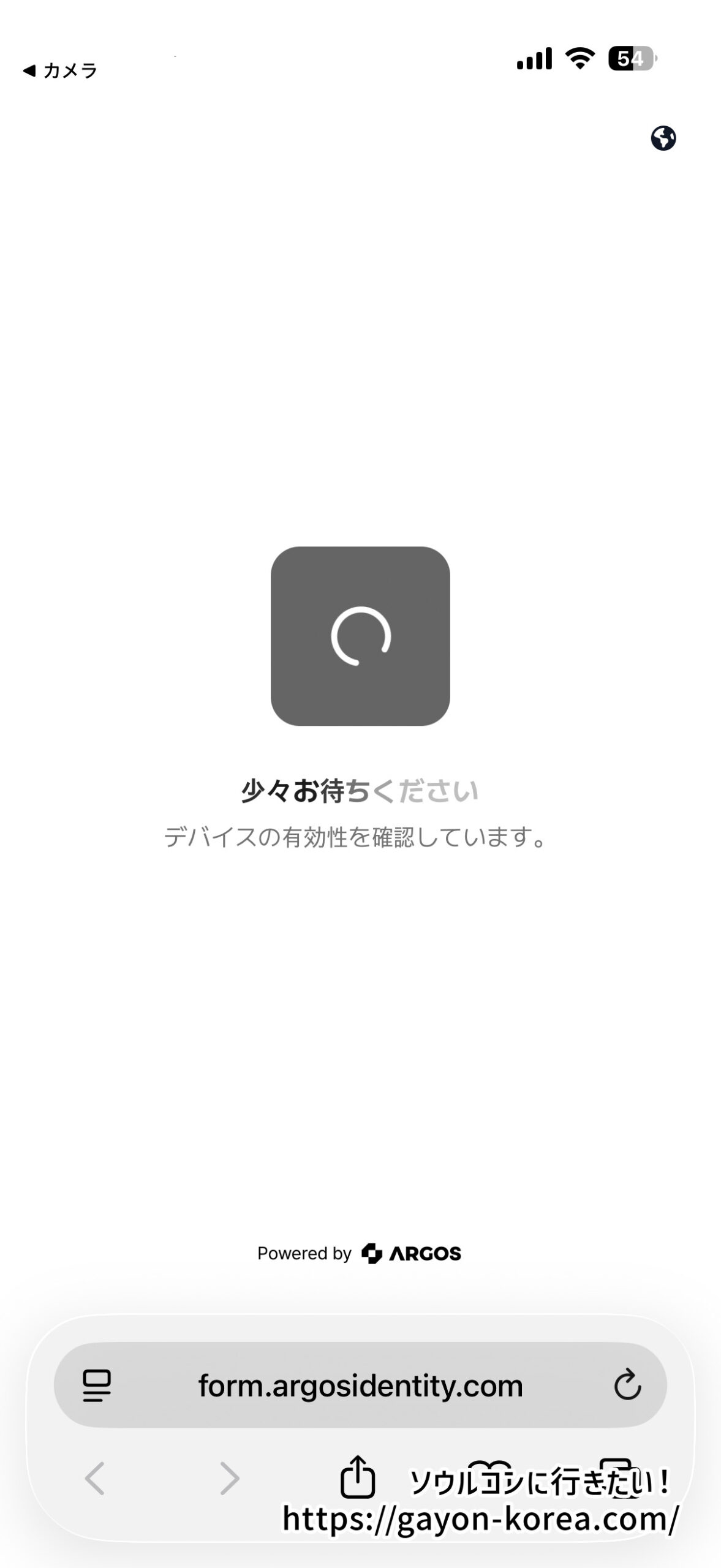
- (こちらはスマホの画面です)「デバイスの有効性を確認しています」と表示され、確認後に本人認証を継続できる
現在はまだ本人認証なしにチケット予約できる公演と、本人認証が必要な公演が混在しているようです。
認証システムは、Melon Ticket・YES24と同じ「ARGOS」です。
本人認証は1つのアカウントにしか行えません。
アカウントを複数持っている場合や、FC加入しているアカウントがある場合は認証するアカウントを間違えないように、よく確認してから行うようにして下さい。
本人認証を始めるまえに
準備するもの
- スマートフォン※本人認証はスマホから行います
- パスポート
スマホとブラウザの設定
- ポップアップの許可
- カメラの許可
- ADブロックのオフ
- コンテンツブロックのオフ
- もろもろセキュリティ関連のオフ
その他の大事なこと
- 安定した通信環境[重要]
- 時間の余裕[重要]
- パスポートと同じ顔…
通信の安定した状態で時間のある時に行うようにして下さい。認証は途中で中断しないように《トイレは先に済ませておいて下さい。》
顔認証がありますがチケットには印刷されません。あわてて認証途中に化粧しに行かないで下さい。不本意でもすっぴんのまま継続して下さい。※パスポートの顔写真の化粧が濃いめだったら、化粧をしておく方がいいかもしれませんw
もう一度言います「途中で中断しない」で下さい。一気にやって下さい。
認証途中に画面を切り替えると、戻ってきた時再読み込みされ始めからやりなおしになります。これが何度か続いてしまうと、ロックがかかる可能性があります。注意して下さい。
何かあった時のために「画面録画」しながら行うことをおすすめします!
本人認証の手順
大まかな流れ
- 利用規約/プライバシーポリシーに同意
- ID発行国の選択
- IDタイプの選択
- パスポートの撮影
- 顔認証
画面遷移
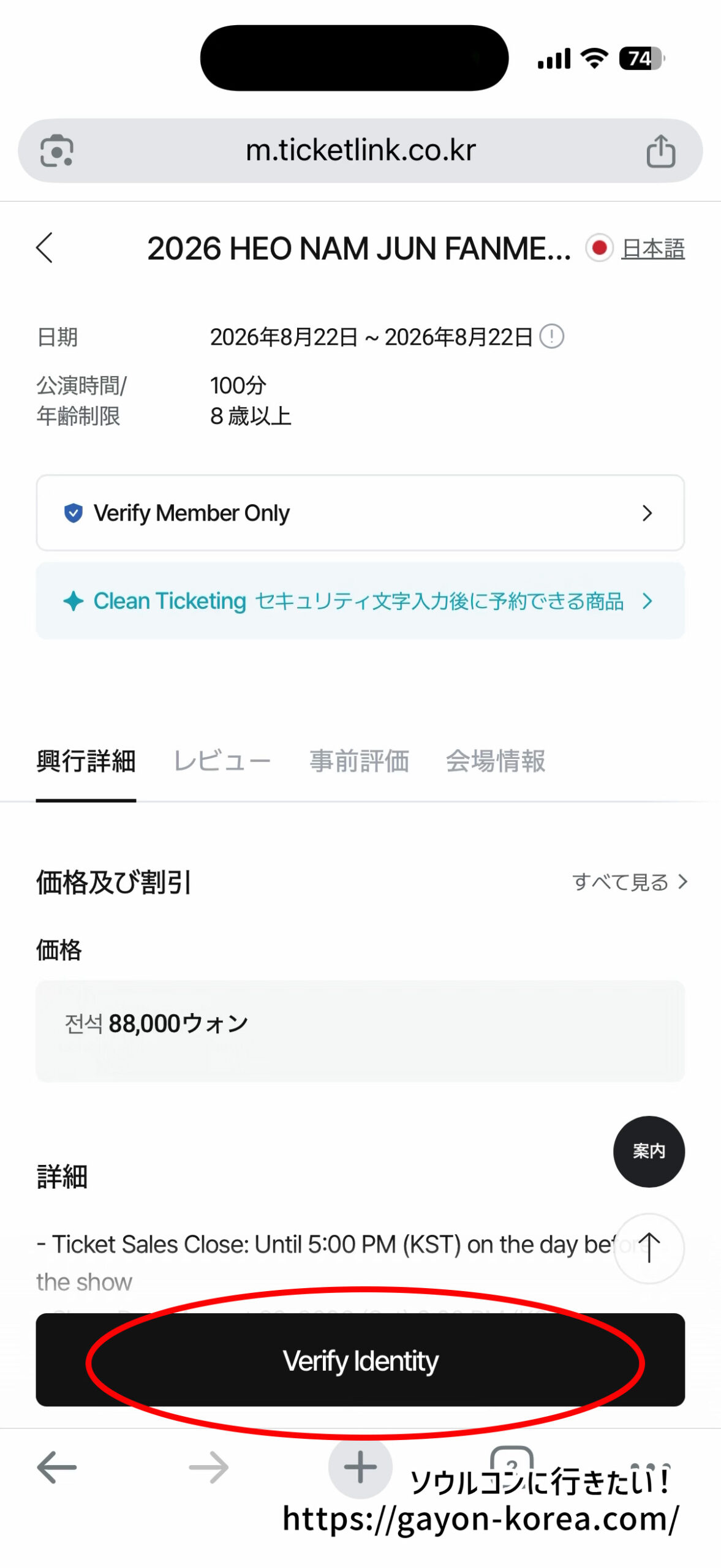
- 本人認証が必要な公演ページで、画面下部の「Verify Identity」をタップ
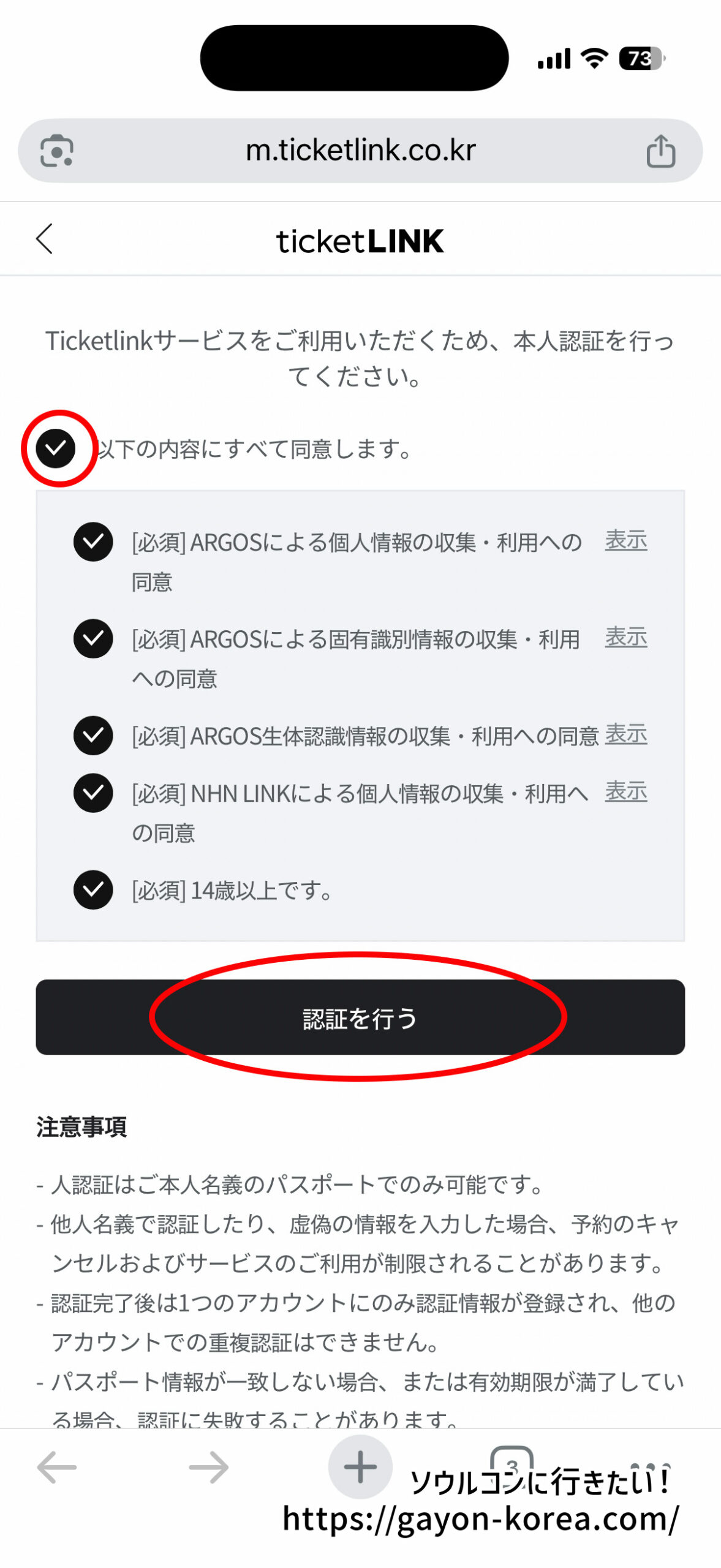
- 本人認証に関する必須の利用規約・プライバシーポリシーにすべて同意し、「認証を行う」をタップ
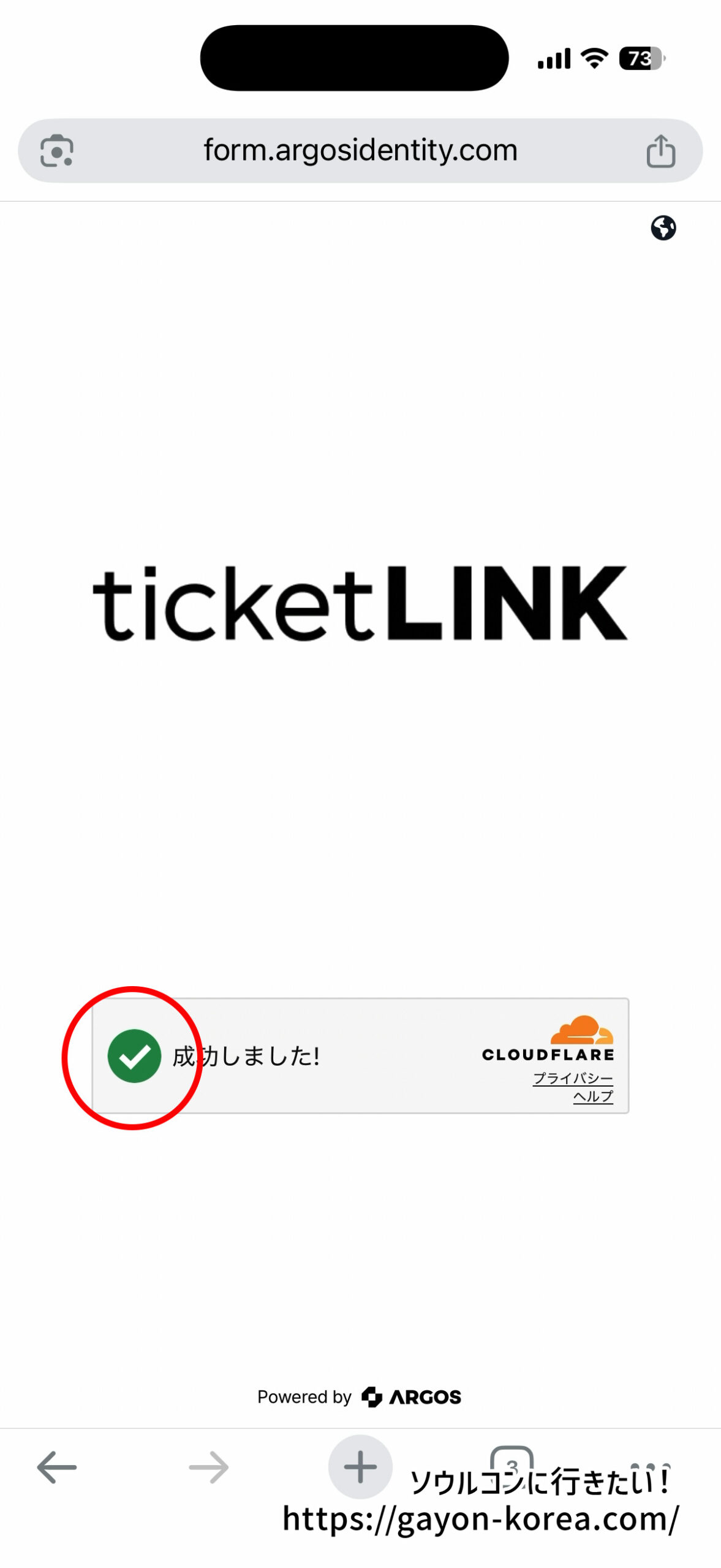
- Cloudflareの確認画面、チェックが自動で完了しない場合は、自分でチェックすればOK
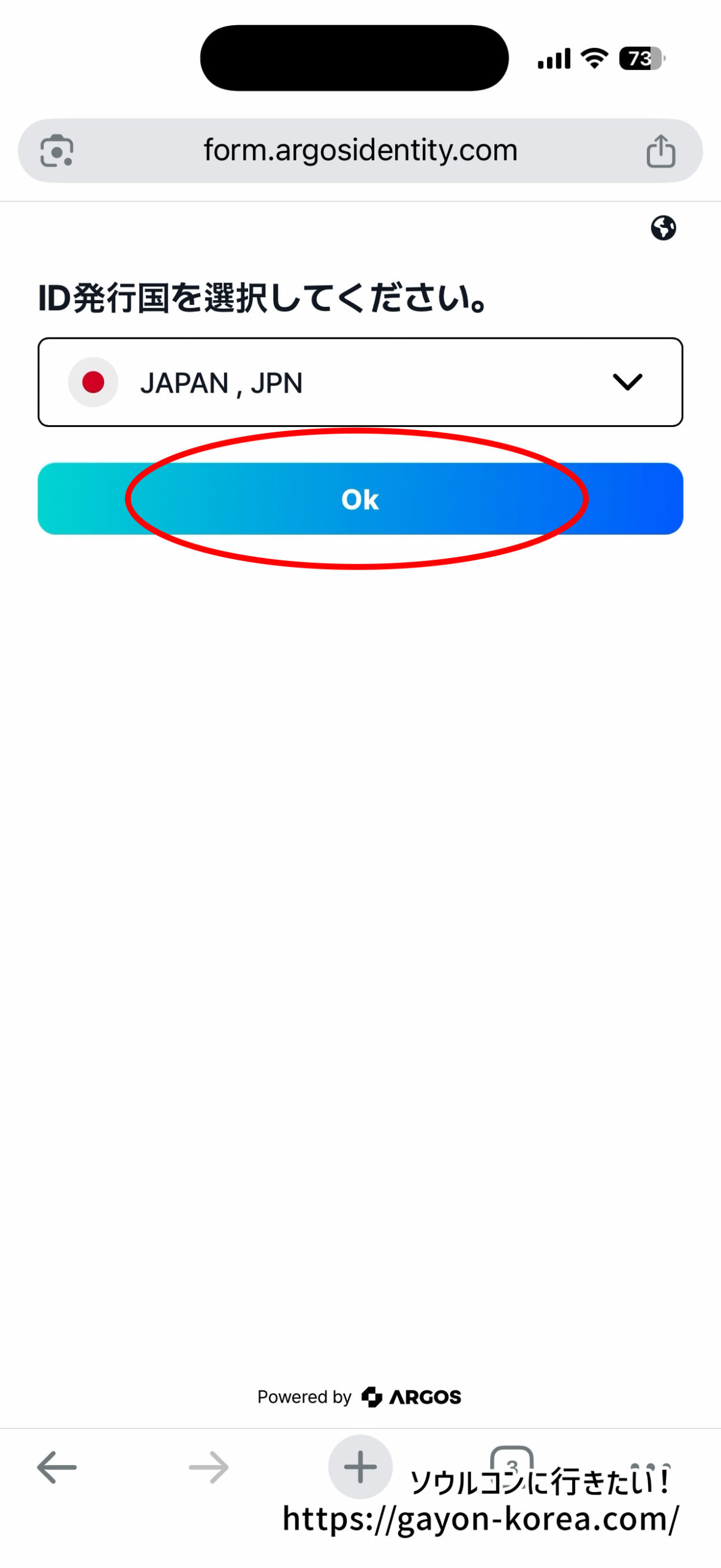
- ID発行国を選択「JAPAN, JPN」をタップ
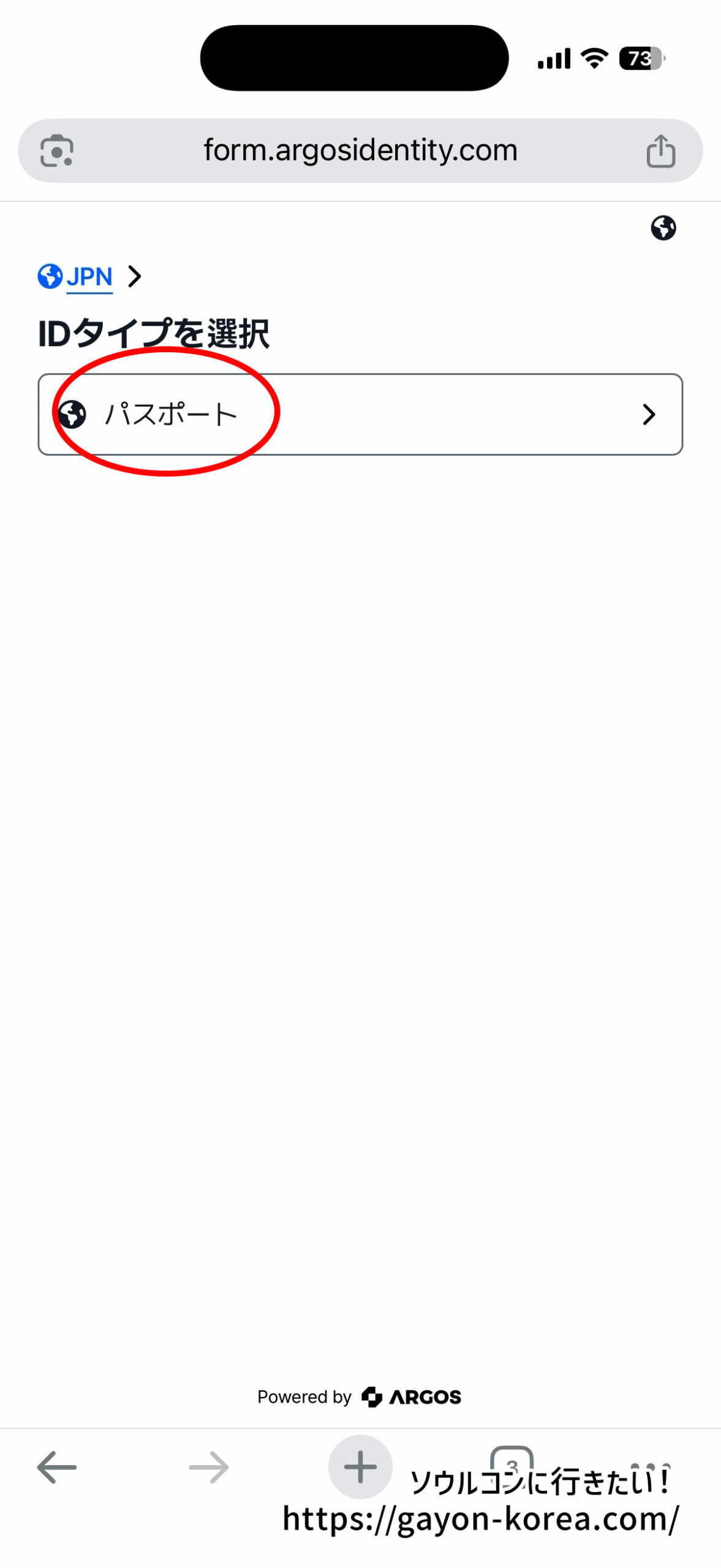
- IDタイプを選択「パスポート」をタップ
- パスポート以外選択できません。
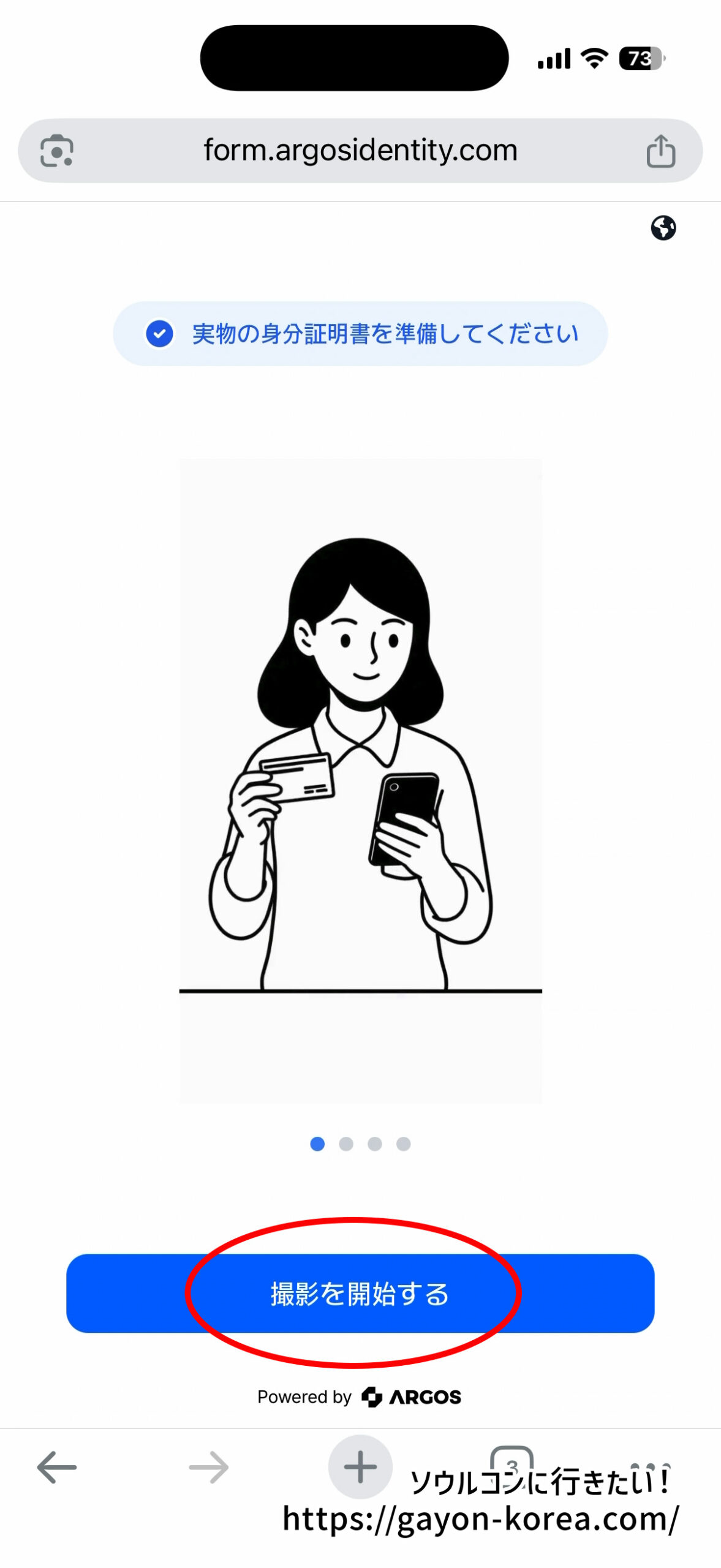
- 実物のパスポートを準備し、「撮影を開始する」をタップ
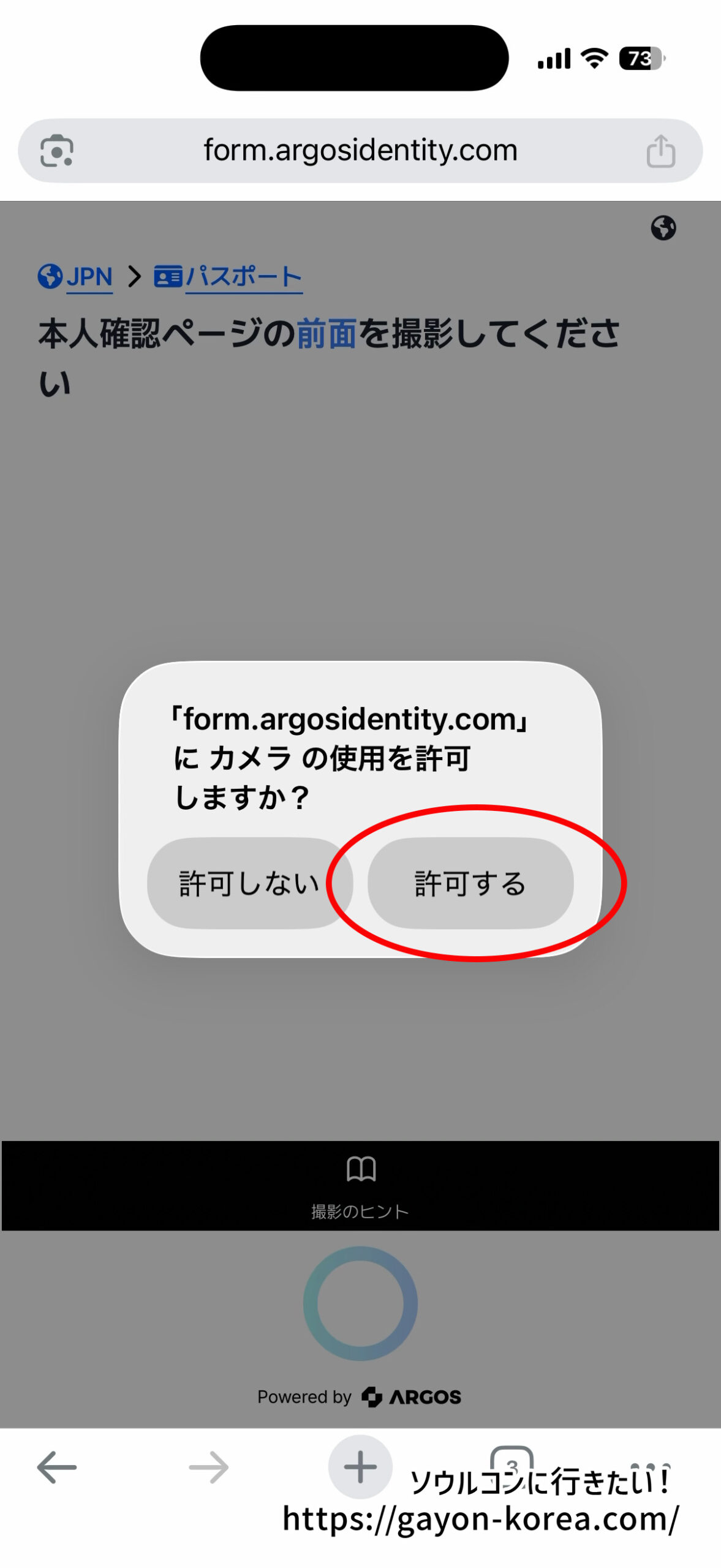
- パスポート撮影と顔認証ためカメラ機能を許可する必要があります「許可」をタップ
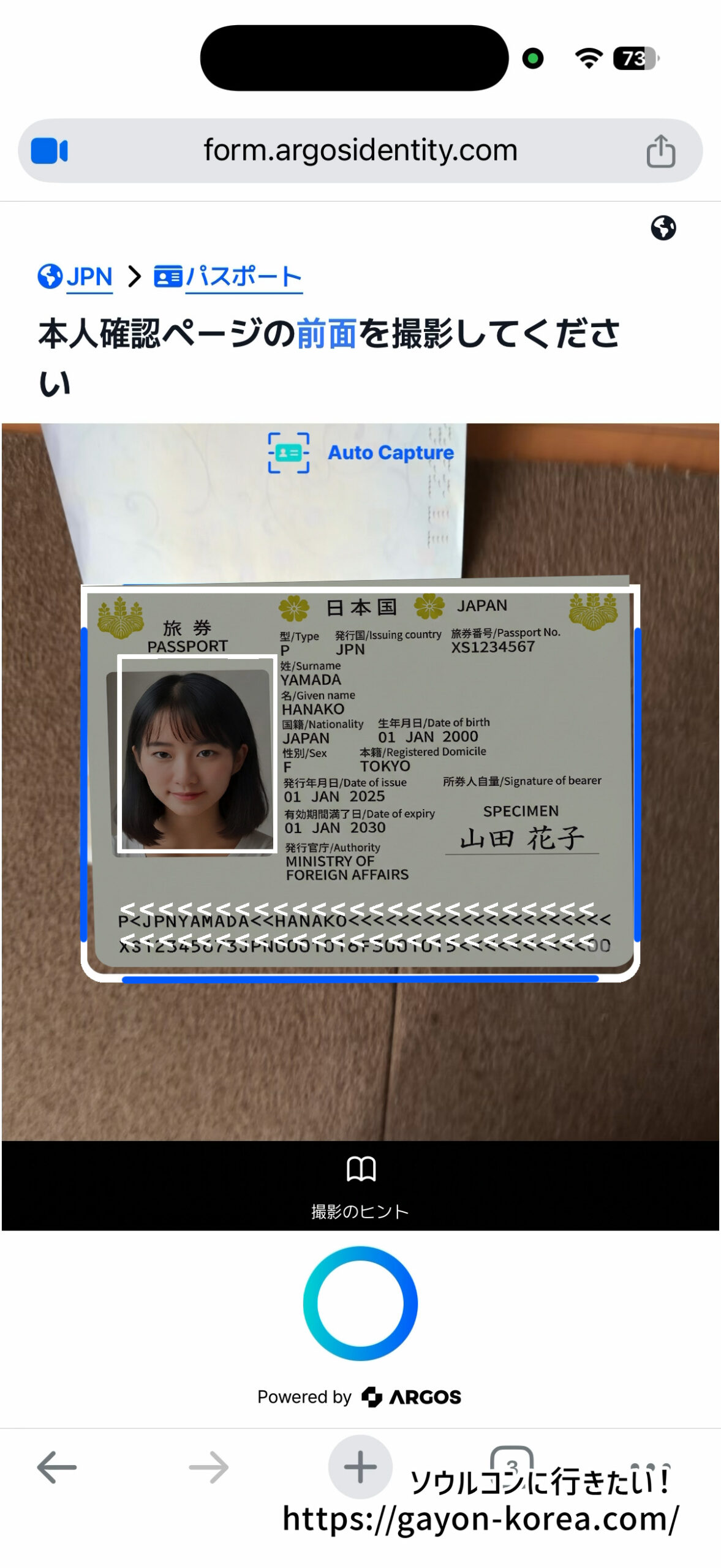
- パスポートを開いて撮影します。
- ガイドラインに合うように画面を調節すると自動的に撮影されます。
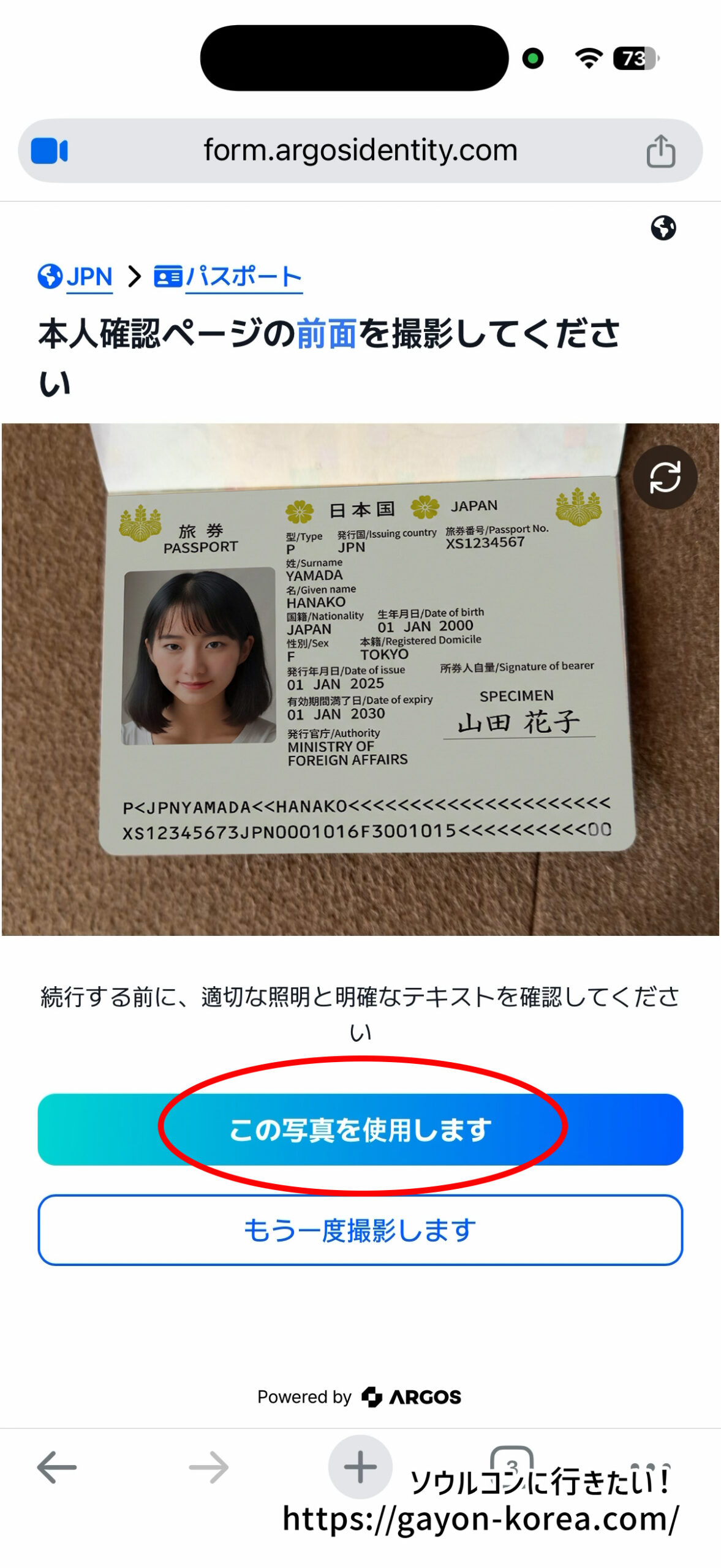
- 問題なく写っていたら「この写真を使用します」をタップ
- やり直したい場合は「もう一度撮影します」をタップ
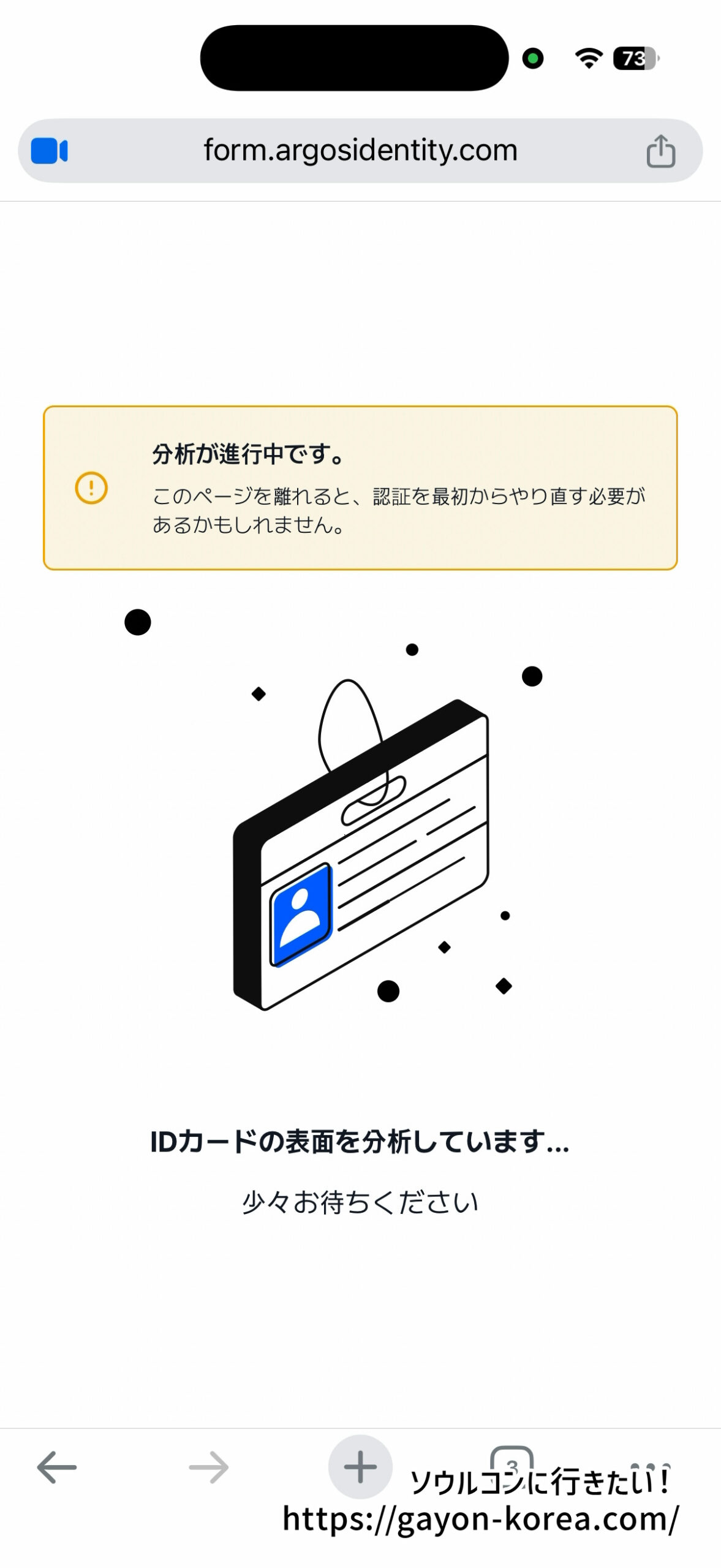
- パスポート情報分析中です
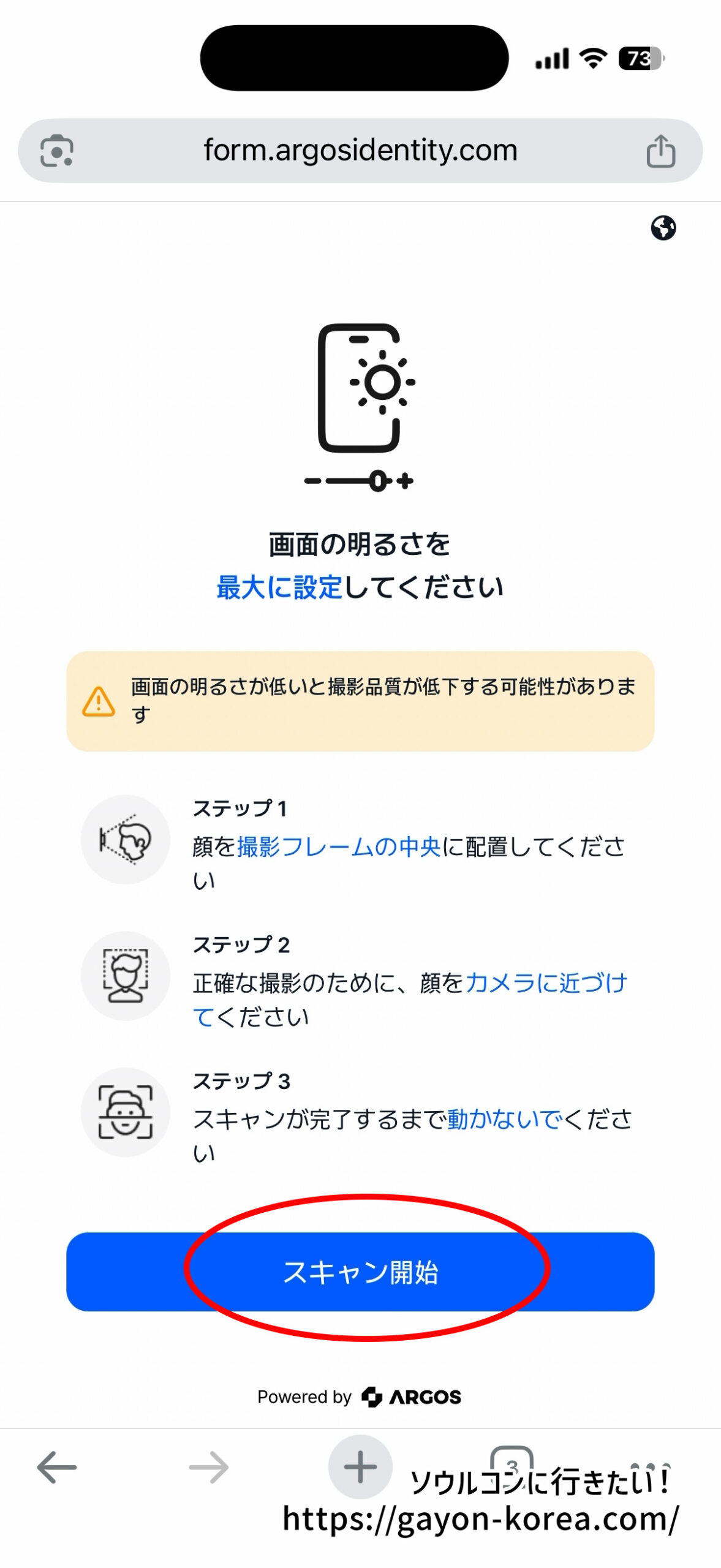
- 顔認証をするための注意事項を確認して「スキャン開始」をタップ
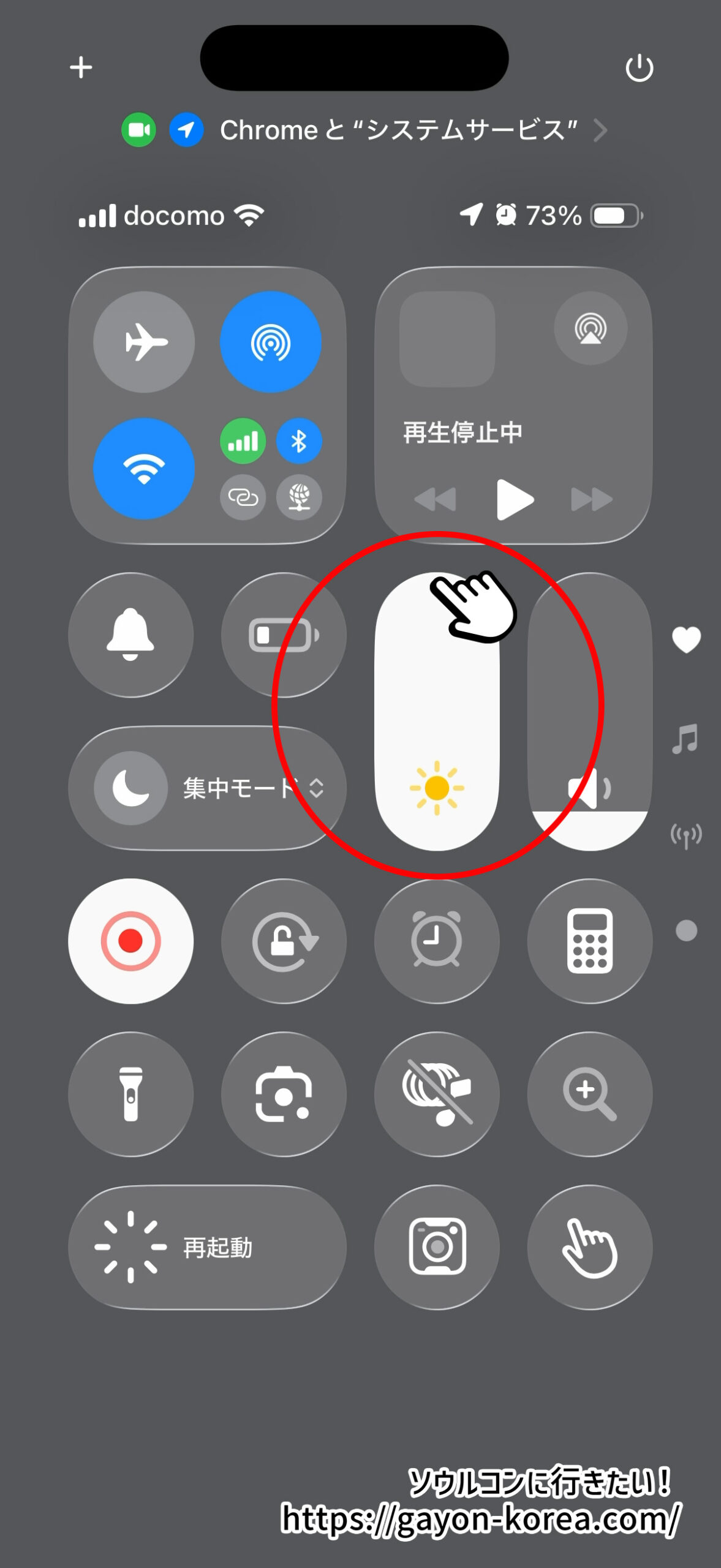
- コントロールセンターで、画面の明るさを最大まで上げる
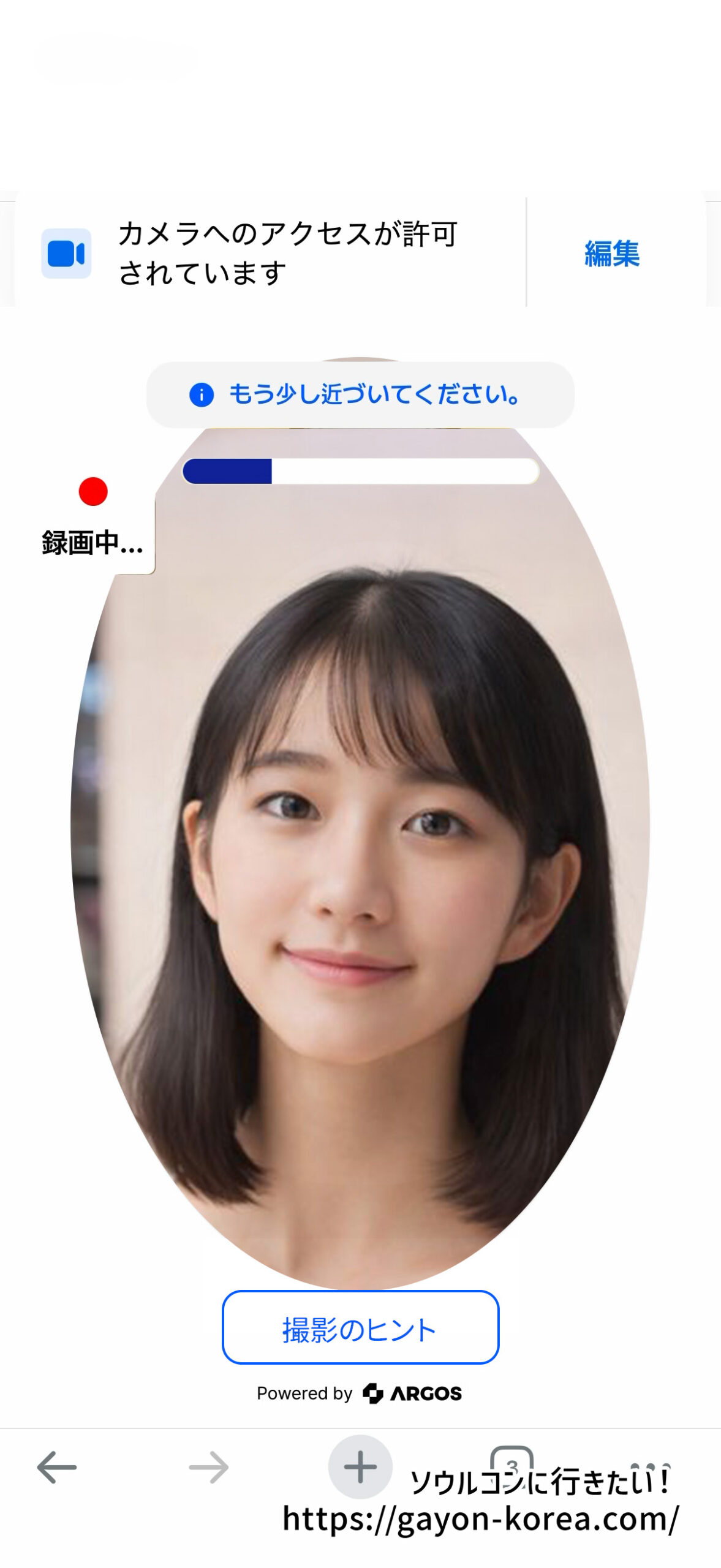
- 顔認証して下さい。上にバーが表示されている場合、バーが全部青くなるまで顔を画面に近づけて下さい。
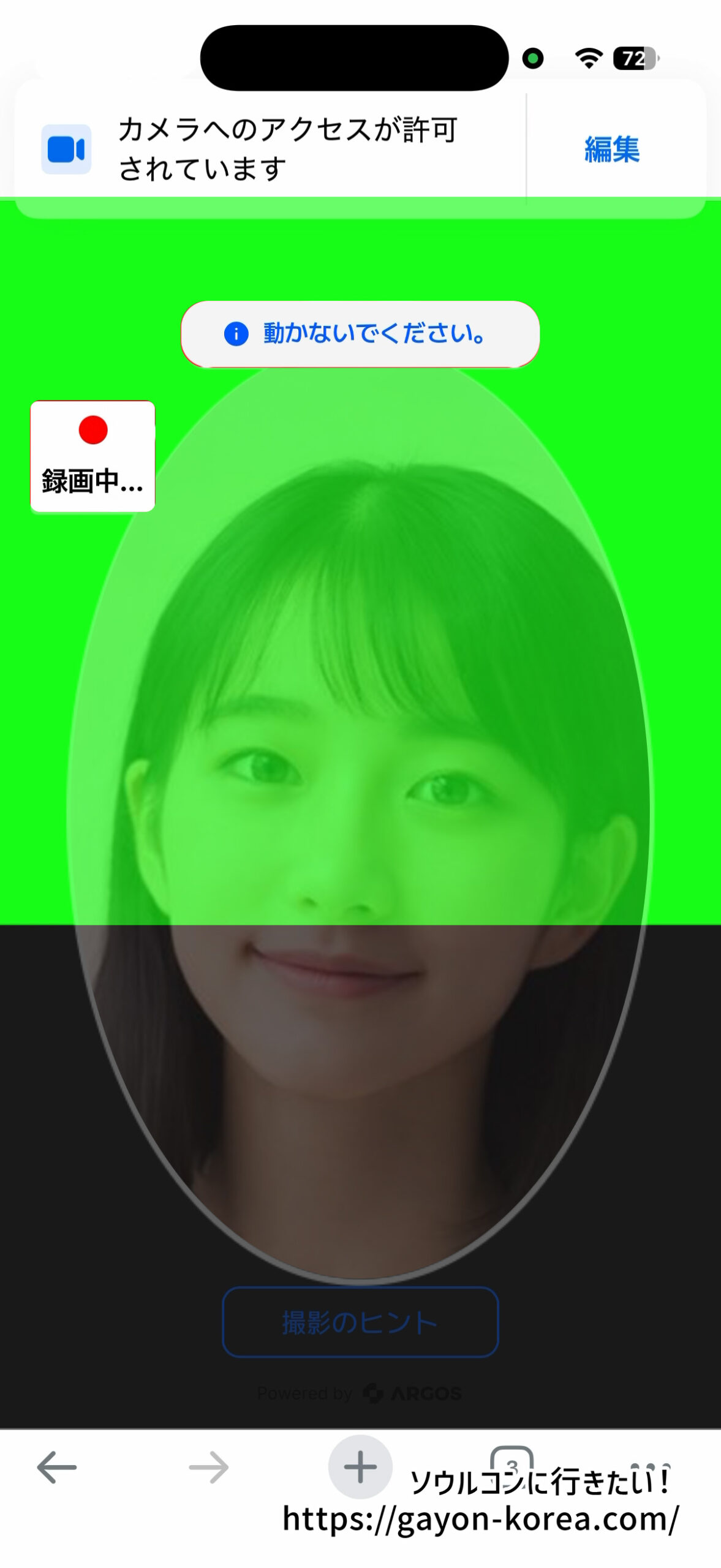
- 顔をフレーム内に保ち、スキャンが終わるまで動かずに待つ…
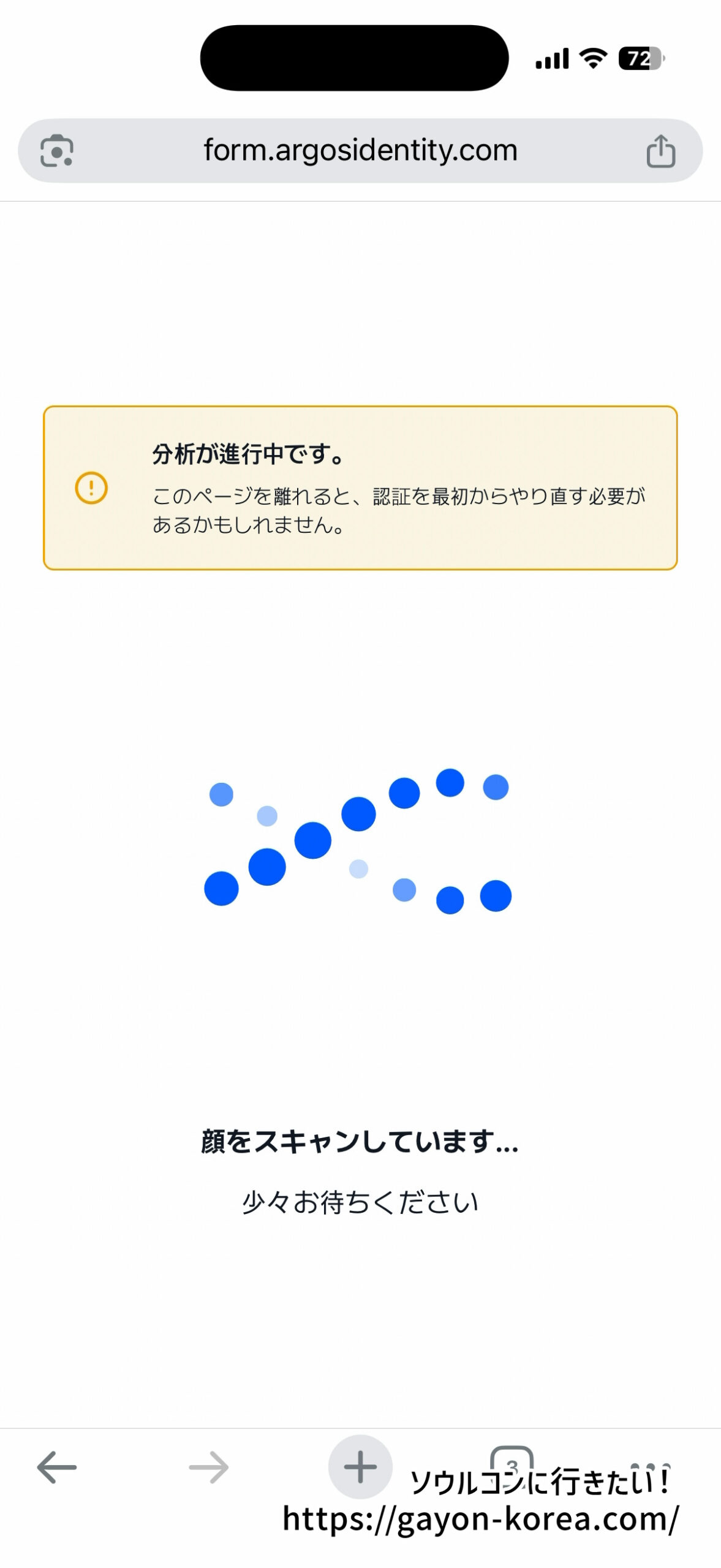
- 分析中…
ページを離れずに完了を待つ
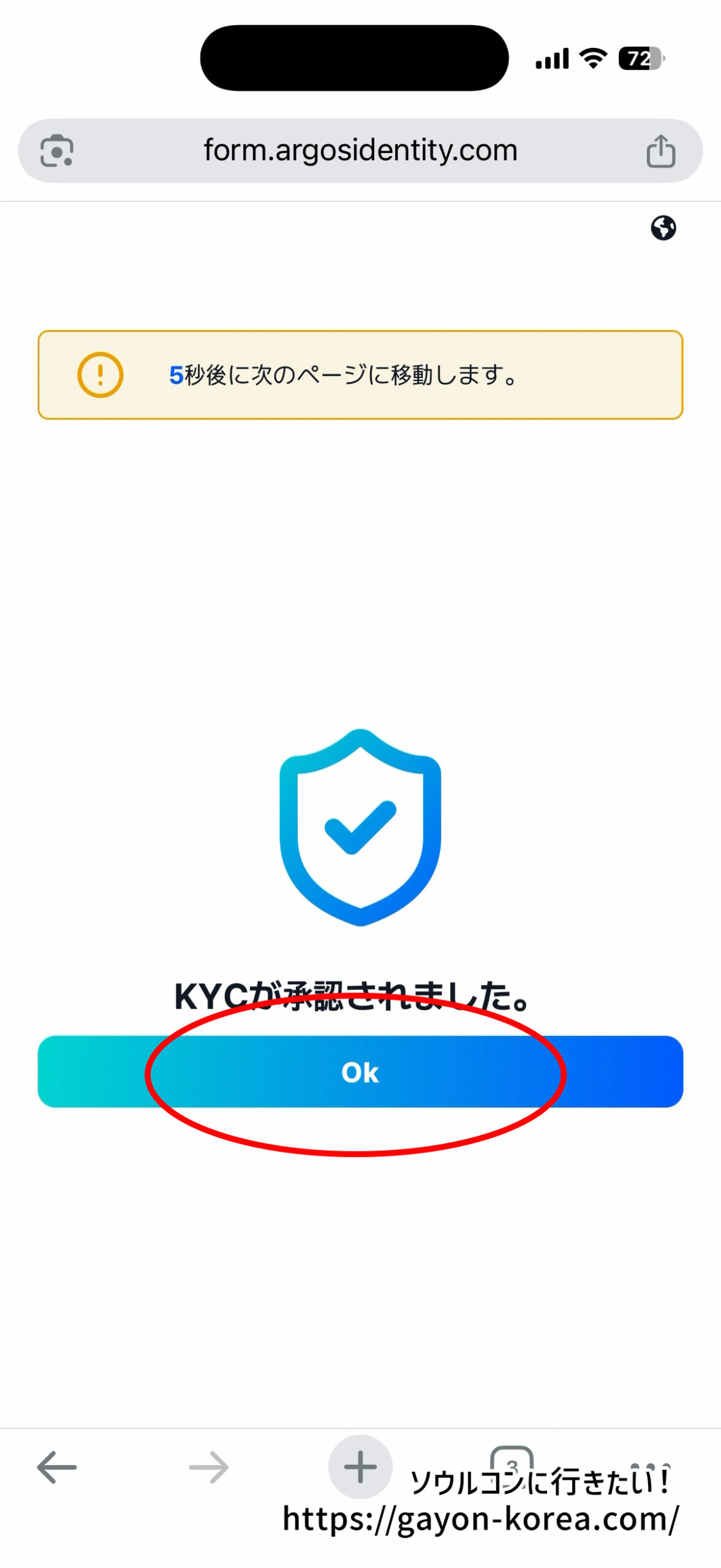
- 「KYCが承認されました」と表示されたら、「OK」をタップ
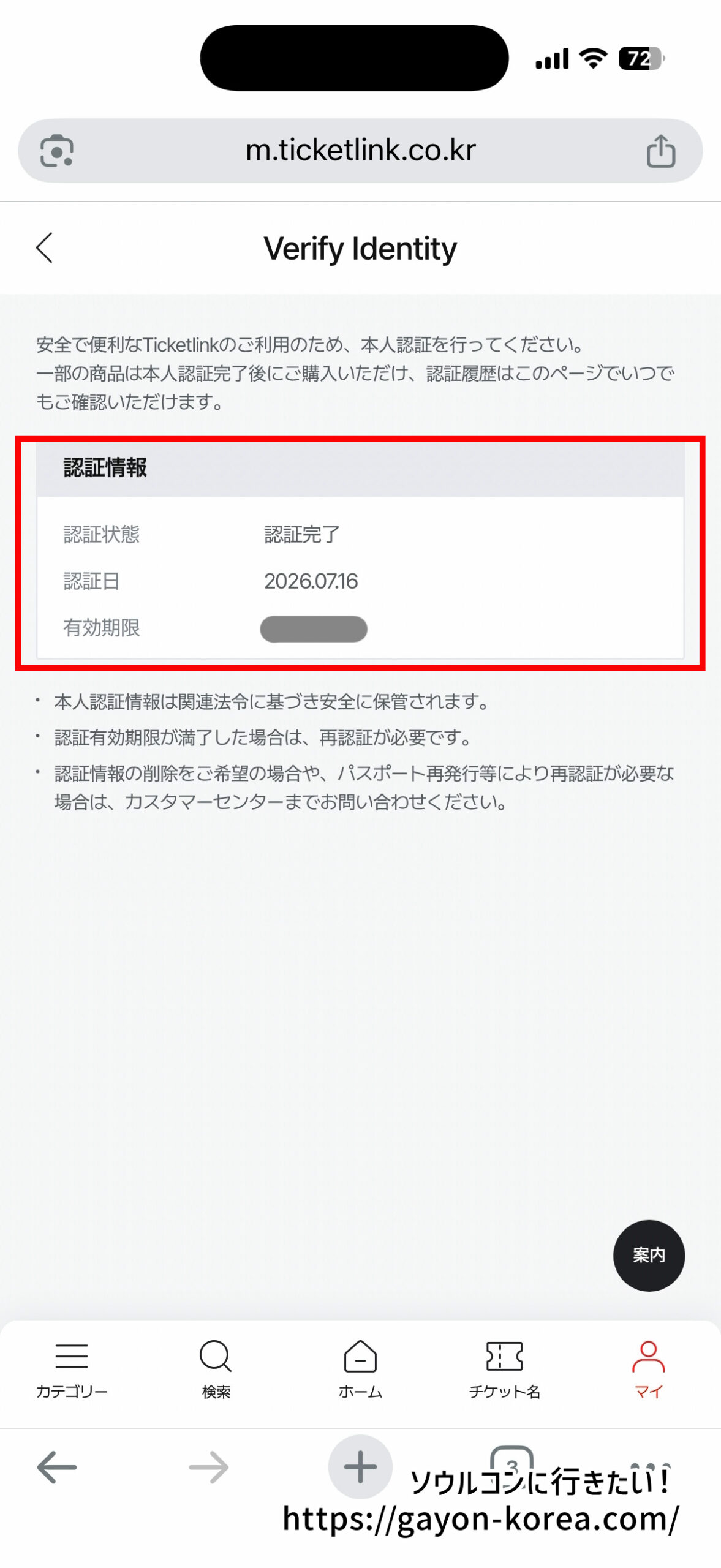
- マイページの「Verify Identity」に『認証完了』と表示され、認証日などが出ていることを確認
本人認証時のエラー
個人的に体験したエラーを一例として紹介しておきます。
本人認証完了後のエラー
私が本人認証した時、認証自体はすでに完了したものの、その直後にTicketlink側へ戻す処理(認証結果の反映確認・画面遷移)のどこかでサーバーエラー(HTTP 500)になったようです。(エラー画面例を参照)
서비스가 원활하지 않습니다. (500)
서비스 이용에 불편을 드려 죄송합니다.
요청하신 서비스가 정상 처리되지 않았습니다.
잠시 후 다시 시도해 주시기 바랍니다.サービスが正常に動作していません。(500)
サービスのご利用にご不便をおかけし、申し訳ありません。
ご利用のサービスは正常に処理されませんでした。
しばらくしてから、もう一度お試しください。
この時、その画面のボタンは触らず「元の公演ページ」に戻ってみたところ、「Verify Identity」ボタンがなくなってチケット予約ができる状態になっていたので、本人認証がTicketlinkにも反映されていることが確認できました。(厳密には、この公演は先行予約のチケットオープン前だったので「FC認証」ができる状態になっていました)。
そのまま、マイページも確認してみたところ「認証完了」になっていたため、エラー画面は閉じました。
エラー画面例
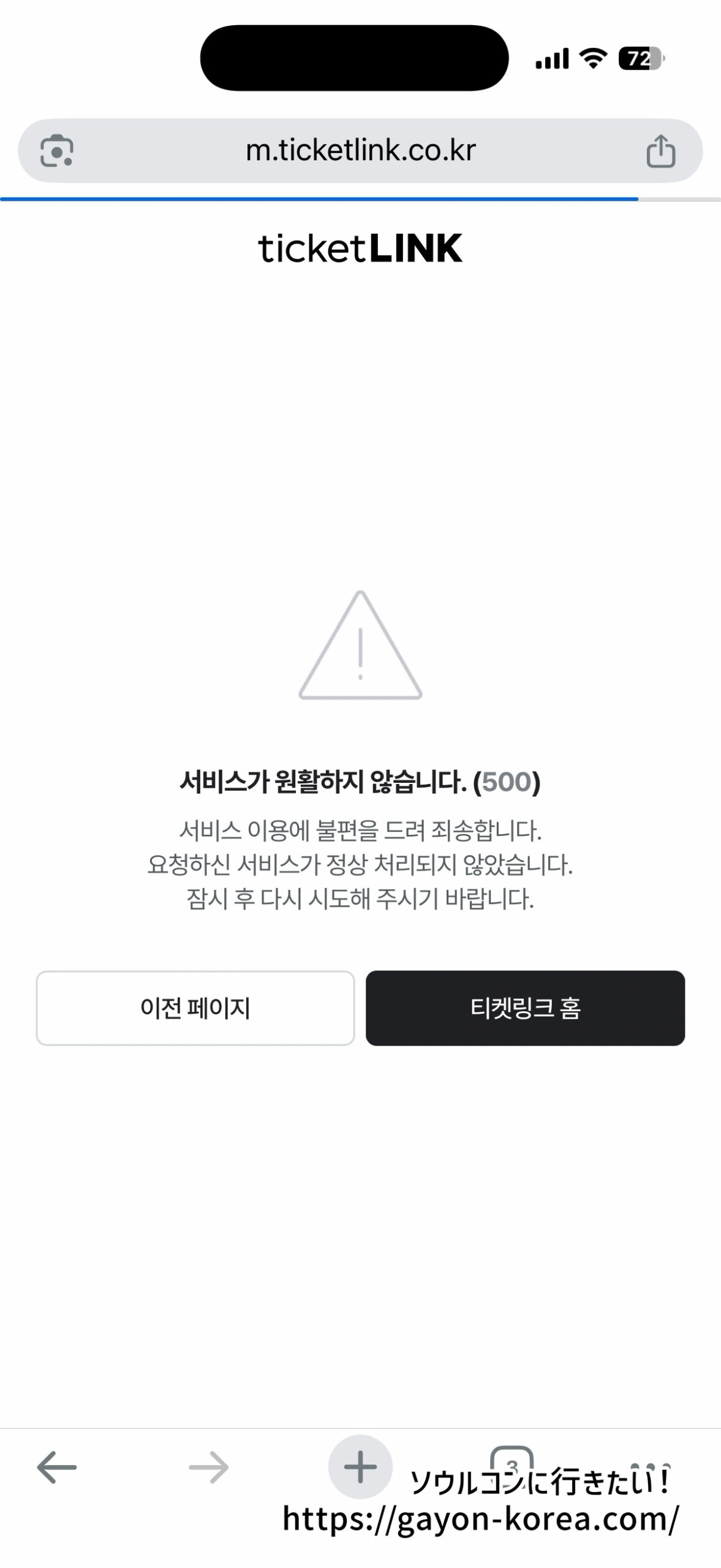
- 認証完了後に出たサーバーエラー(HTTP 500)画面
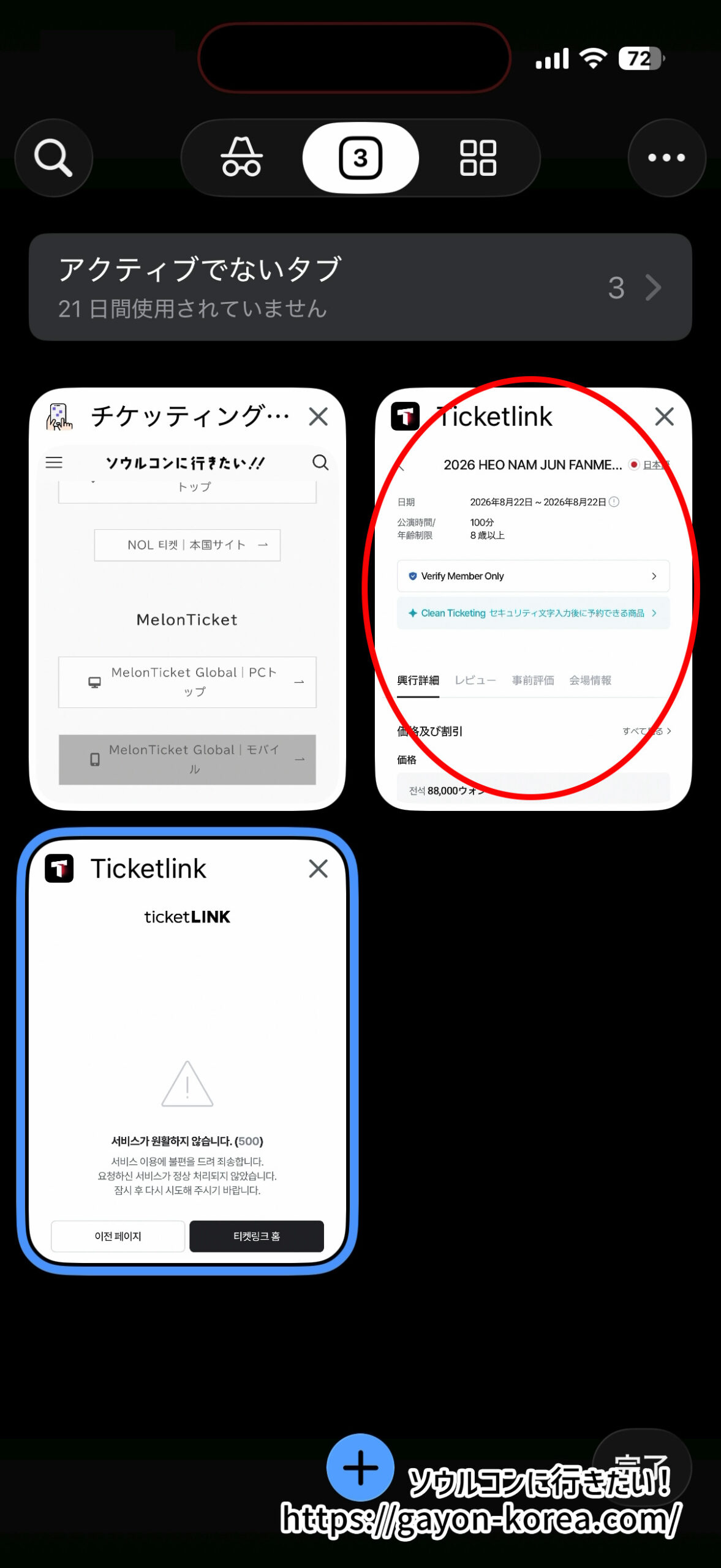
- 一旦エラー画面は放置し、公演ページがどうなってるか確認してみた
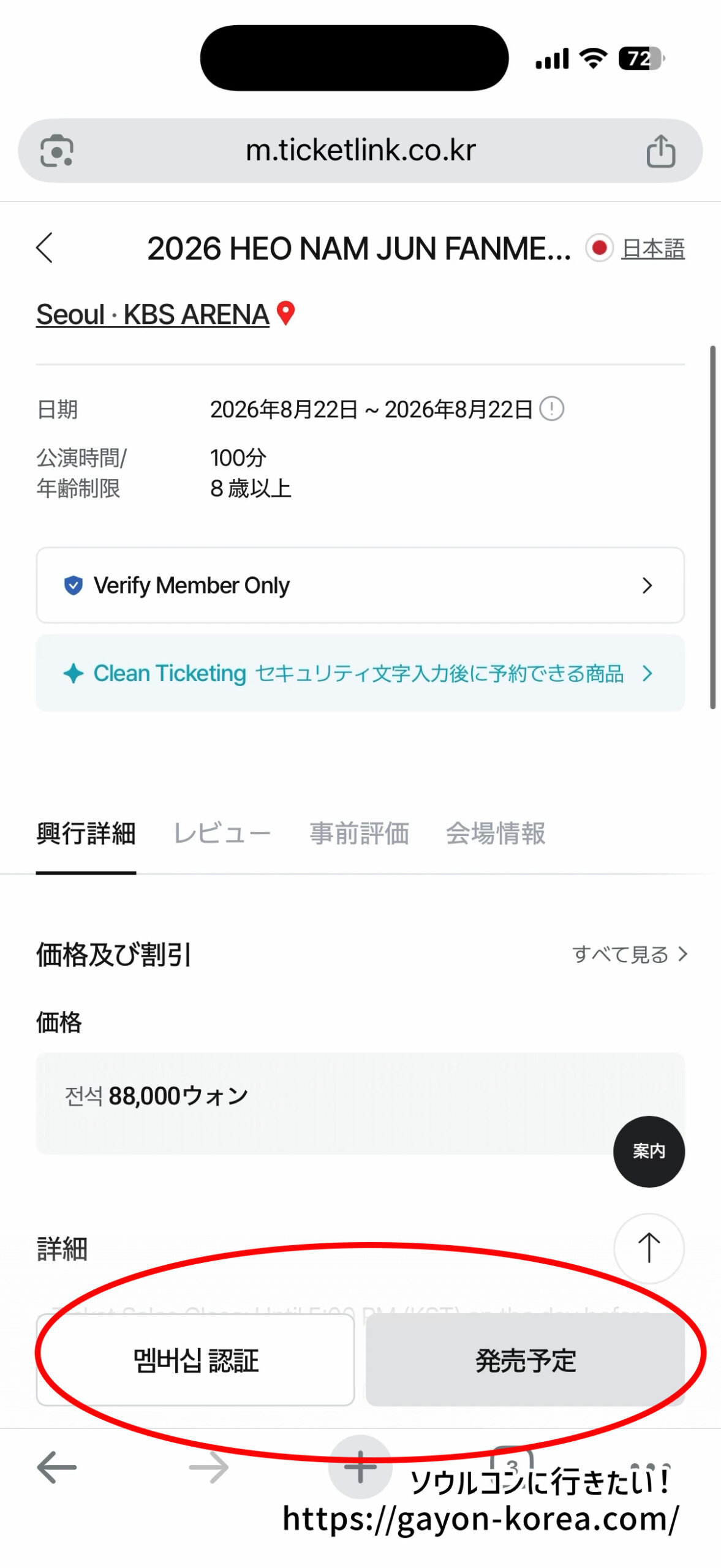
- 「Verify Identity」のボタンがなくなって「멤버십(FC)認証」ボタンが出てきた
- マイページの「Verify Identity」にも「認証完了」と出ていた
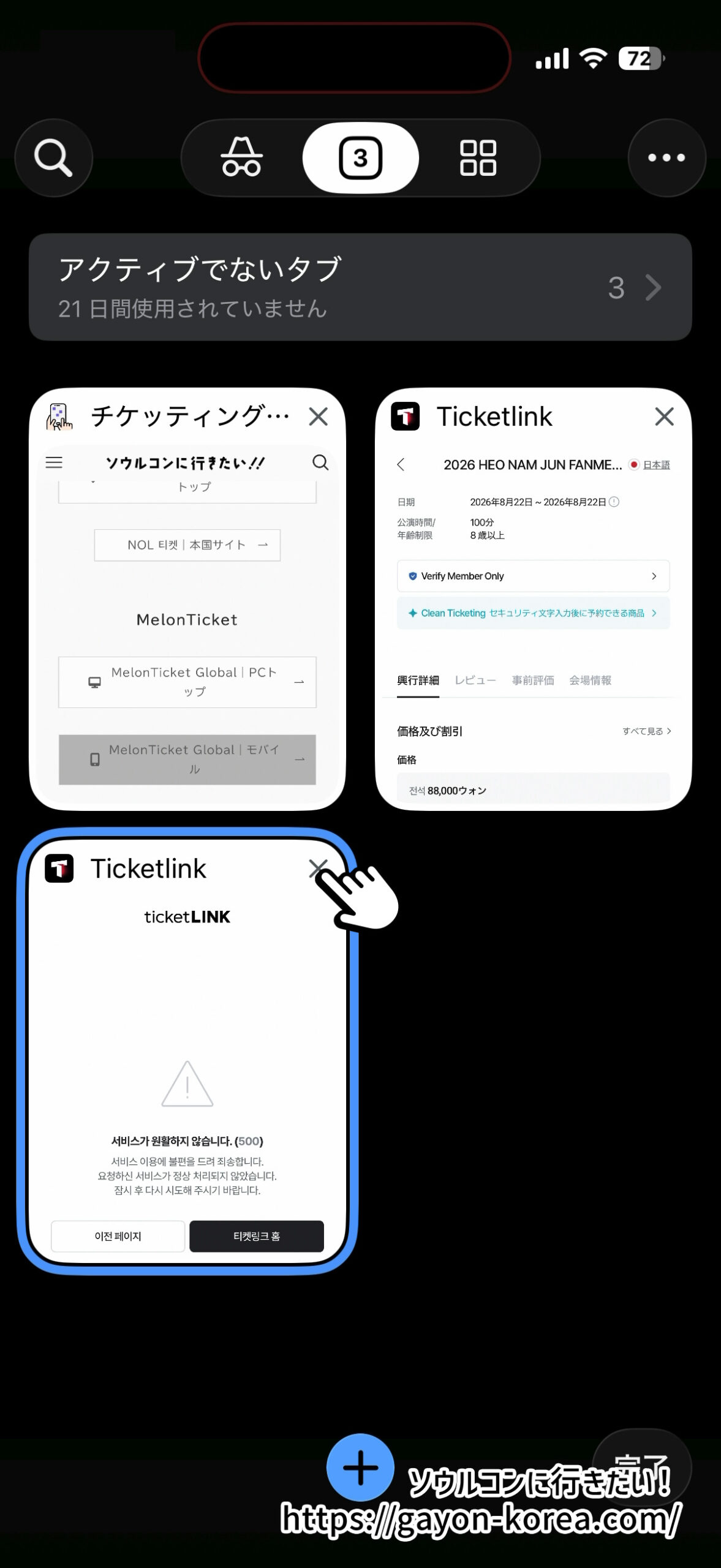
- エラー画面を閉じる
重要:本人認証後に同じ500番エラーが出た場合
もし本人認証完了後に、このようなエラー画面が表示された場合、一旦その画面は放置し別タブで「公演ページ」や「マイページ」がどうなっているかを確認して下さい。
マイページに「認証完了」と表示され、チケット予約もできそうであれば認証自体は完了しているので、エラー画面内のボタンから無理に移動しようとせず画面は消してしまって大丈夫です。
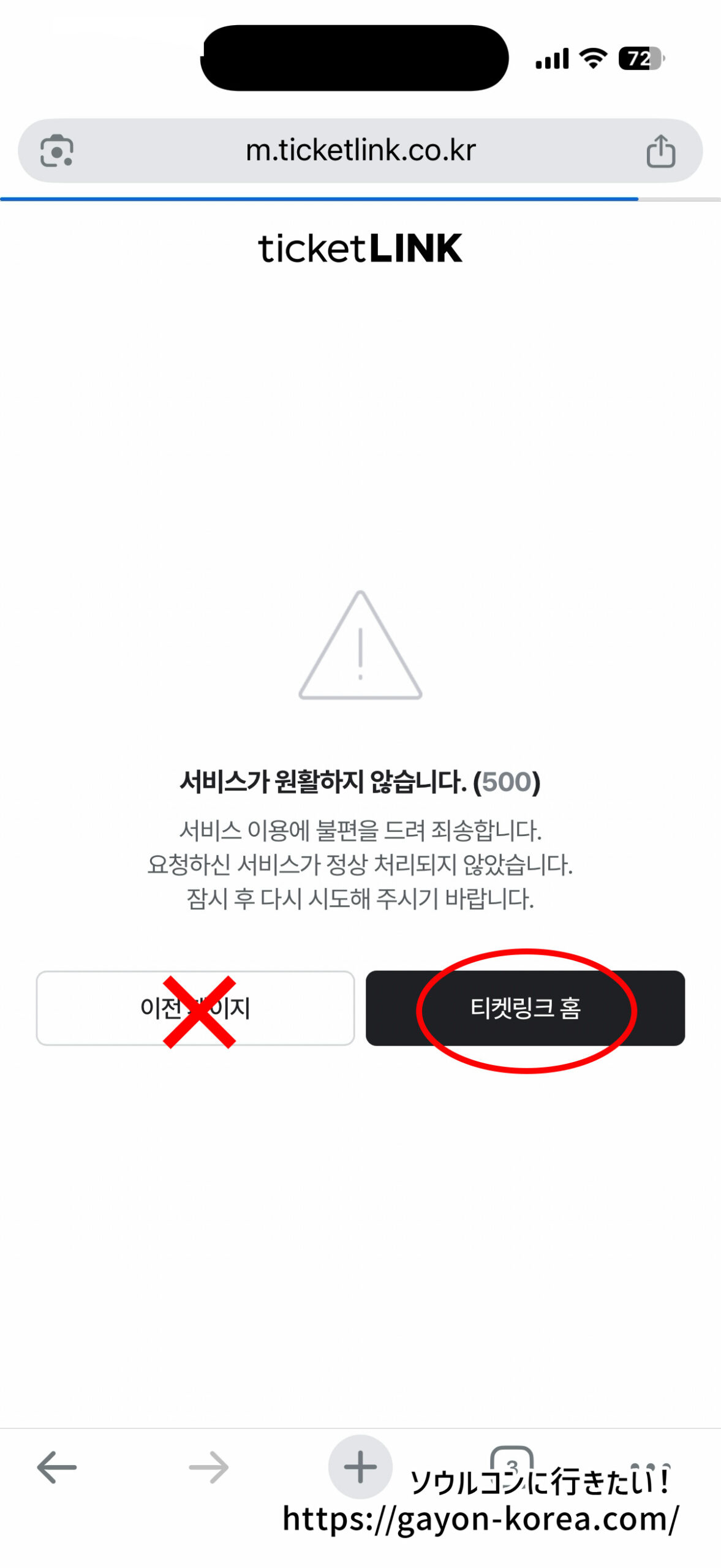
エラー画面にあるボタンで「티켓링크 홈(チケットリンクのホームへ戻る)」は、おそらくそのままチケットリンクのホームが開くか、そのまま移動するだけと思いますが、「이전 페이지(前の画面に戻る)」ボタンは注意が必要です。
「前の画面に戻る」を押した場合、認証前の画面へ戻る可能性があります。
実際には認証が完了している状態で、認証前の画面に戻った場合、新たなエラーが発生する可能性があります。二重送信・再遷移のような余計な挙動を招く余地があるため、「前の画面に戻る」ボタンは押さないようにして下さい。
連続して試すのは「2回」まで!
「もう一回やればできるかも?」とそのまま3回以上連続で試行しないでください。
2回エラーが出たら、それは「運」ではなく「設定」に原因があります。そのまま続けると「不正アクセス」とみなされ、長時間ロックされる危険があります。
2回失敗したら「1時間」放置する!
原因がわからないまま再試行せず、ブラウザを閉じてできれば1時間ほど空けてください。
最低でも15分~30分はあけて下さい。5分や10分程度ではシステム側のエラー状態がリセットされないことがあります。
もちろん、時間をあけてもエラーの原因を解決できていなければまたエラーになる可能性はあります。もしエラーの原因が検討つかない場合は、次の内容を添えて私に聞いて下さい。※こちらの相談はmondのメンバーシップ(プレミアム)回答になります。
本人認証エラー相談用
以下をコピペして送ってください(わかる範囲でOK)
- サイト:チケットリンク
- 端末:iPhone/Android(機種)
- ブラウザ:Safari/Chrome/Brave(ポップアップ許可ON/OFF)
- カメラ許可:ON/OFF(どこで変更したか:ブラウザ内/設定アプリ)
- ブロッカー:あり/なし(Adblock/Braveシールド等)
- 回線:Wi-Fi / モバイル
- エラー文:必須(これがないと解決できません)
- エラーのスクショ:(あればなおいい)
- その他:途中で別アプリに移動した、など
チケットリンクの「FC認証/会員確認」
ファンクラブ先行予約がある場合は、事前にFC認証/会員確認を行う必要があります。
チケットリンクでのFC認証は3パターンあります。
ファンクラブへの入会手続きが…
- チケットリンクだった場合
- チケットリンク以外だった場合
- weverseだった場合
パターンごとのFC認証方法
[FC入会手続きが]チケットリンクのFC認証
特別な申請はありません。
FC先行予約には、ファンクラブの入会手続きを行ったアカウントで参加できます。
[FC入会手続きが]チケットリンク以外のFC認証
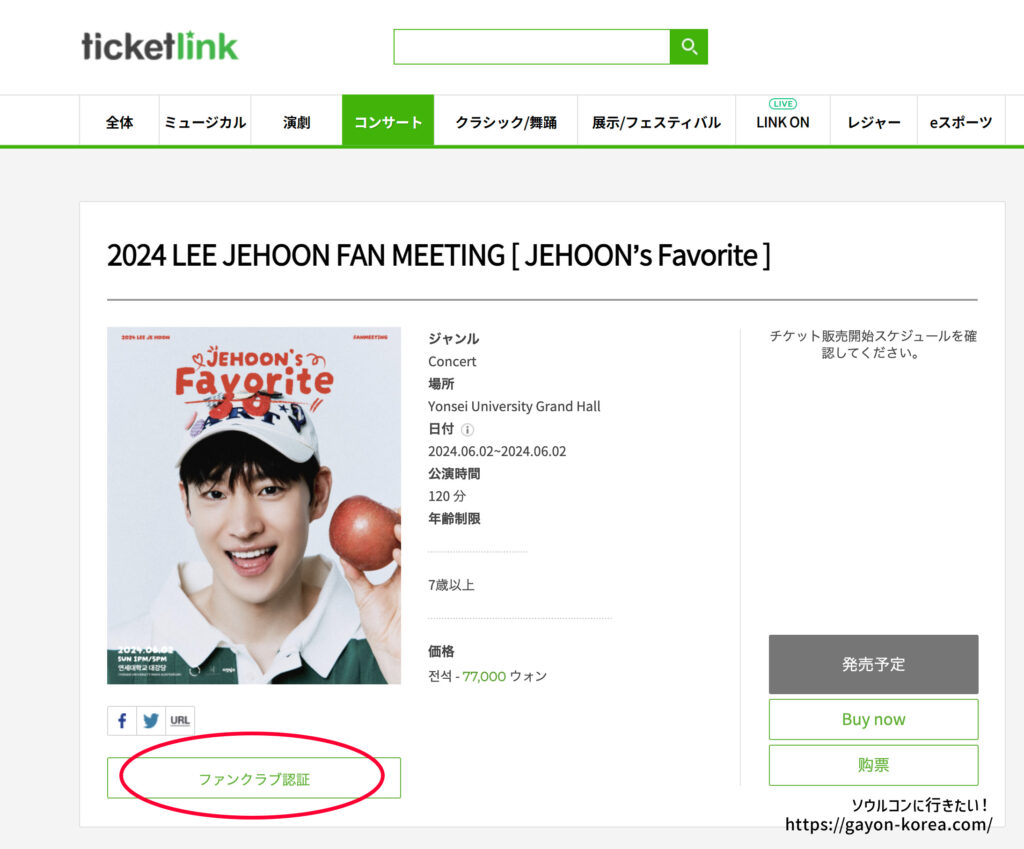
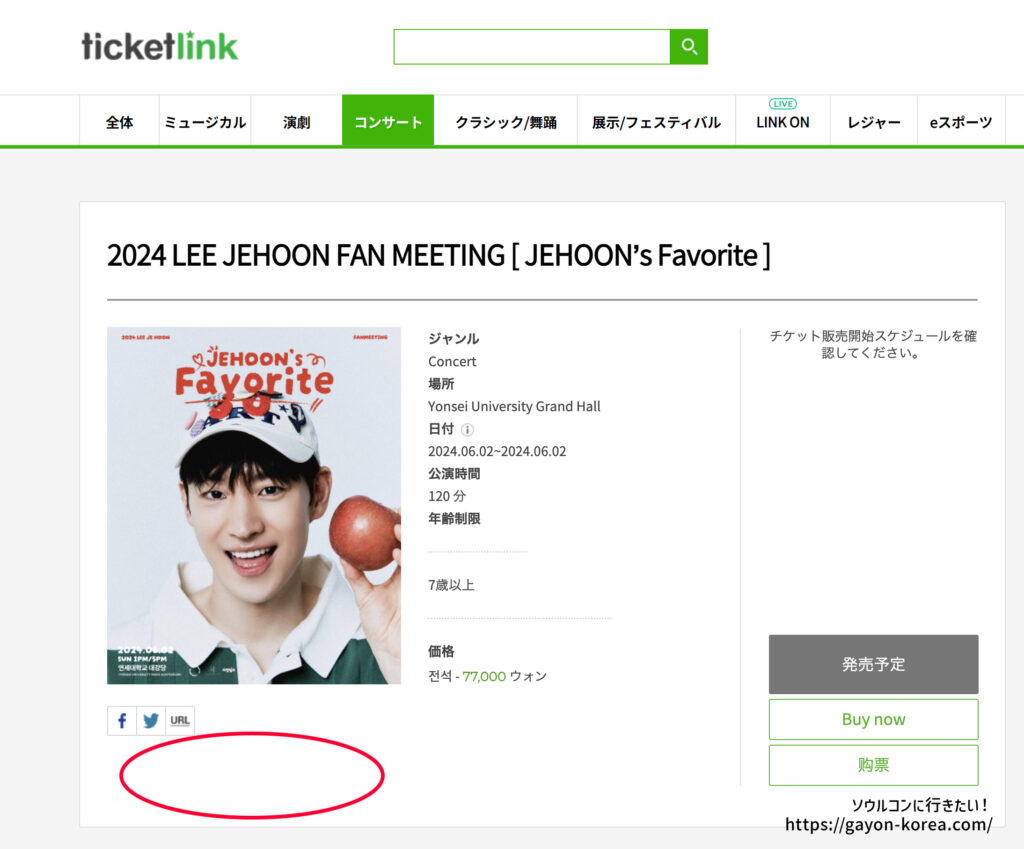
公演ページにある「ファンクラブ認証」ボタンをクリック
- メールアドレス:FCに登録しているメール
- 会員番号:FC会員番号
- アルファベット・数字・記号は全て半角で入力します
- 会員番号などをコピペする時は、半角スペースの混入に注意!
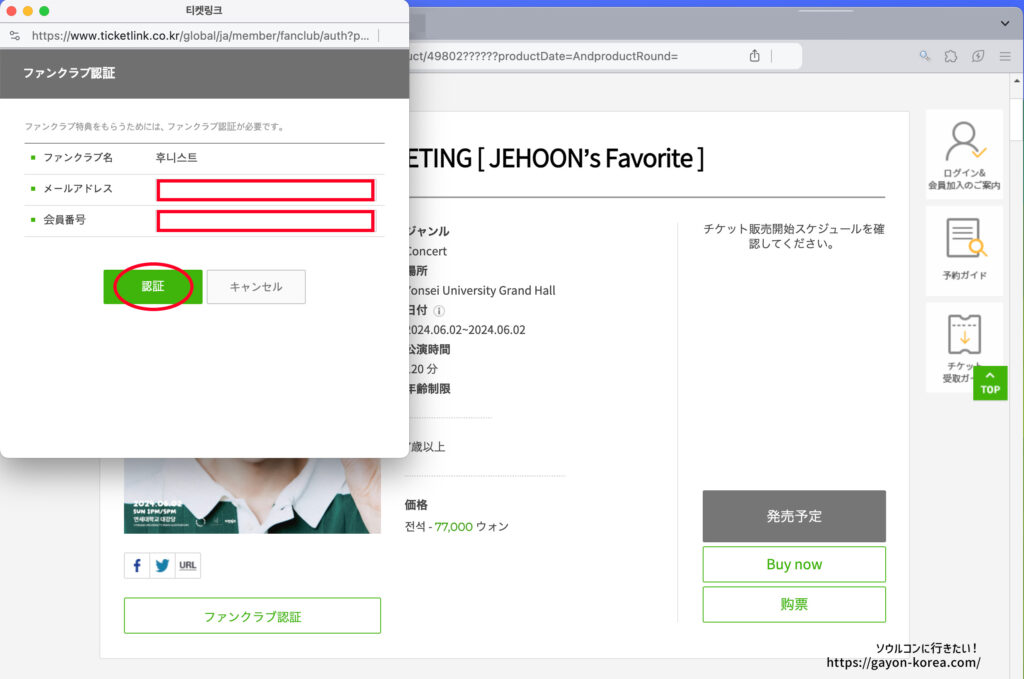
認証に必要な項目は、公演ごとまたはアーティストごとに入力項目が異なる場合があります。事前に入力する項目を確認して下さい。
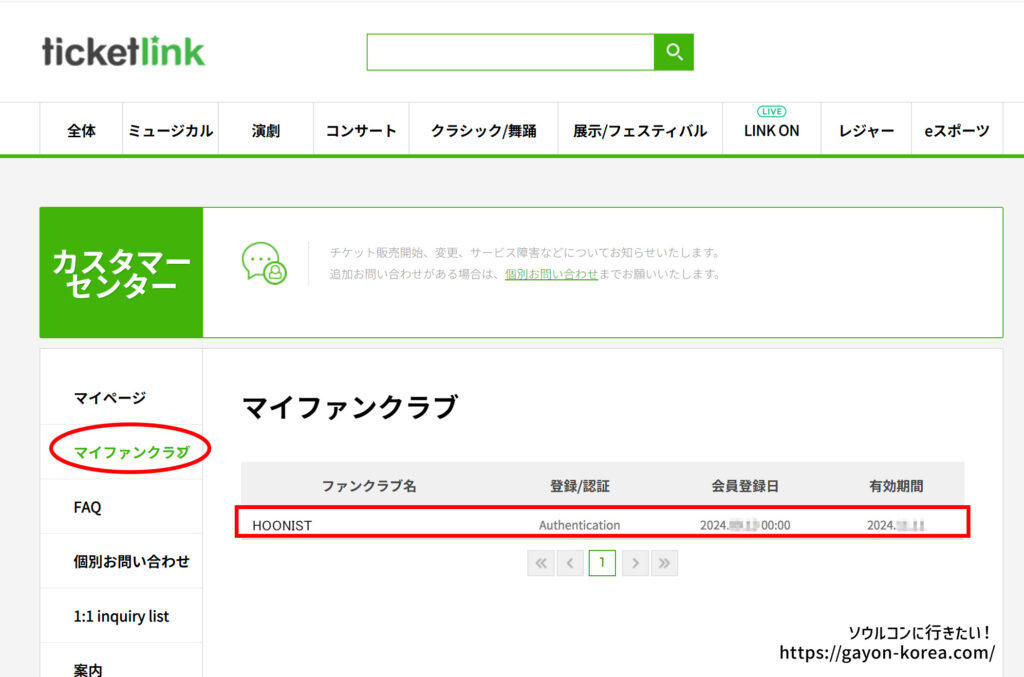
認証が完了すると、公演ページにあった「ファンクラブ認証」ボタンがなくなります。またマイファンクラブにファンクラブ認証が掲載されます。
[FC入会手続きが]weverseのFC認証
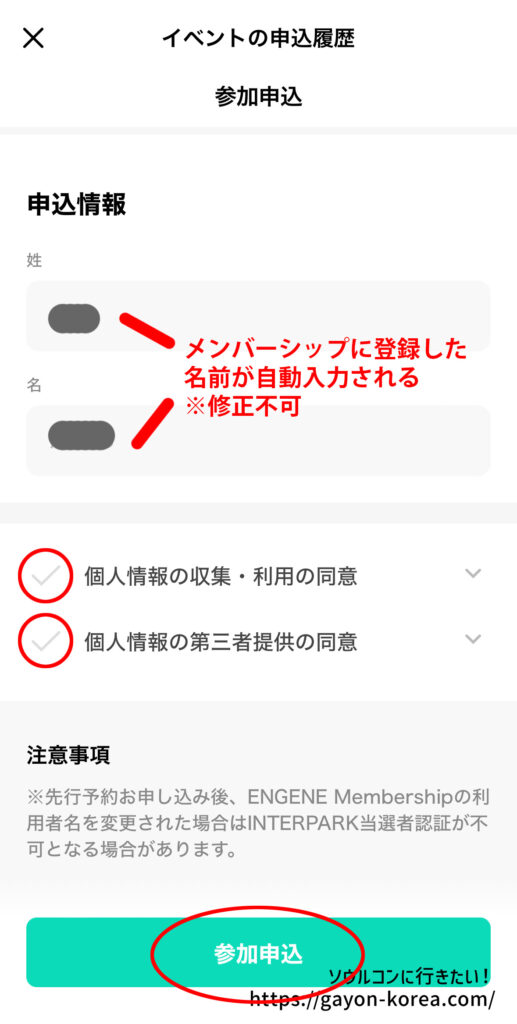
weverseの場合、チケットリンクでFC認証をする前に『ファンクラブ先行予約の参加申込』をしておく必要があります。
weverseでの『参加申込』をしていないと、チケットリンクのFC認証フォームを送信しても認証が完了されません。
- 名前はすでに入力されており、修正はできません
- 2つの同意項目にチェックを入れて参加申込ボタンをタップ
- 「申込済み」になればOK!
※詳しい申込の手順は、weverseのお知らせ内に掲載されるのでそちらを参考にして下さい。
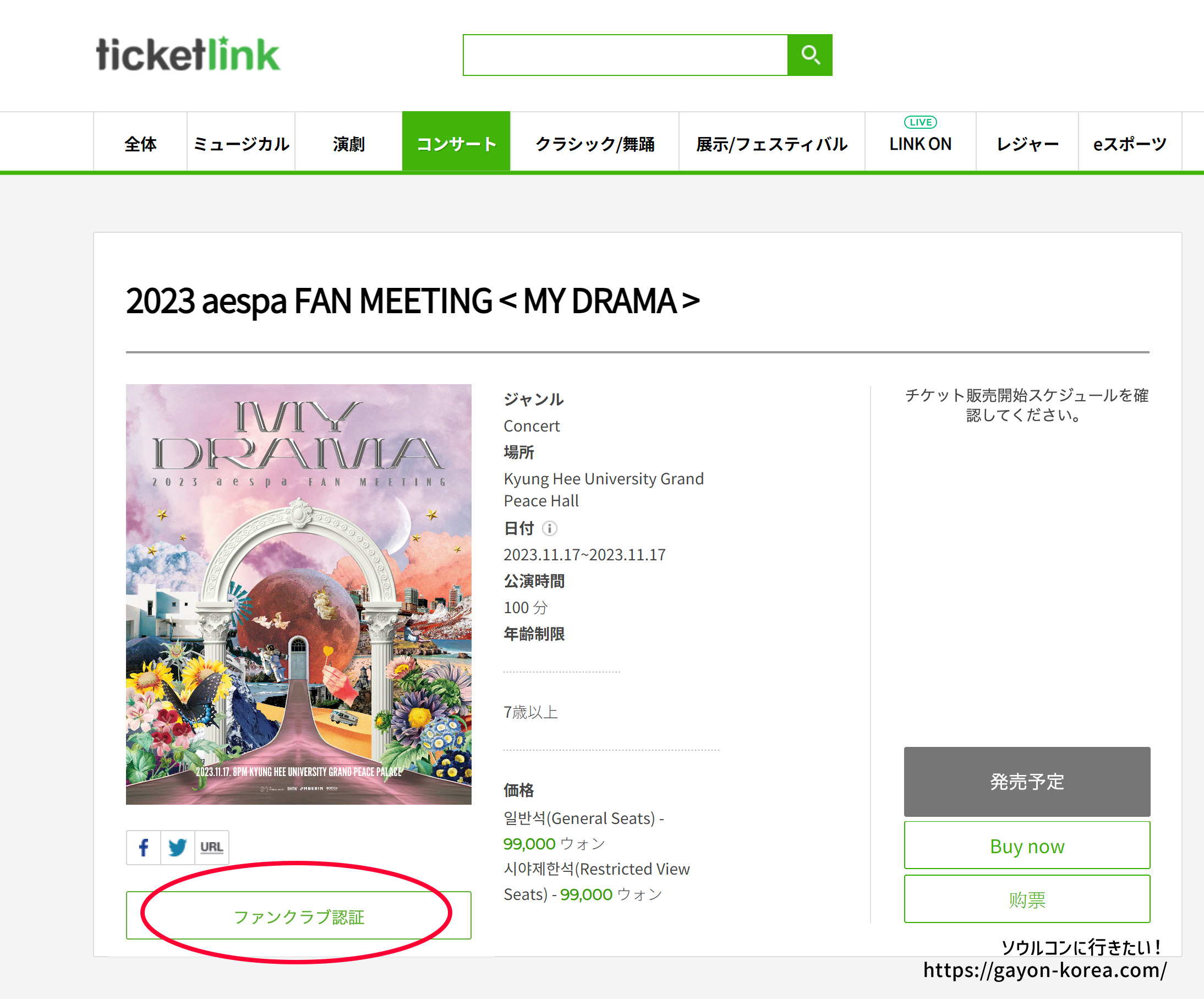
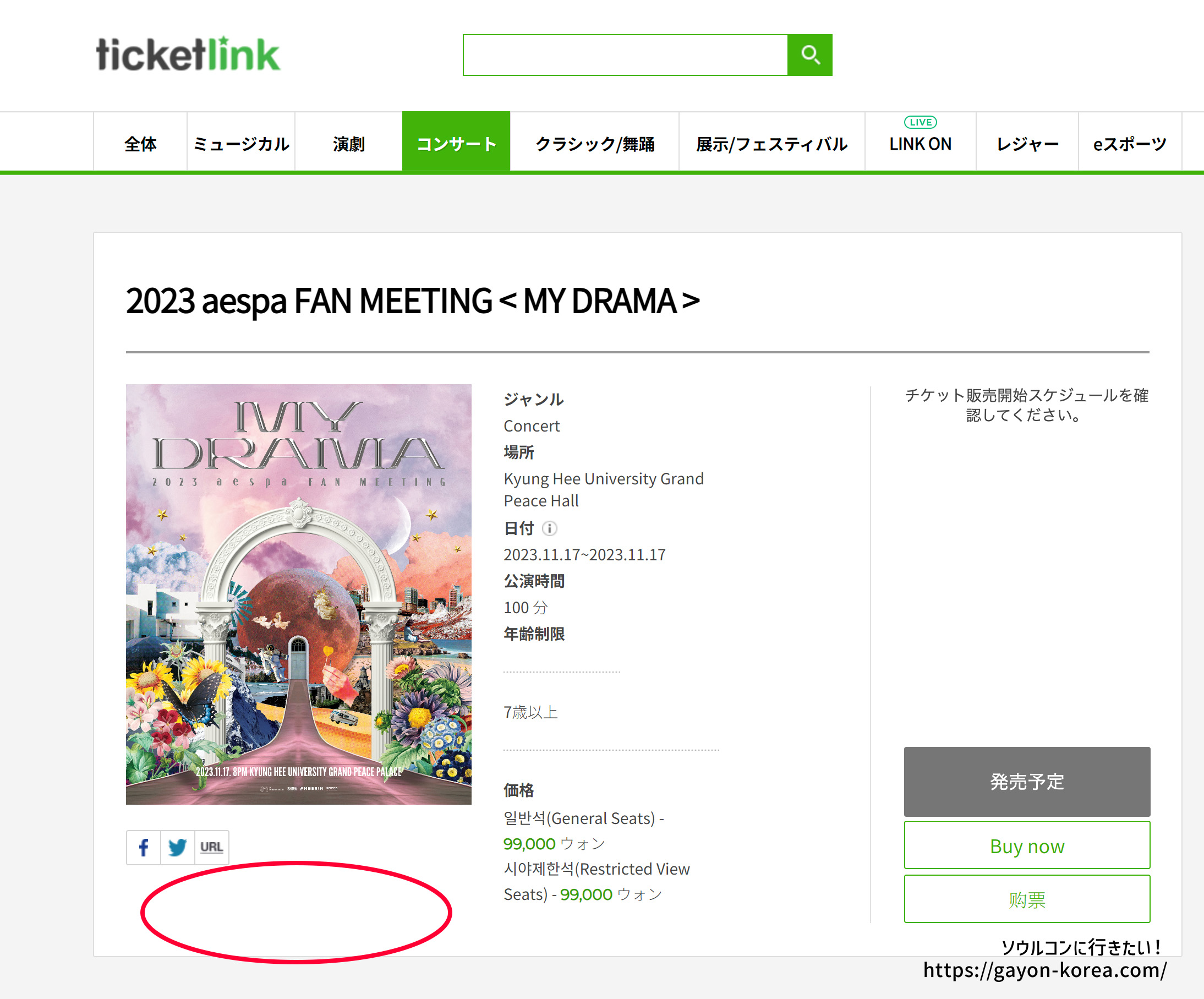
FC認証が始まったら、公演ページにある「ファンクラブ認証」をクリック、ポップアップが開く
名前と会員番号を入力して「認証」をクリック
※入力項目は公演ごとに内容が変わる場合があるので注意して下さい。
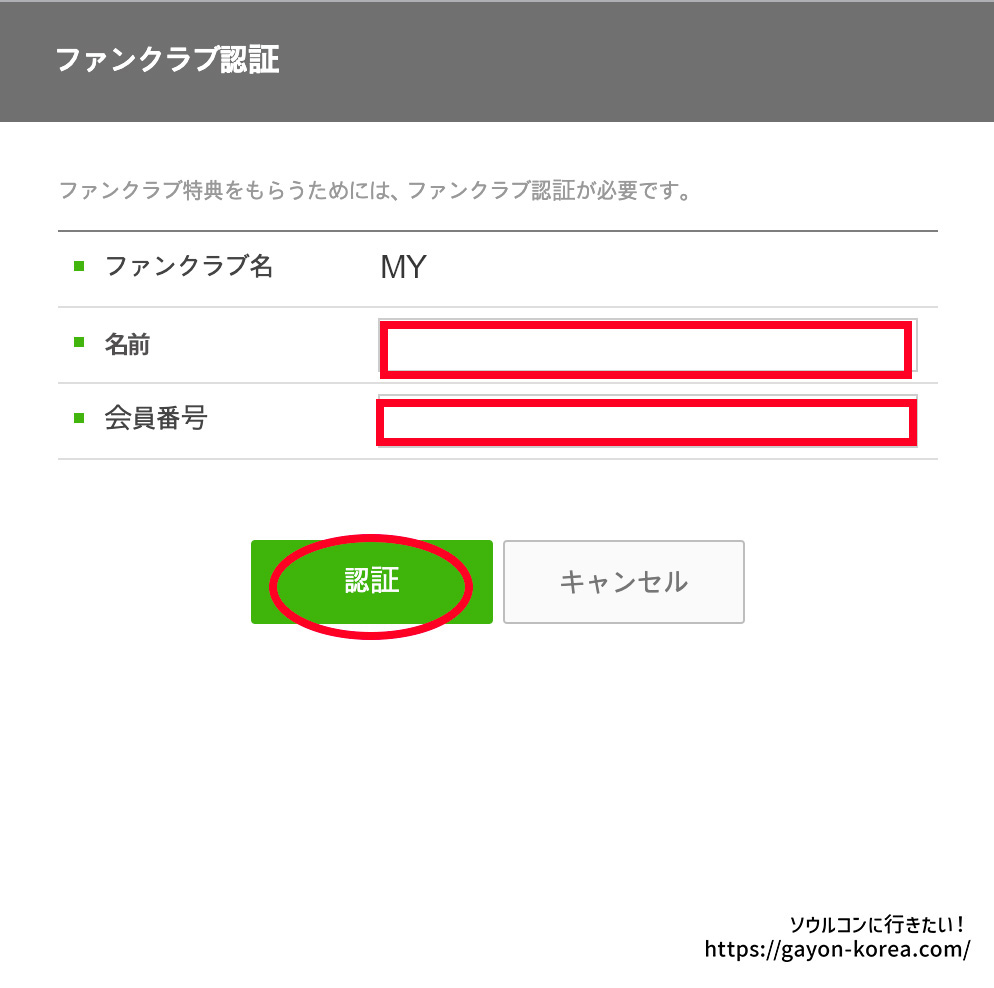
認証が完了すると、公演ページにあった「ファンクラブ認証」ボタンがなくなります。またマイファンクラブにファンクラブ認証が掲載されます。
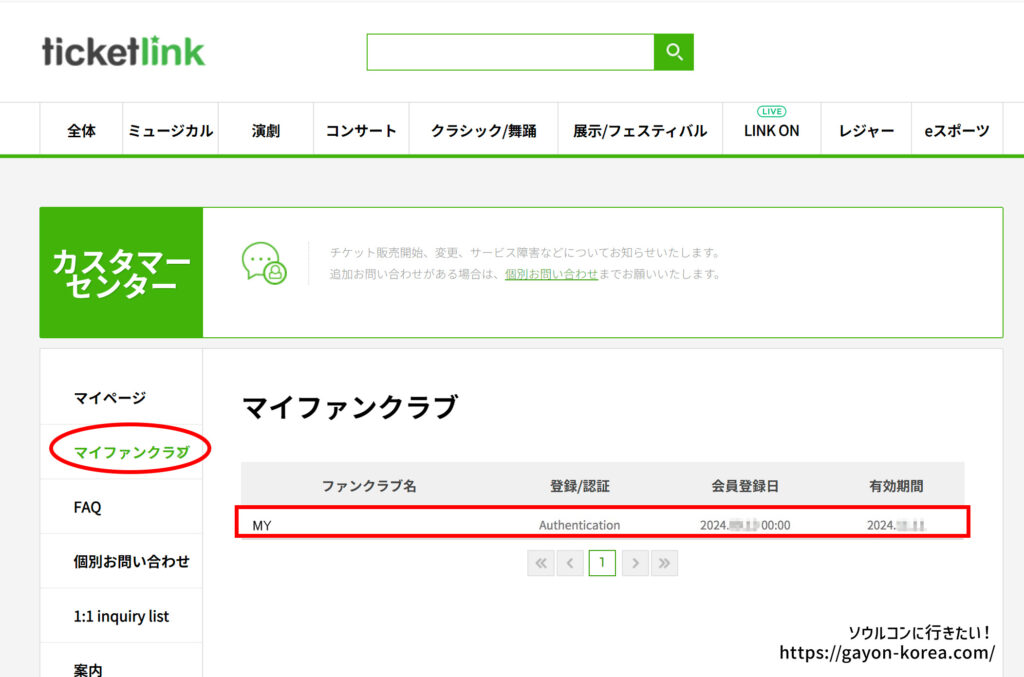
公式コミュニティがweverseであっても、FCの入会手続き(会費の支払い)がチケットリンクであった場合、weverseでの「FC先行予約の参加申込」また「チケットリンクでのFC認証」は不要である場合もあります。
チケットリンクでの「チケッティング方法」
チケットリンク グローバルサイトでの、基本的なチケッティングの流れです。
チケットオープン開始時の流れ
ログインは10〜15分前までにはしておくことをおすすめします。
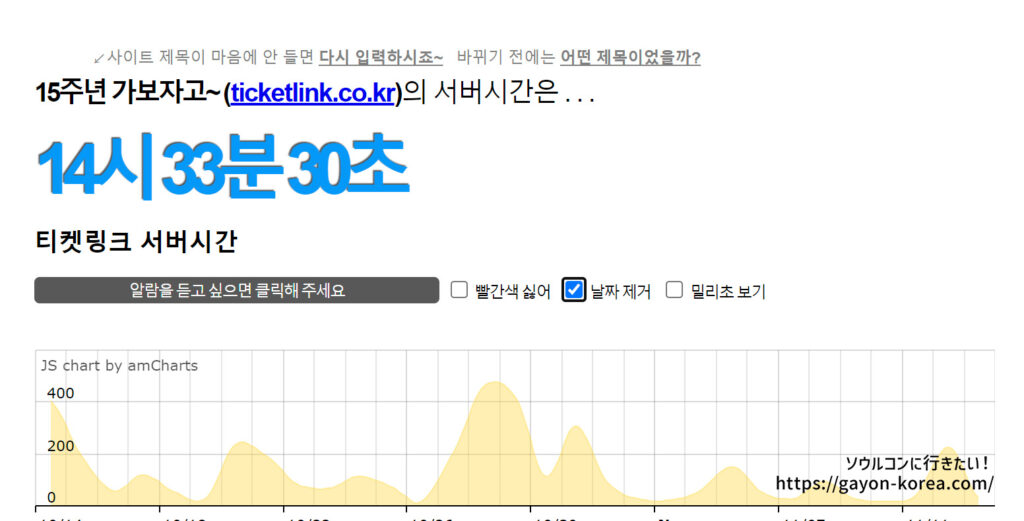
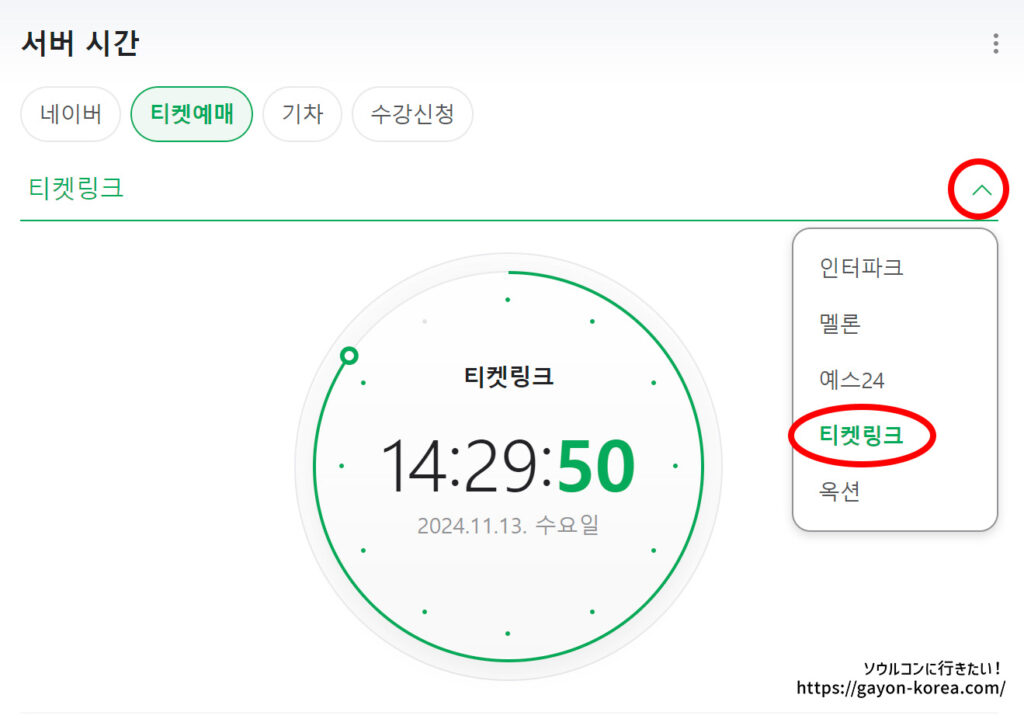
- チケットオープンの時間になったら、ページを更新
- ページが読み込まれると「予約する」ボタンが表示される
チケットオープン時のチケッティング
チケット予約の開始時は、アクセスが集中するため購入ページへのアクセスを制御する「待機ページ」が立ち上がります。
待機が始まったら
- 自分の番が来るまで待機
- このページをリロードすると「並び直し」になるため注意
- 自分の番が来ると、自動でチケット予約ページへ移動します
- 待機画面が出ず、エラー画面が出た場合は、ポップアップウィンドウを閉じて、再度予約ボタンをクリック
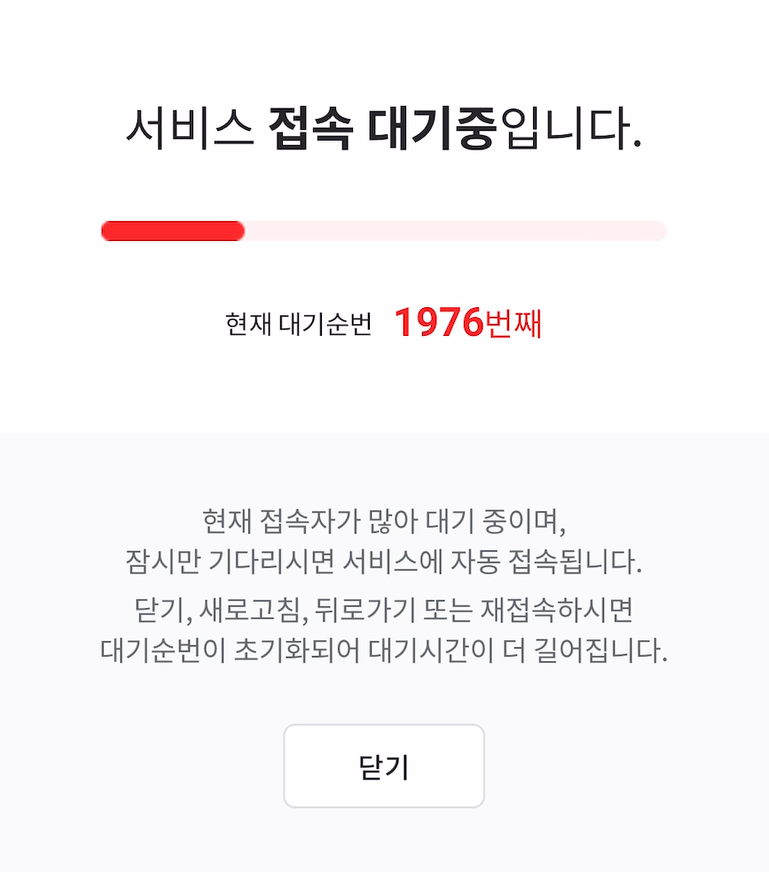
[動画でみる]チケットリンクのチケットオープンの様子
チケットリンクはグローバルサイトで言語も日本語にしてても、韓国語で表示されている箇所が所々あります。韓国語が読めない、分からないって方は、必ず事前にチケッティングの流れを把握しておいて下さい。
参考までに、チケットリンクのチケットオープンの様子動画をおいておきます。
この公演はFC先行がなく一般予約で始まったので熾烈でした。またこの時は自宅回線が
チケット予約の手順
公演ページの「予約する」をクリック
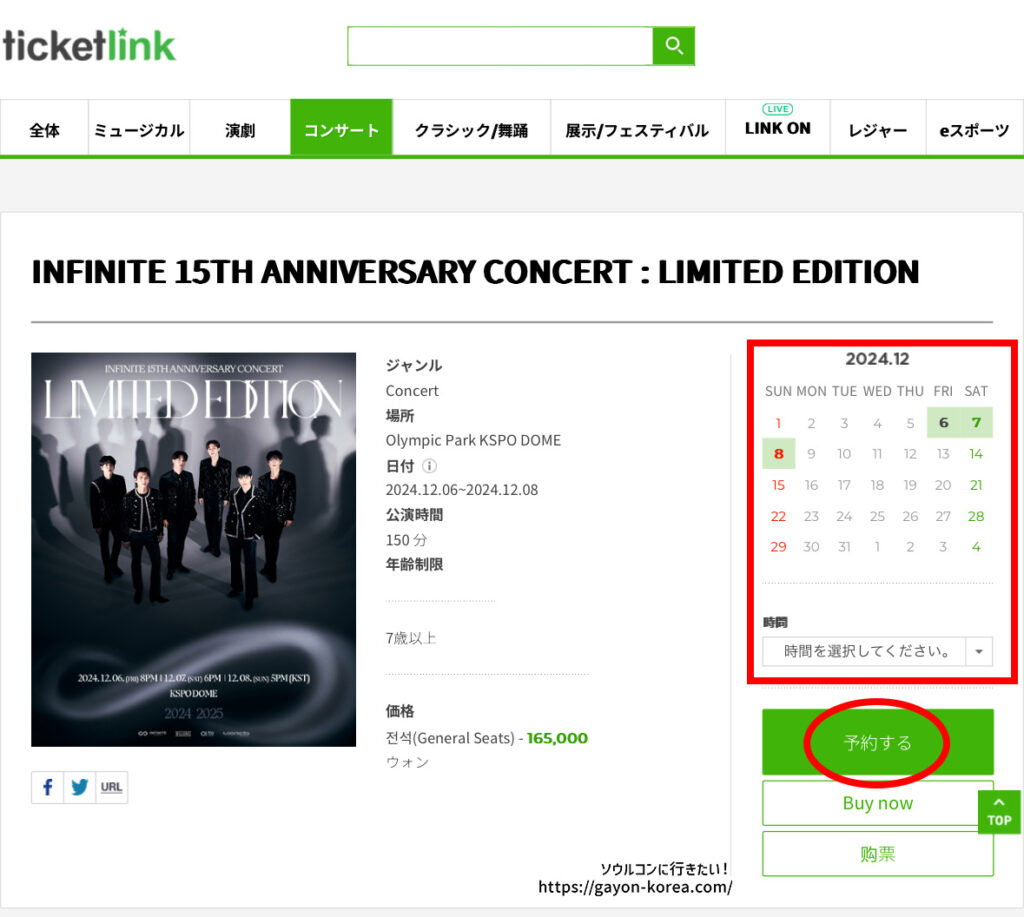
ポップアップウィンドウが開きます
事前のポップアップ解除をお忘れなく!
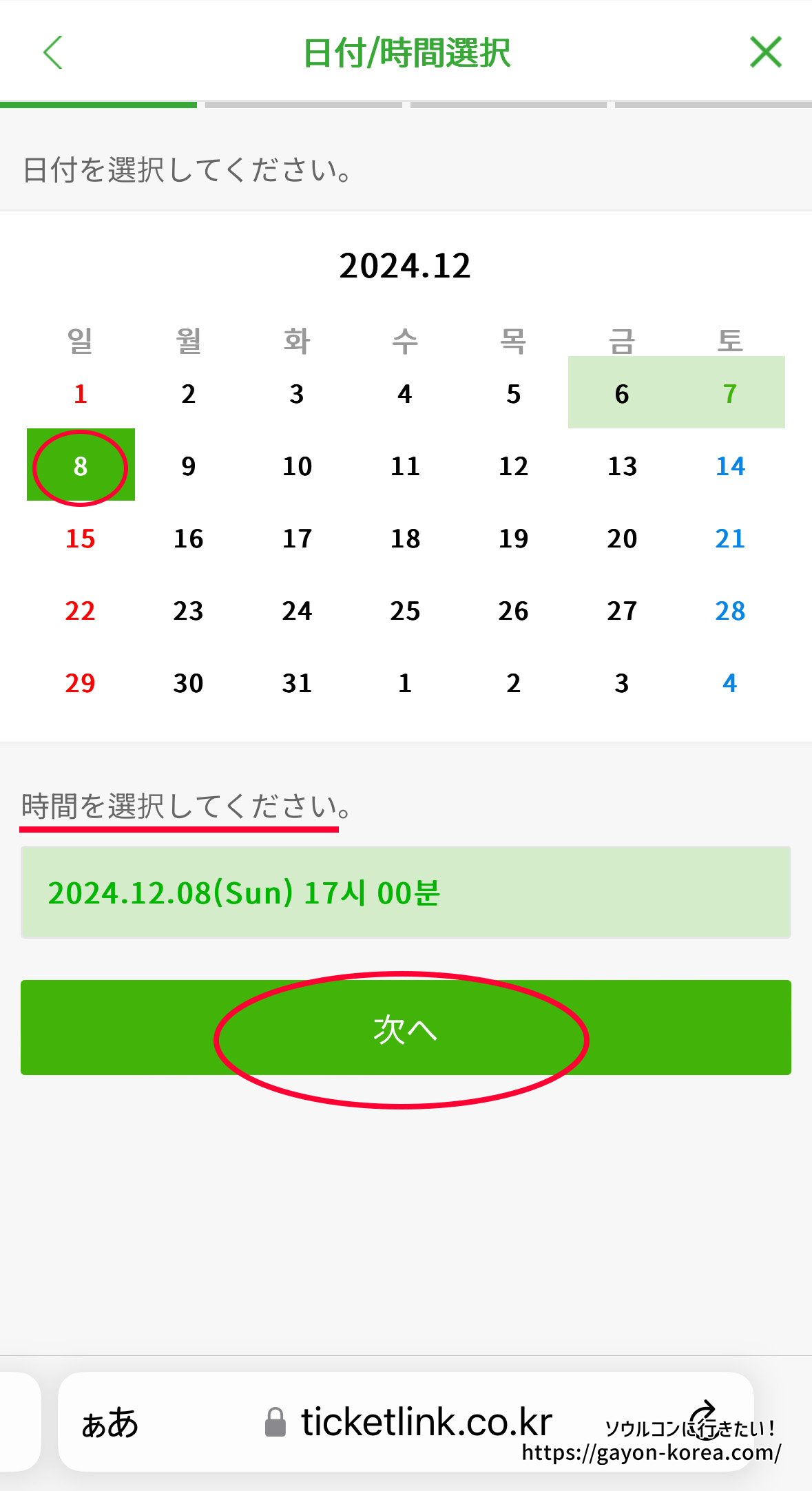
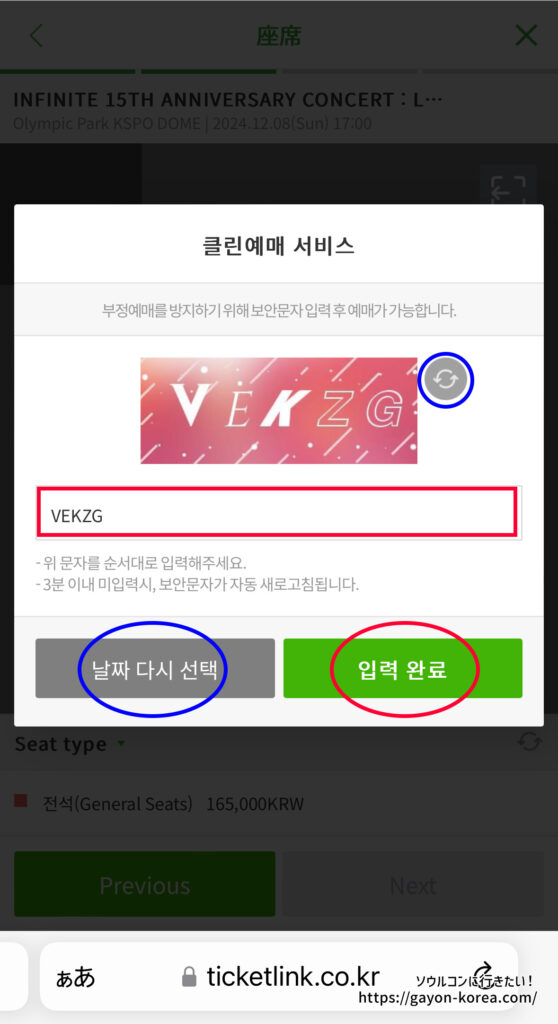
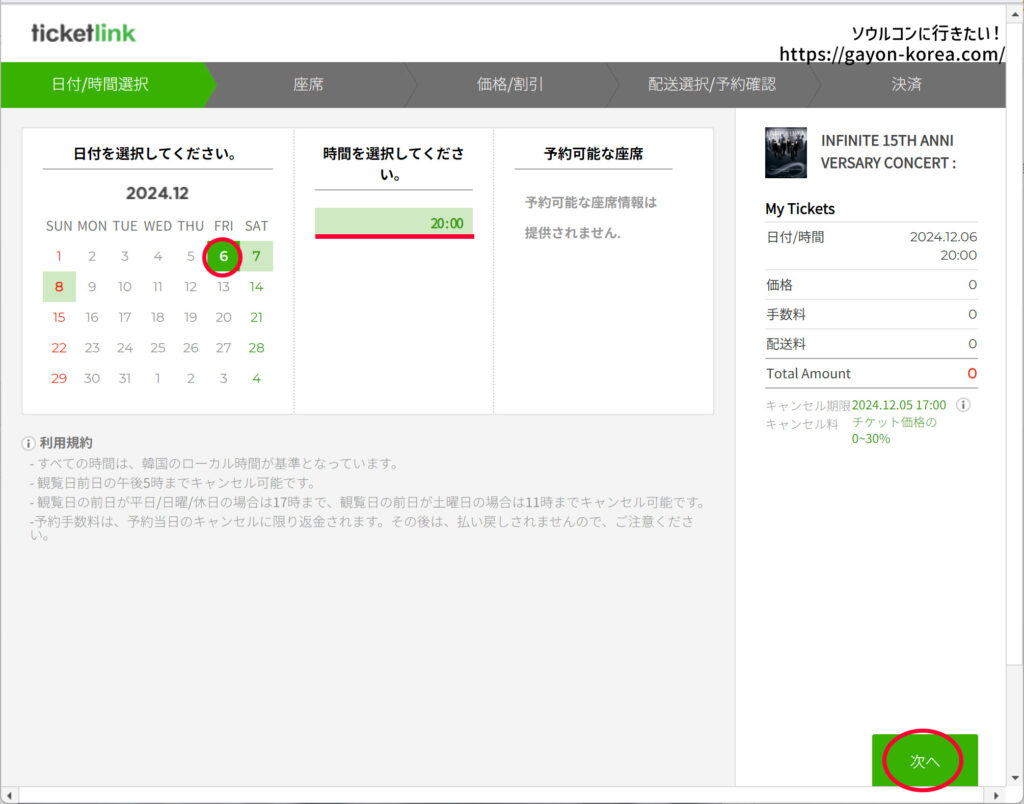
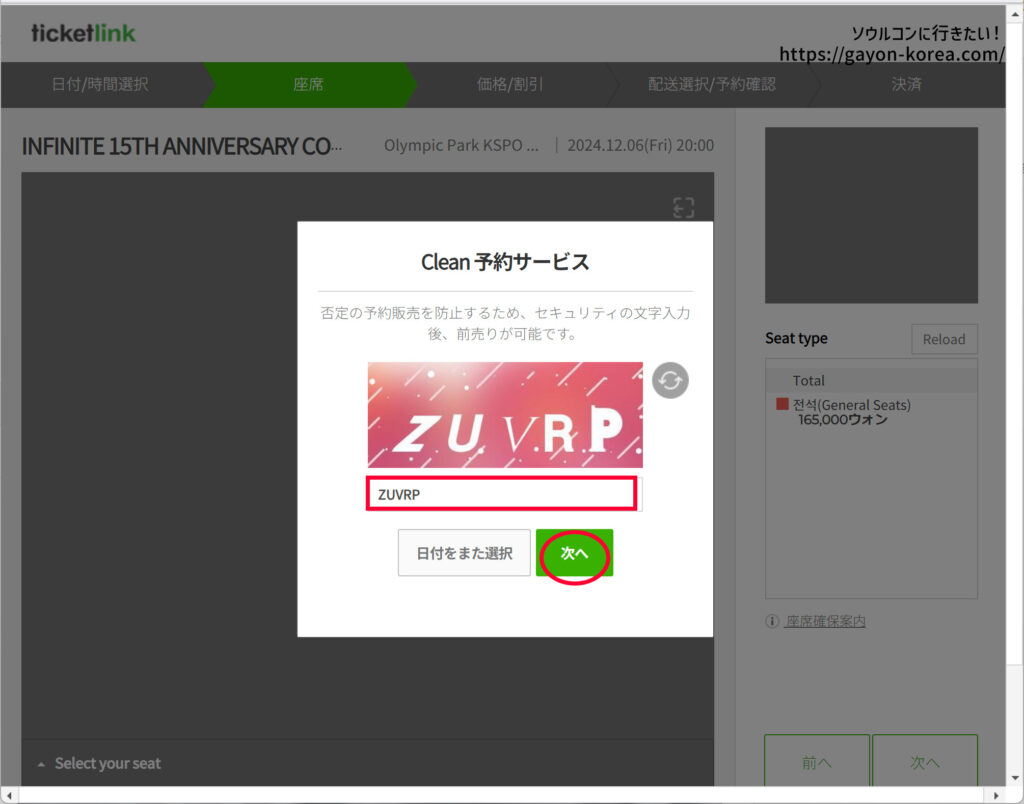
公演日時を選択して「次へ」、画像に書かれたアルファベットを半角で入力し「입력 완료(入力完了)」をクリック
スマホ画面
PC画面
座席保有時間は8分間です!!
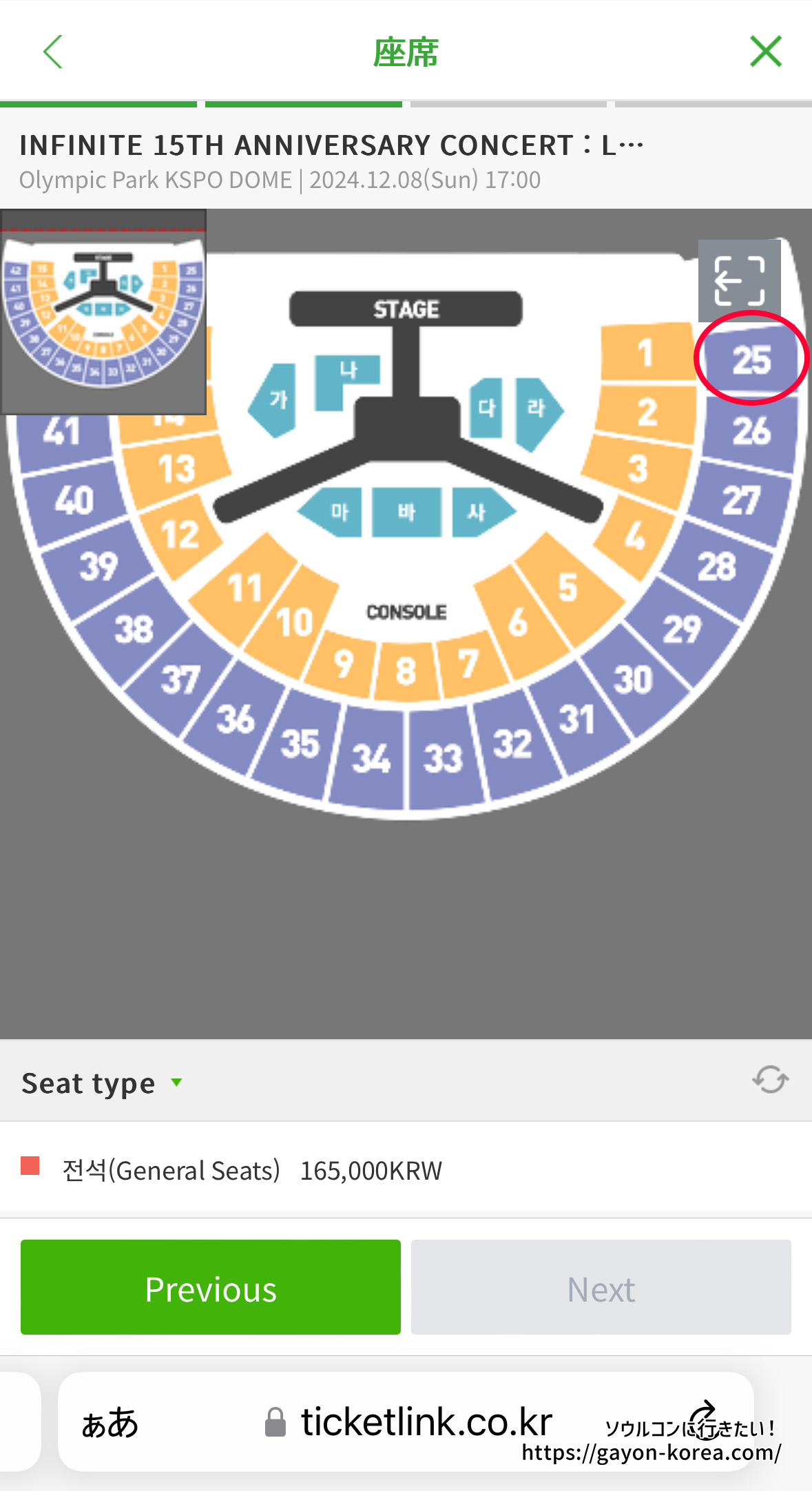
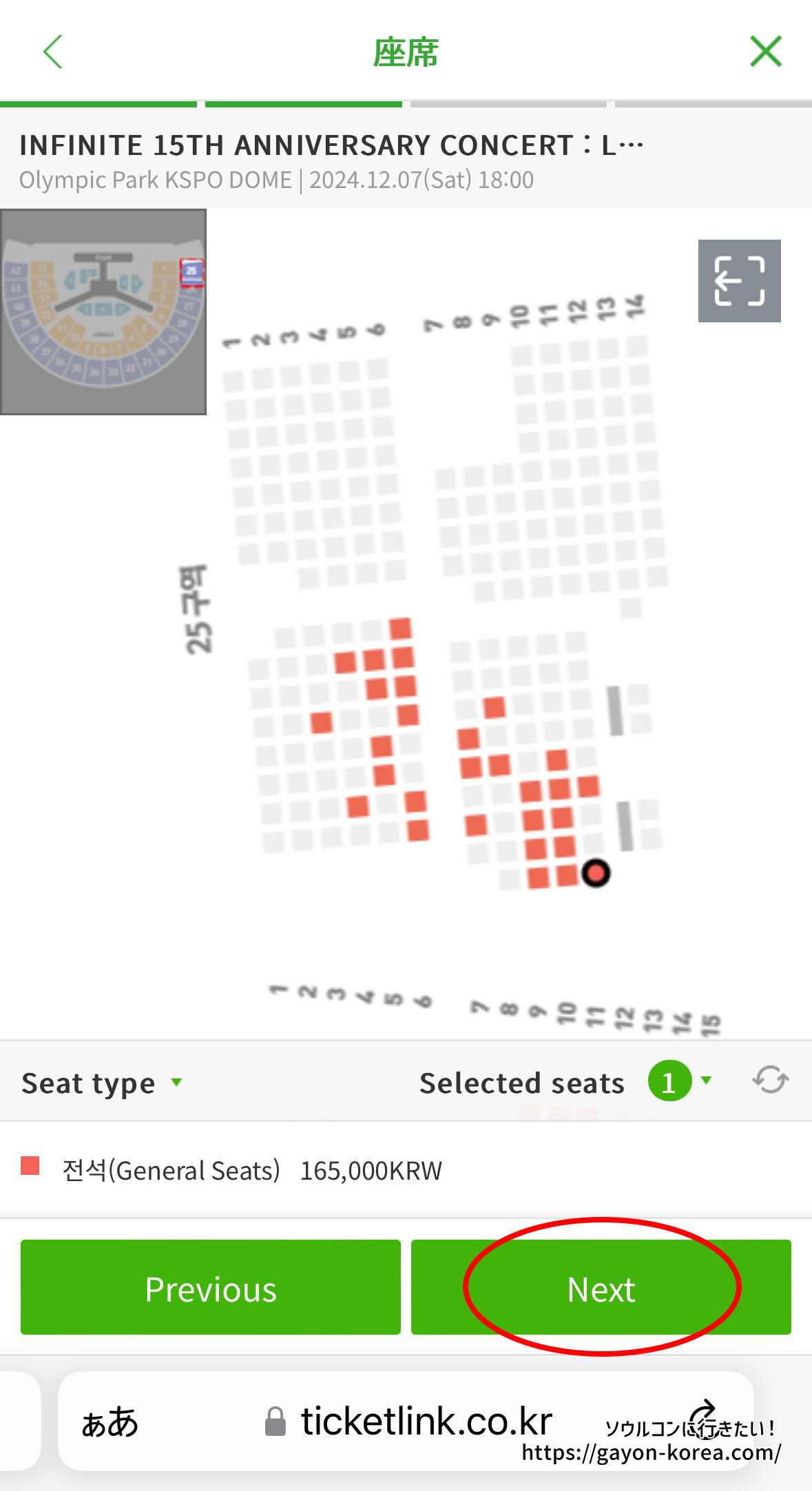
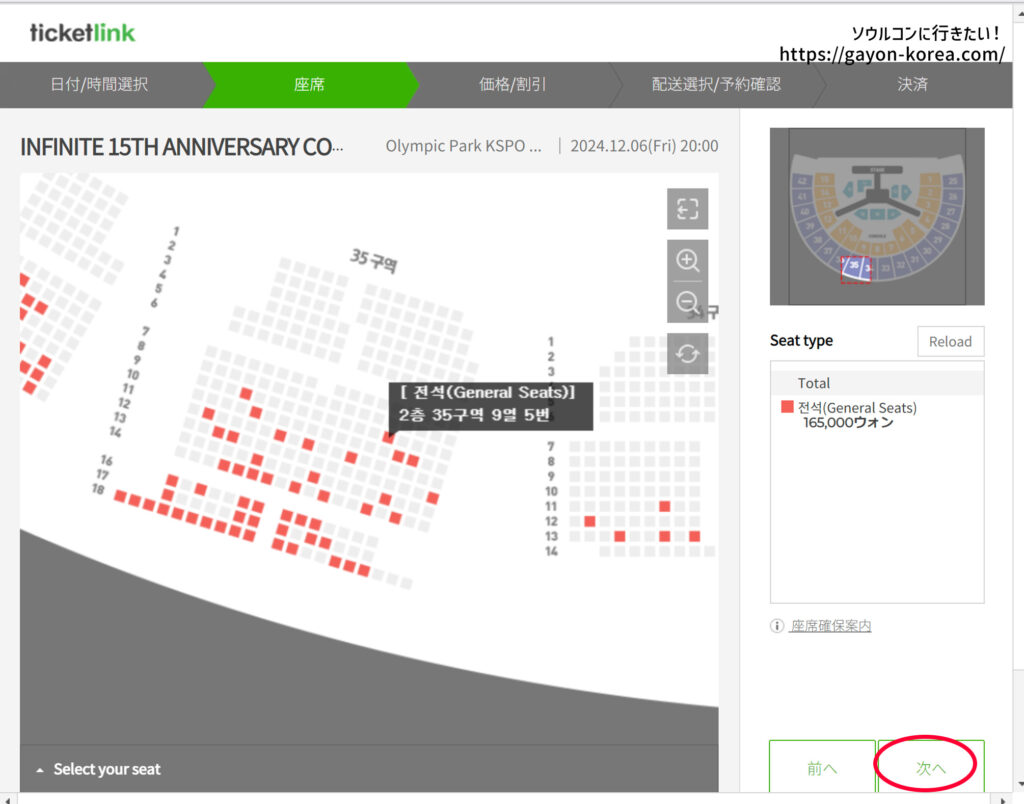
- 座席エリアをタップして座席表を開く
- 希望の座席を選択し「Next」をタップ
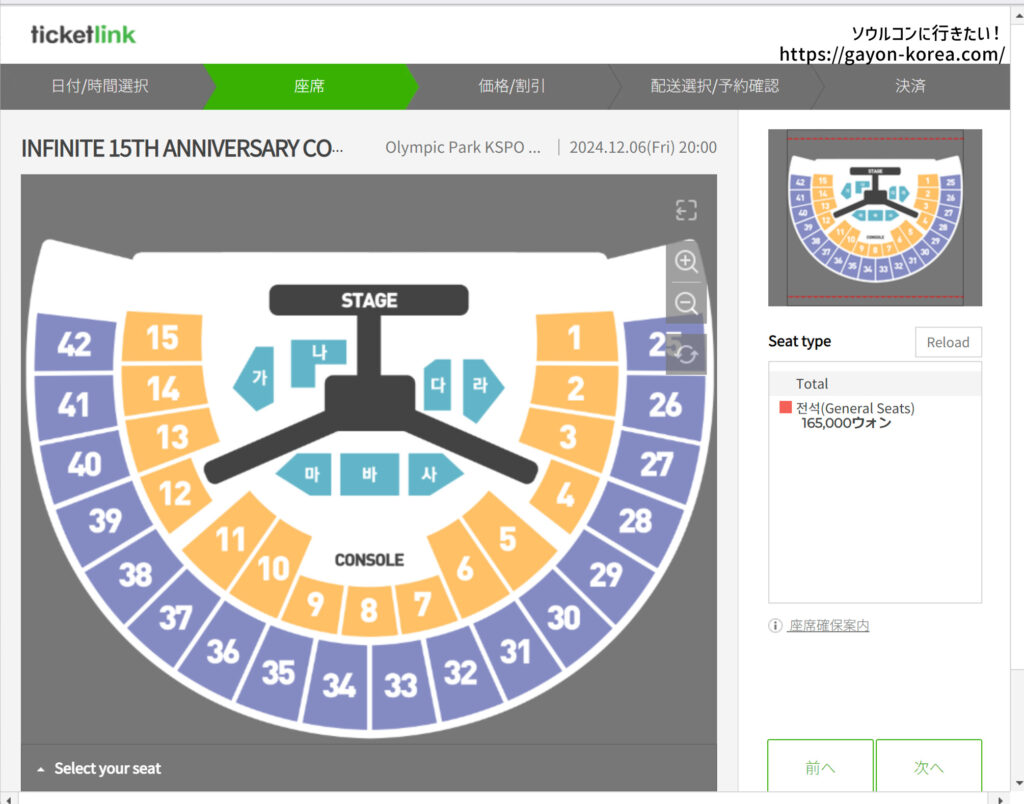
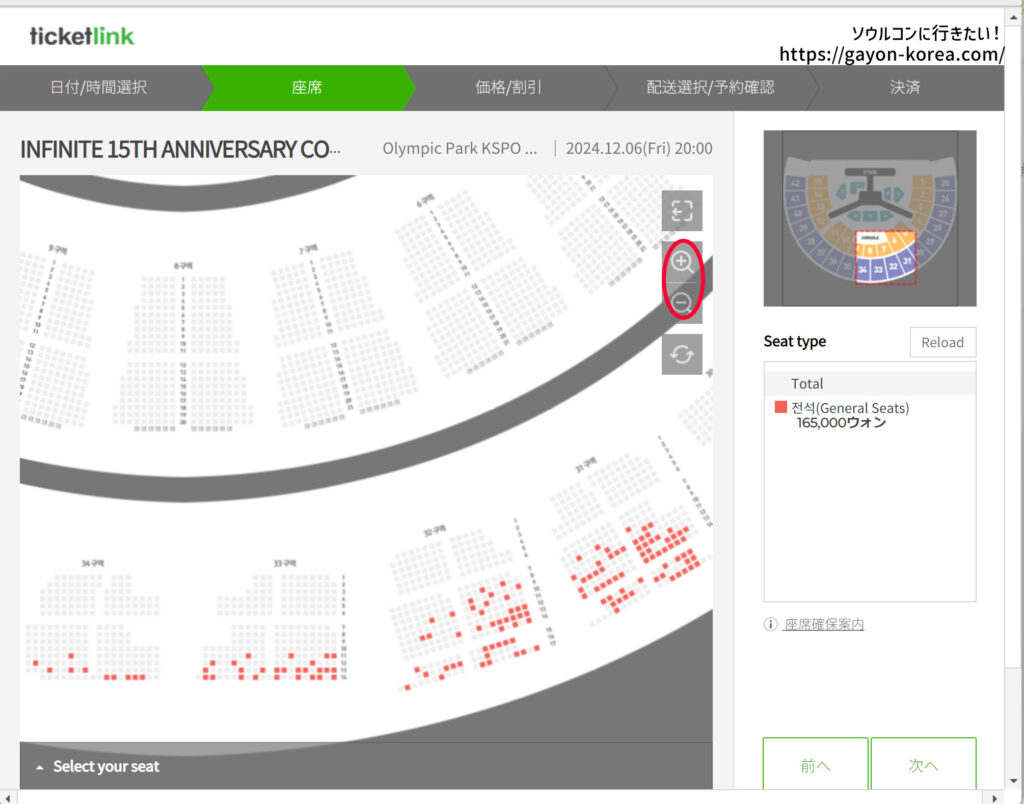
※チケットリンクは座席画面の縮小拡大が可能
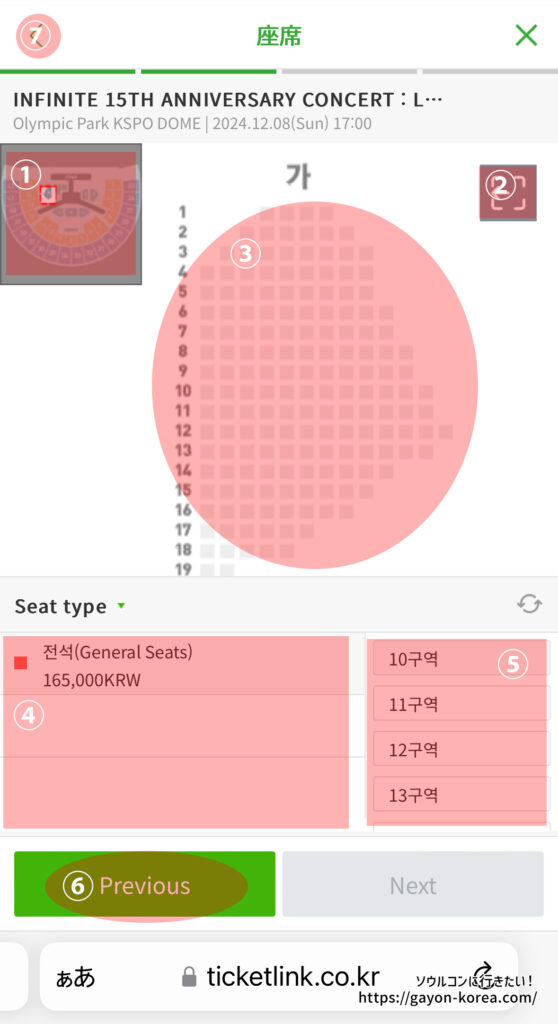
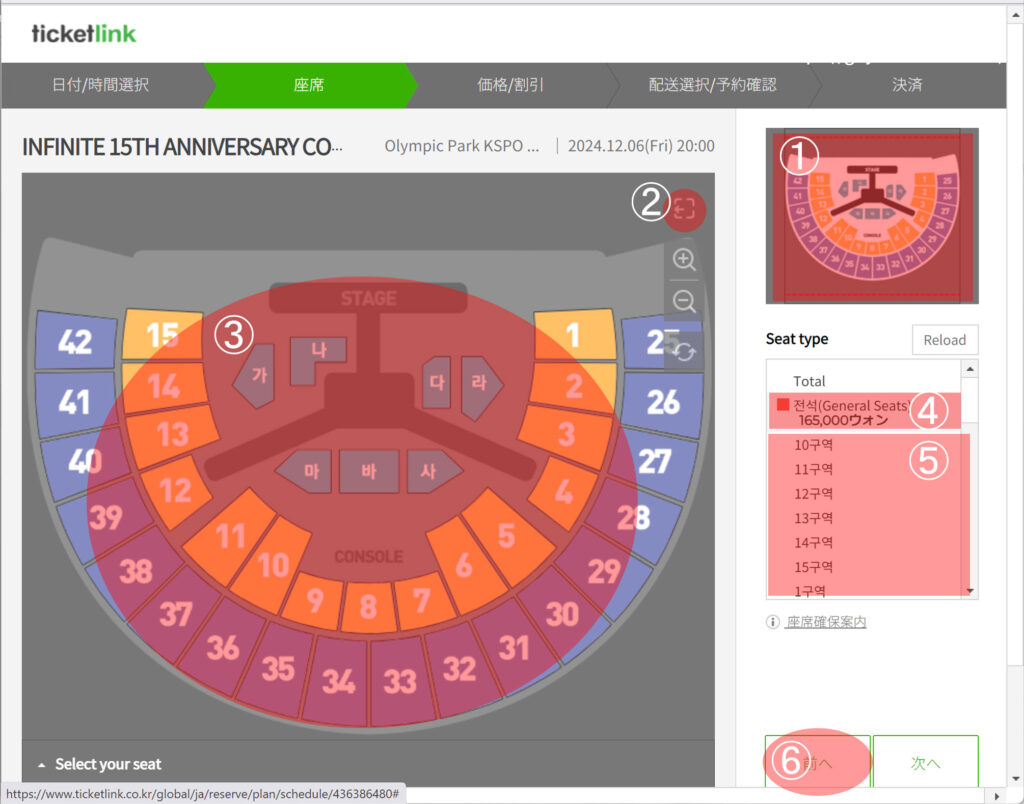
画面説明
①座席全体図
②全体図を表示
③座席選択エリア
④座種
⑤エリア一覧
⑥日付選択へ戻る
⑦前に戻る
スマホ画面
PC画面
座席選択画面のその他の使い方
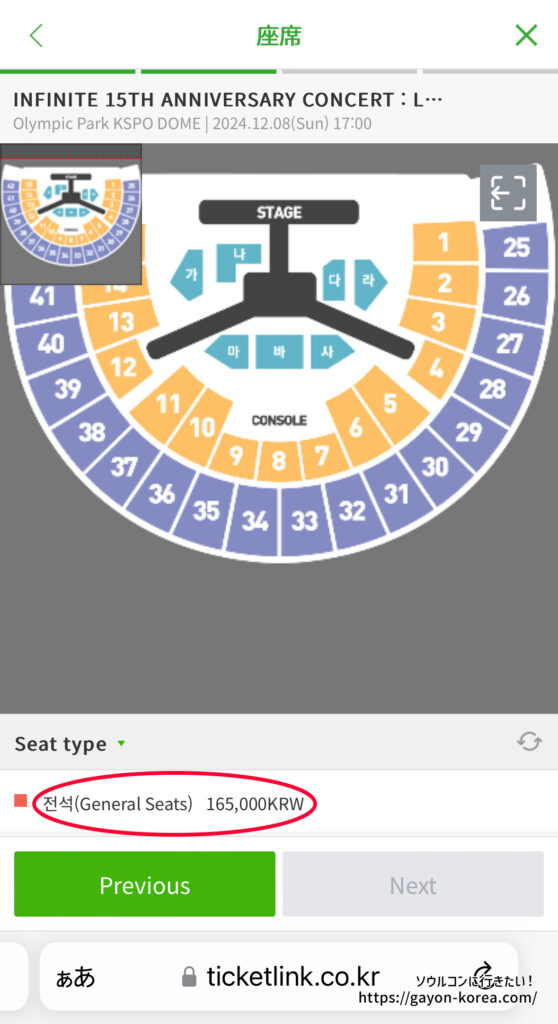
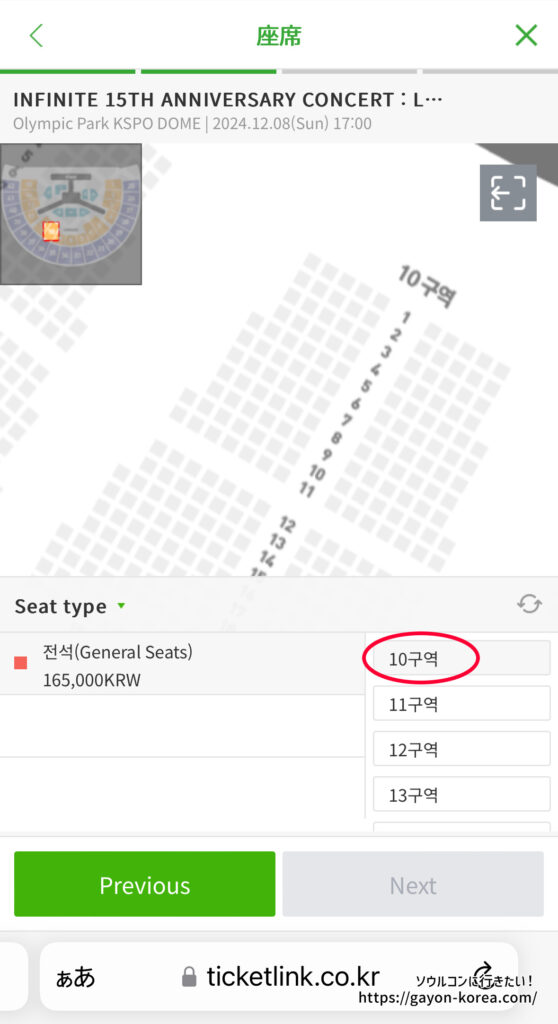
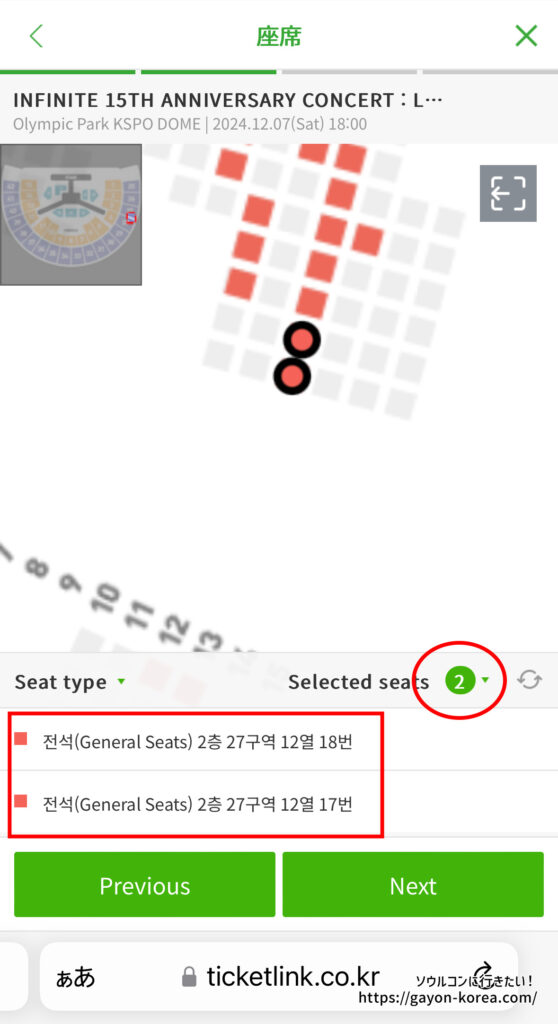
- 画面下の「Seat type」から座種をタップすると「エリア一覧」が出てくるので、全体図に戻らずそこから次々エリアごとの座席表を表示させることもできます。
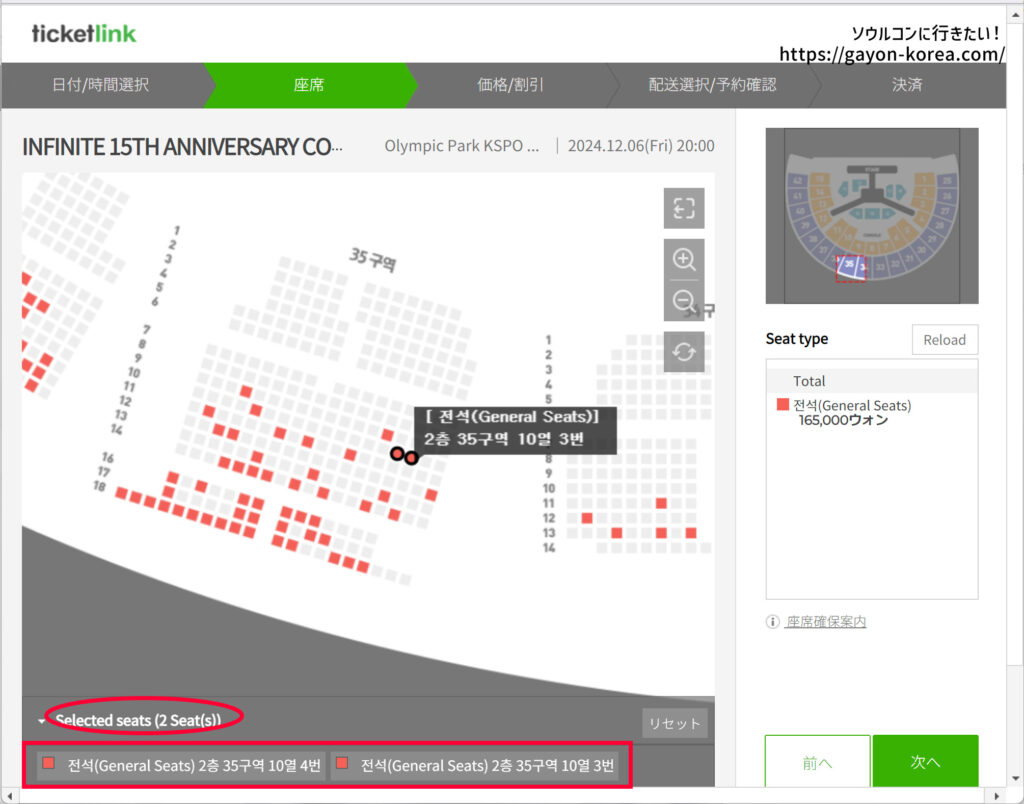
- また選択座席位置を正確に知りたい場合は、選択した座席数「selected seats」をタップすると詳細な座席情報が出てきます。
- 選択した座席数の横のます
スマホ画面
PC画面
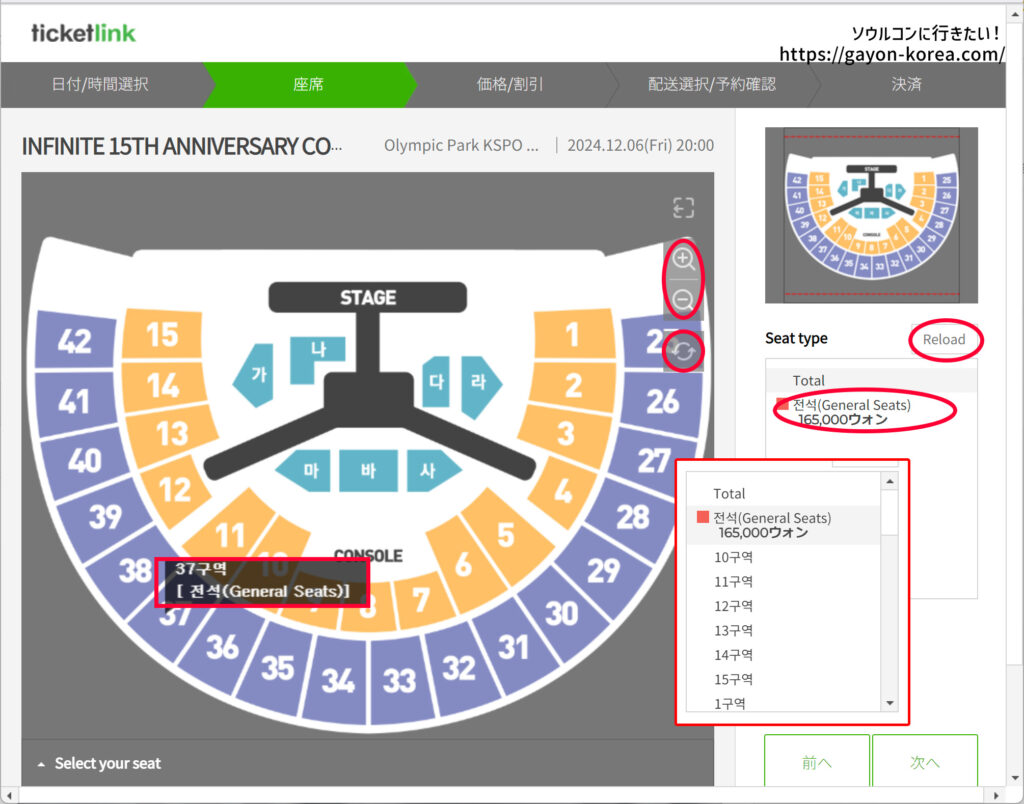
- 右上全体図の下にある「reload」または
- さらにPCサイトでは、(+)と(ー)のアイコンをクリックすることで座席表の拡大と縮小ができます。またマウスにコロコロがついている場合は、コロコロ操作でも拡大と縮小ができます。
- チケット枚数を選択し「次へ」をタップ
すぐ下の「PAYCOがナンチャラ」ってとこは割引関連なので無視して下さい! - 予約者情報を入力、個人情報取扱に同意(チェック)
- 利用規約に同意(チェック)
- 「결제하기(決済する)」をタップ
スマホ画面
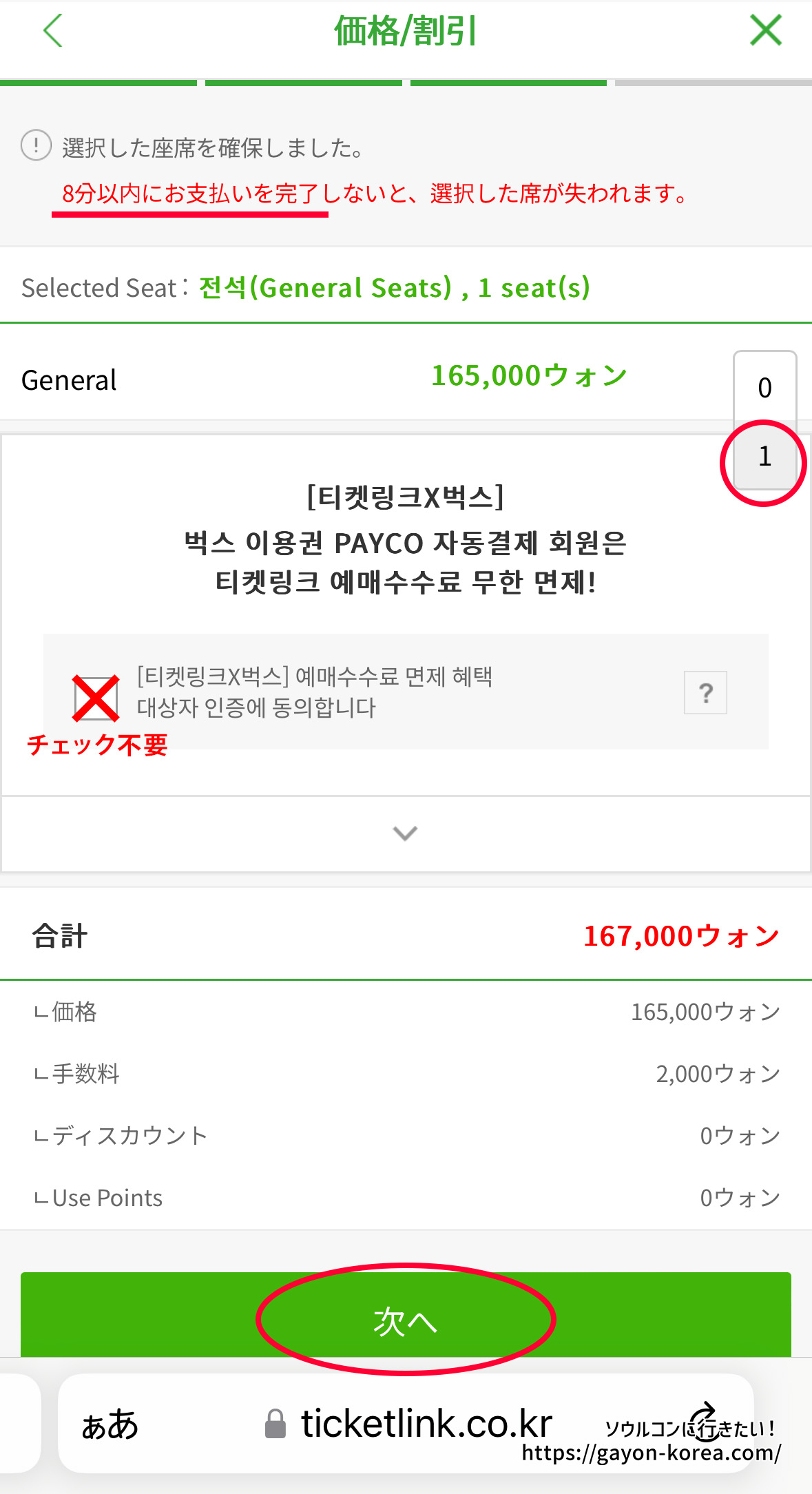
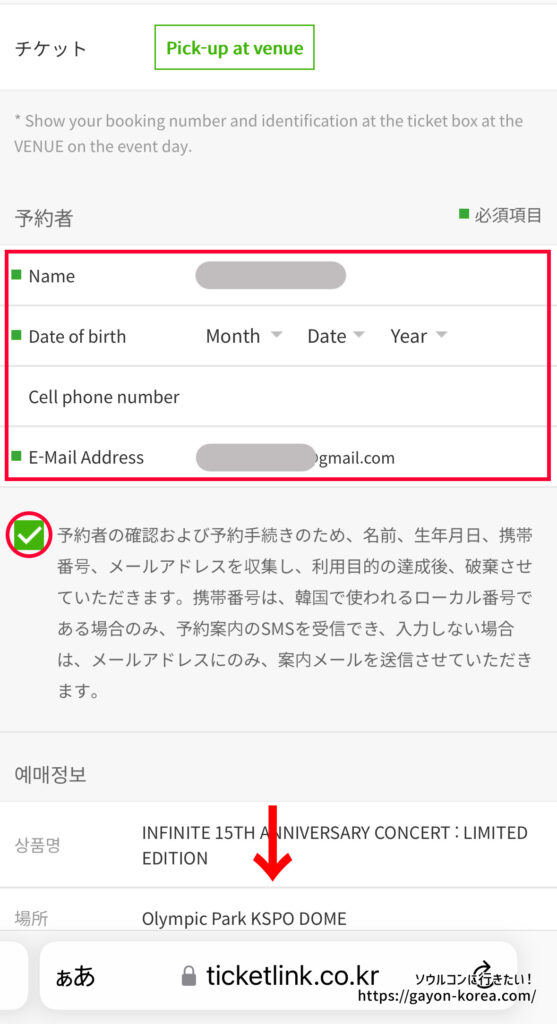
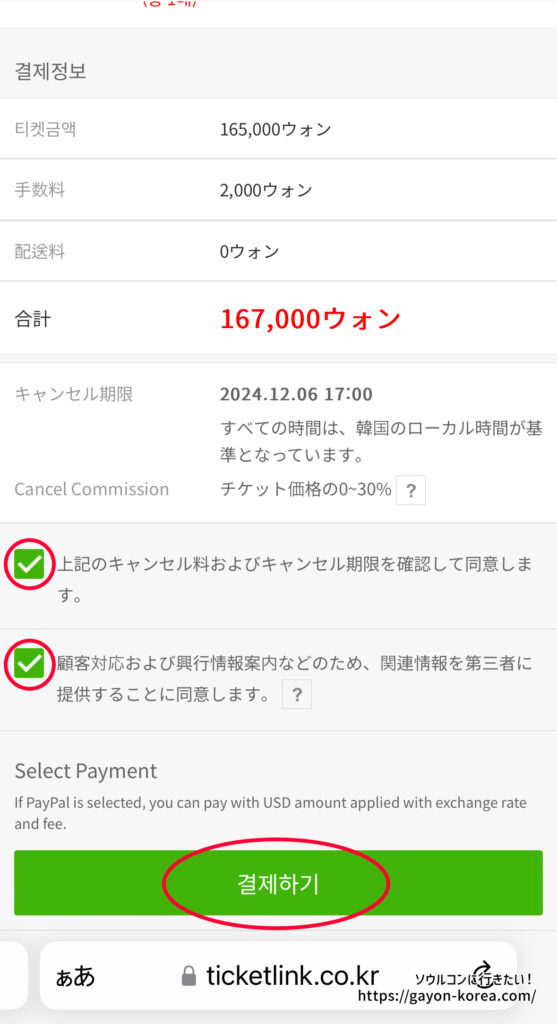
PC画面
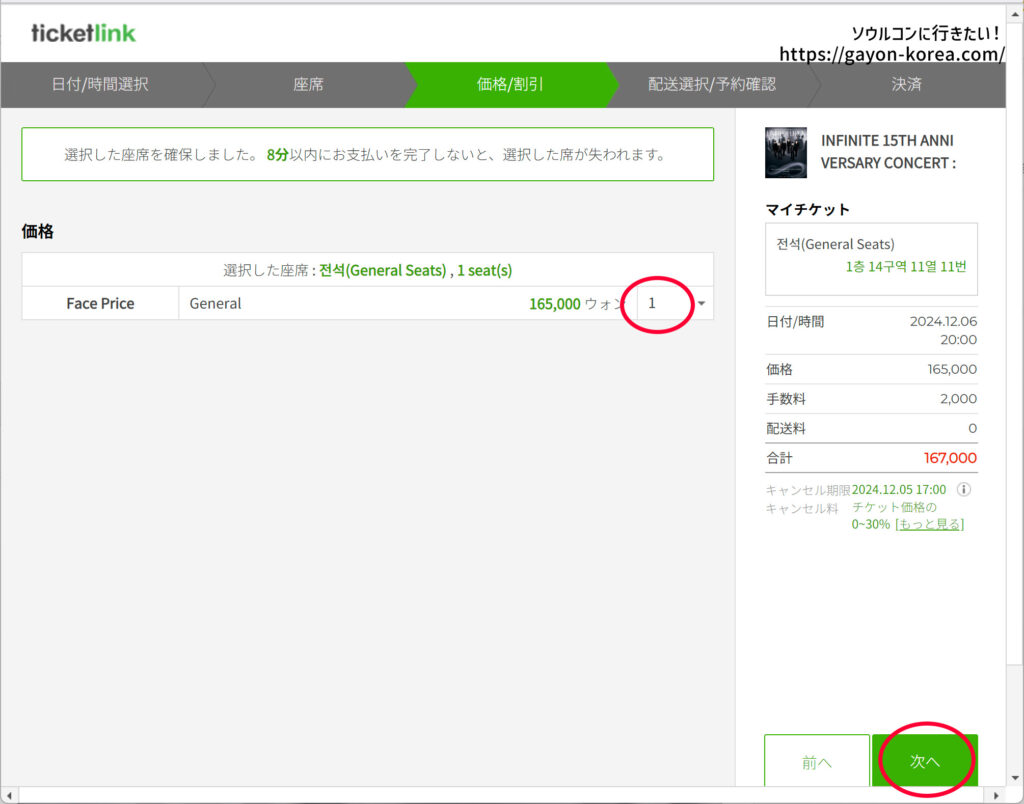
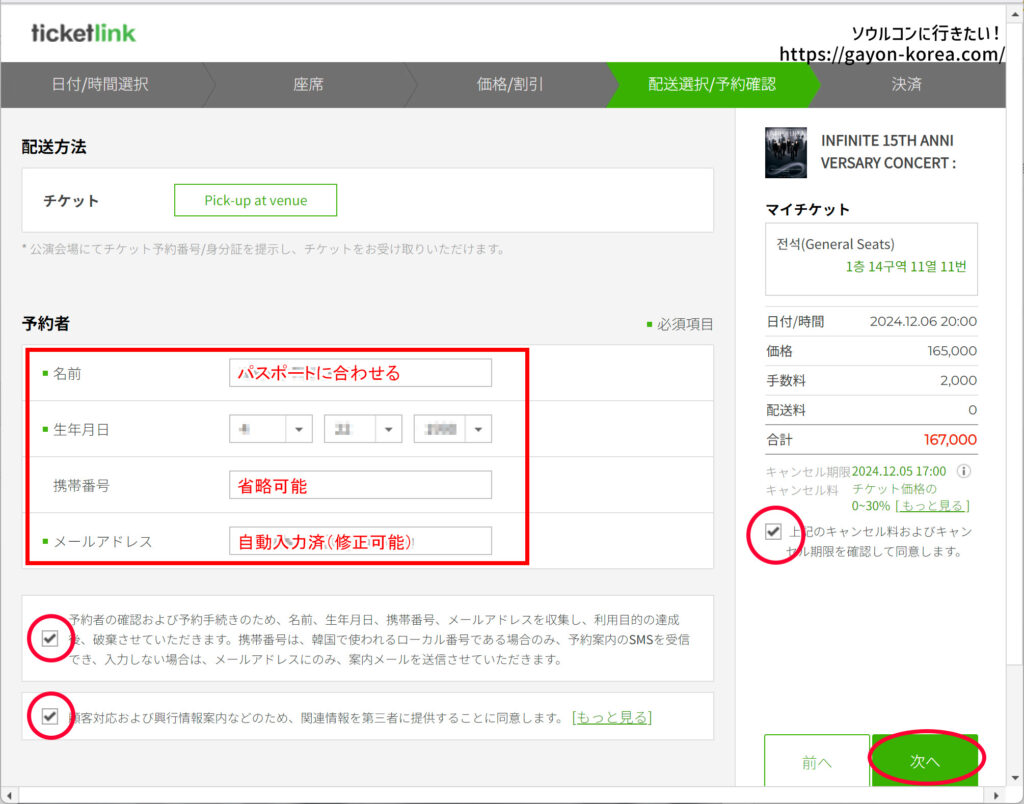
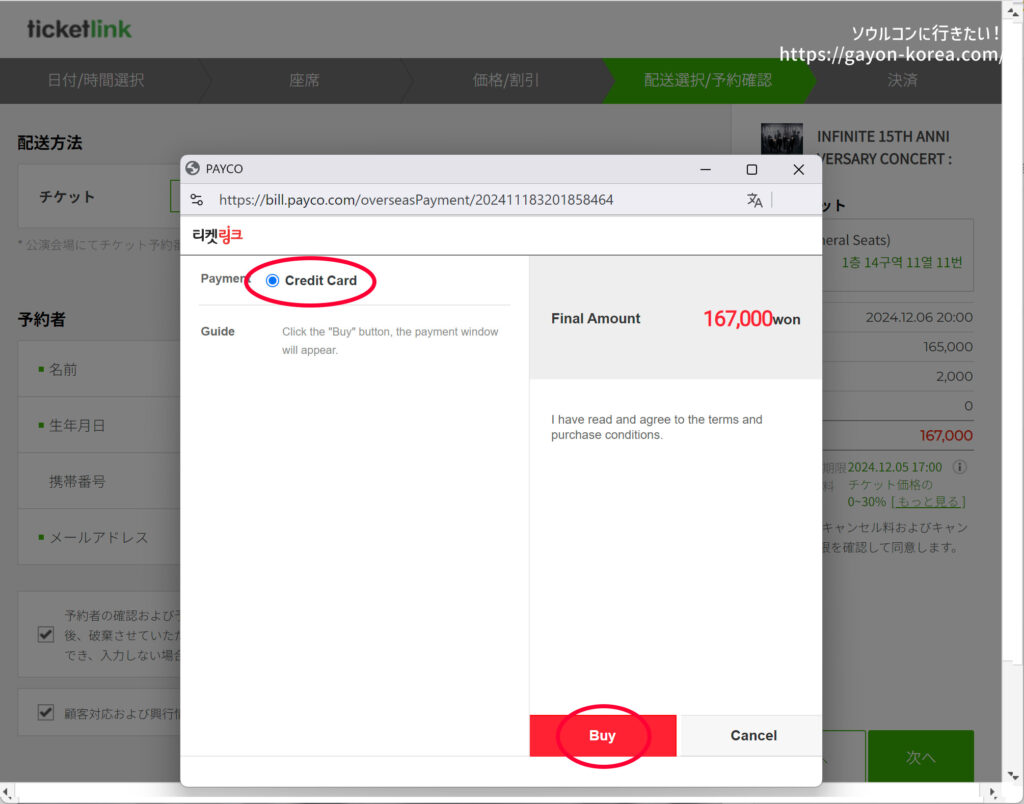
座席を選択してから8分以内に決済を完了して下さい
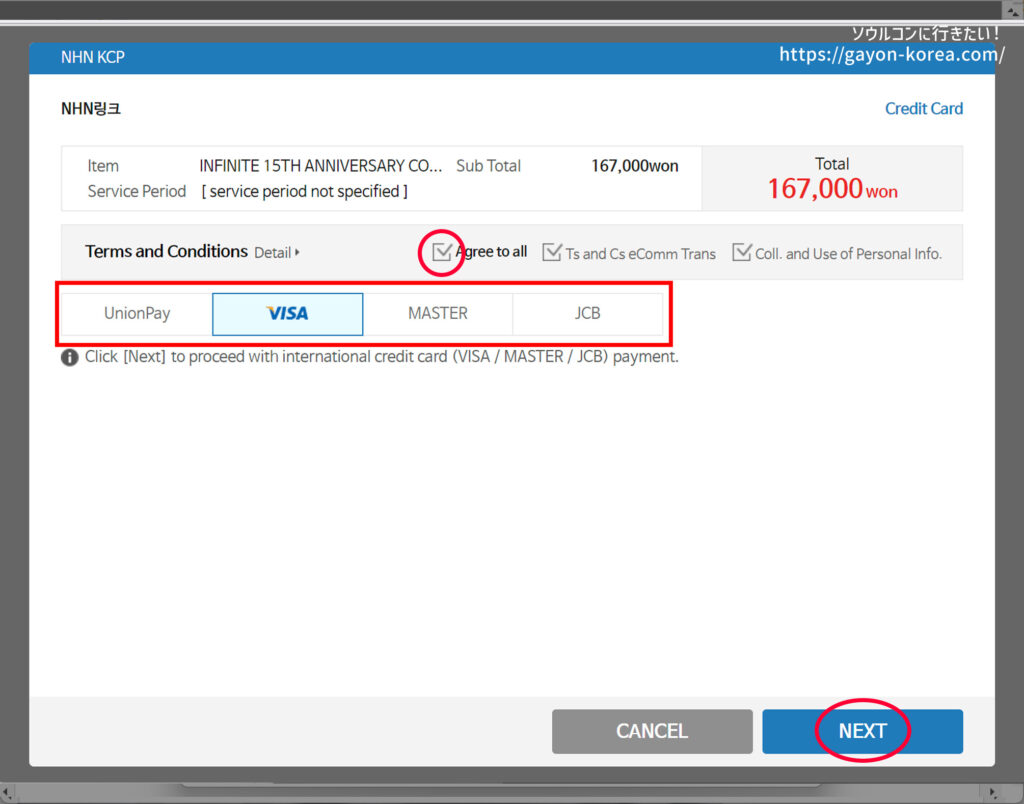
- 決済画面が開くので、Credit Card(VISA/MASTER/JCB)を選択して「Buy」をタップ
- 規約の全てに同意「Agree to all」(チェック)
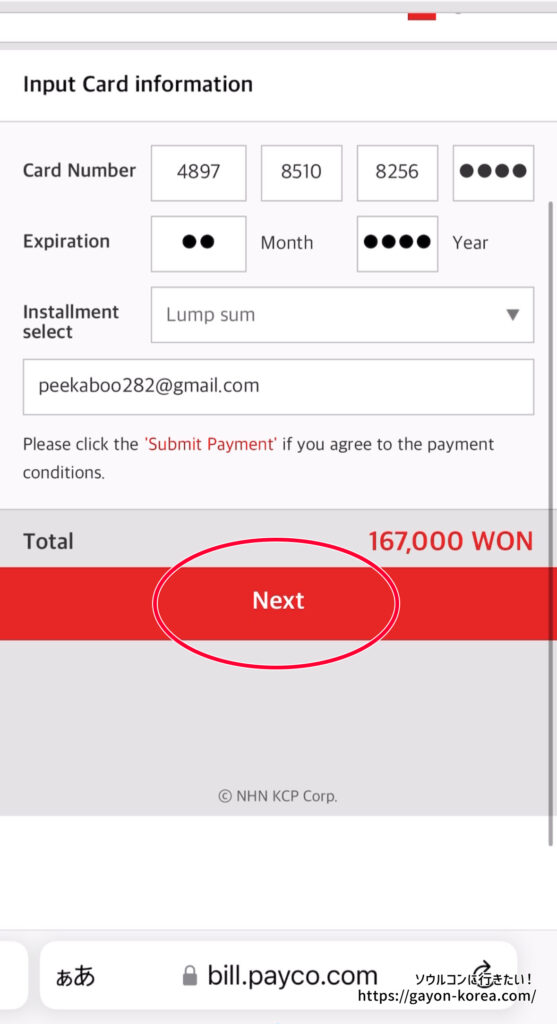
- 同意(チェック)するとカード情報の入力フォームが出ます
- カード情報を入力
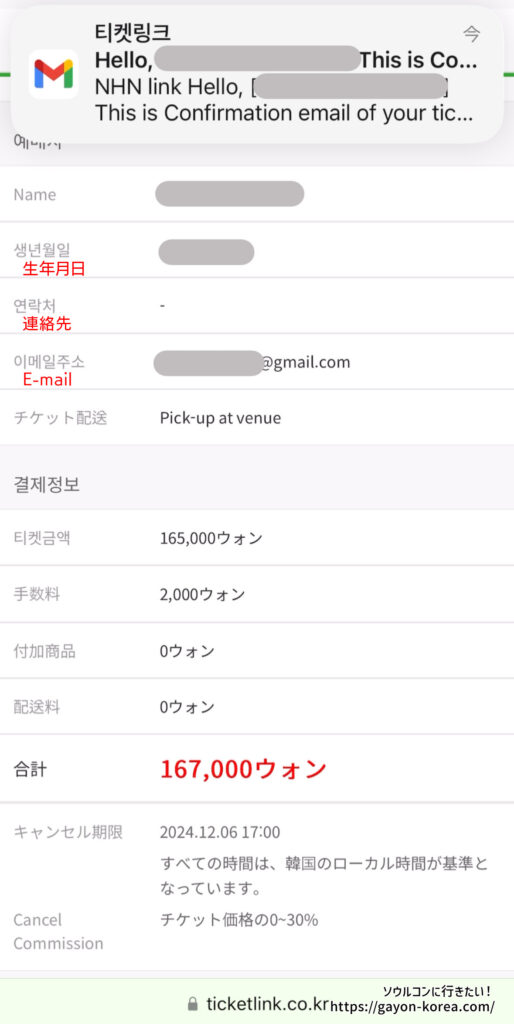
- 「Next」をタップして決済
Nextとあるので確認画面でも出てくるかと思いきや、このタイミングで決済されるので試し買いする時は注意して下さい。 - 決済が完了するとチケットの確認画面に移動する
スマホ画面
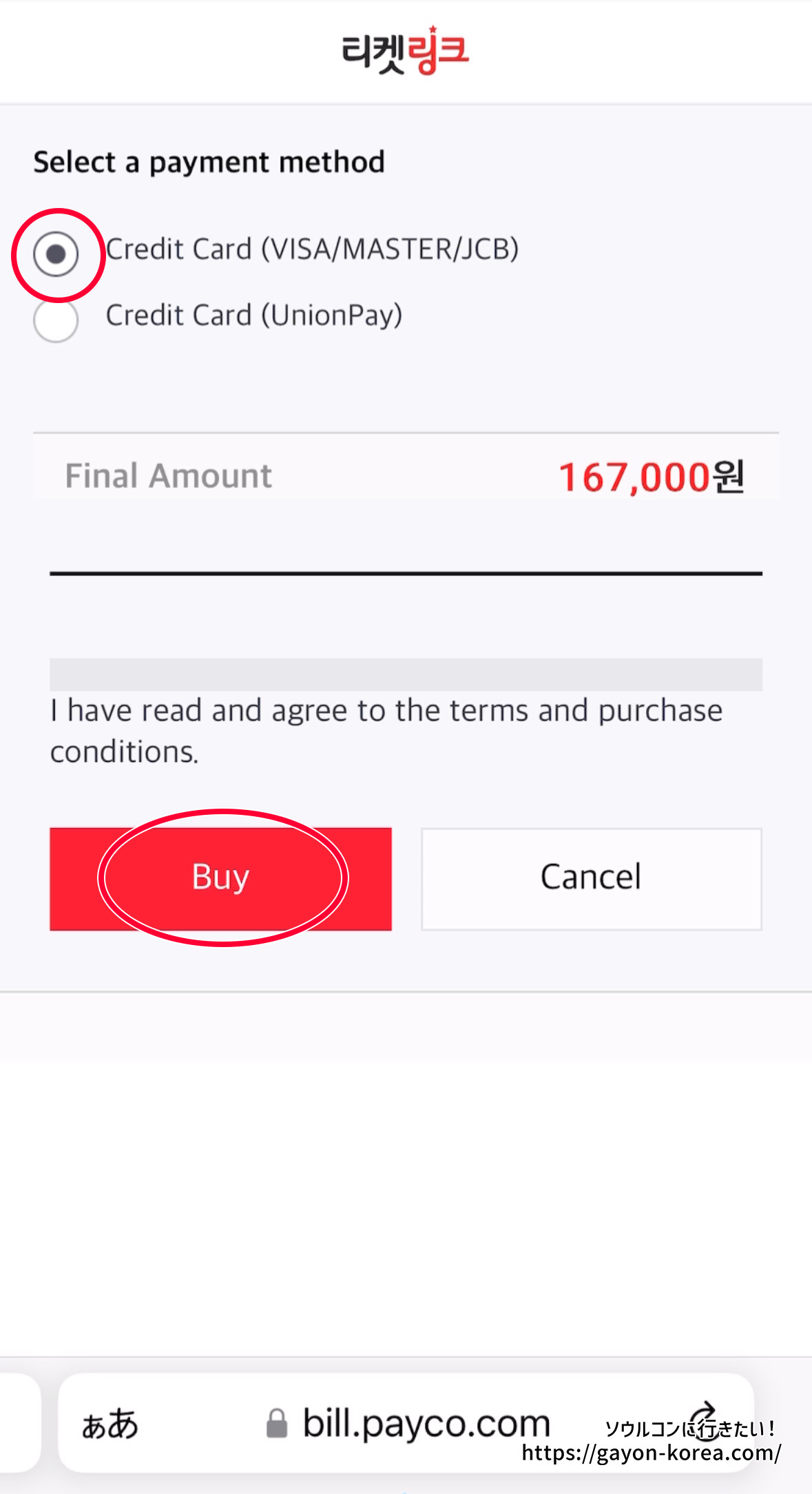
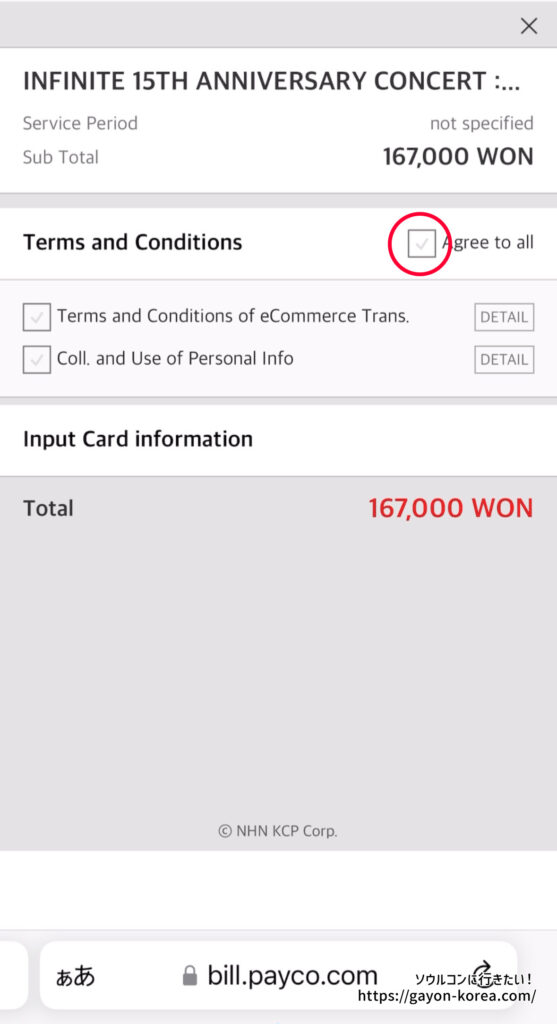
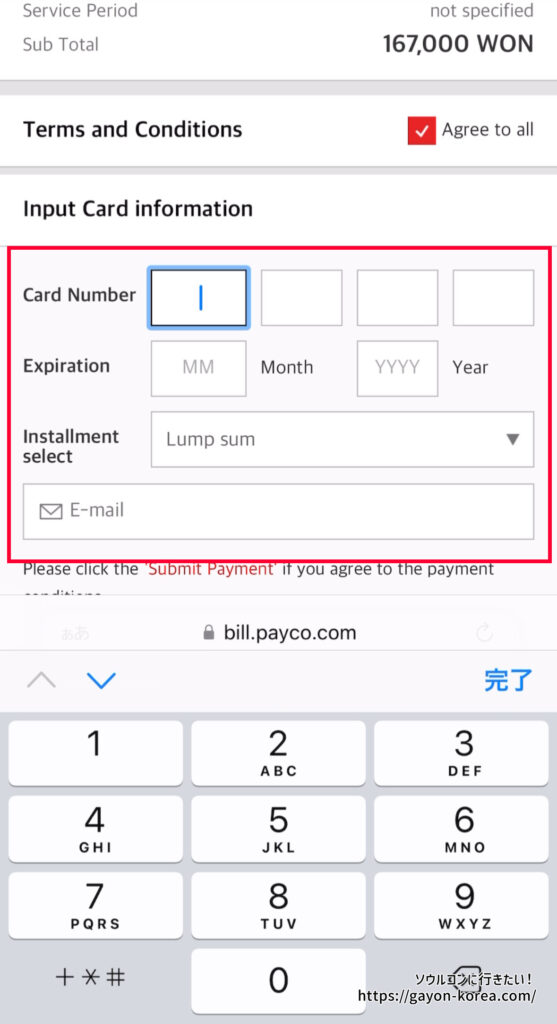
PC画面
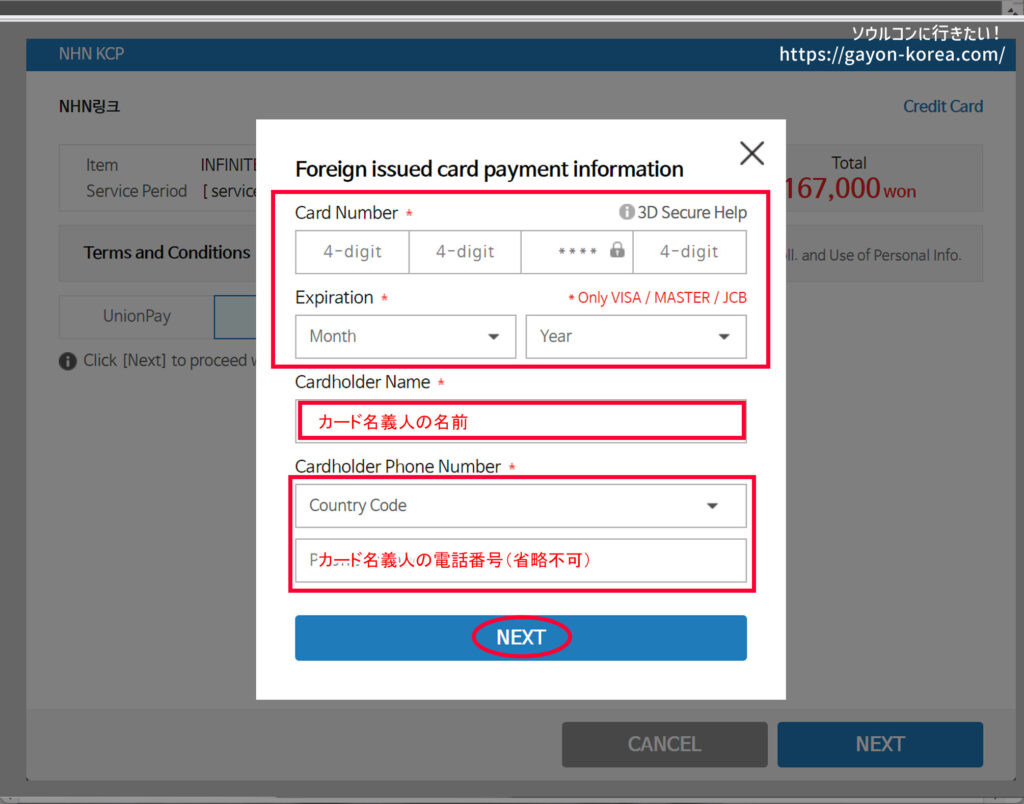
支払い回数(Installment select)は「一括払い(Lump sum)」しかなく、すでに「一括払い」が表示されていますが、いったんプルダウンを開いて、わざわざ(1つしかない選択肢)「一括払い」を選択しなおさないと先に進めない場合があります。入力に間違いがないのに「Next」のボタンがグレーのままの場合「支払い回数」を確認してみて下さい。
- 予約完了ページが表示されたら、ポップアップウィンドウを閉じる
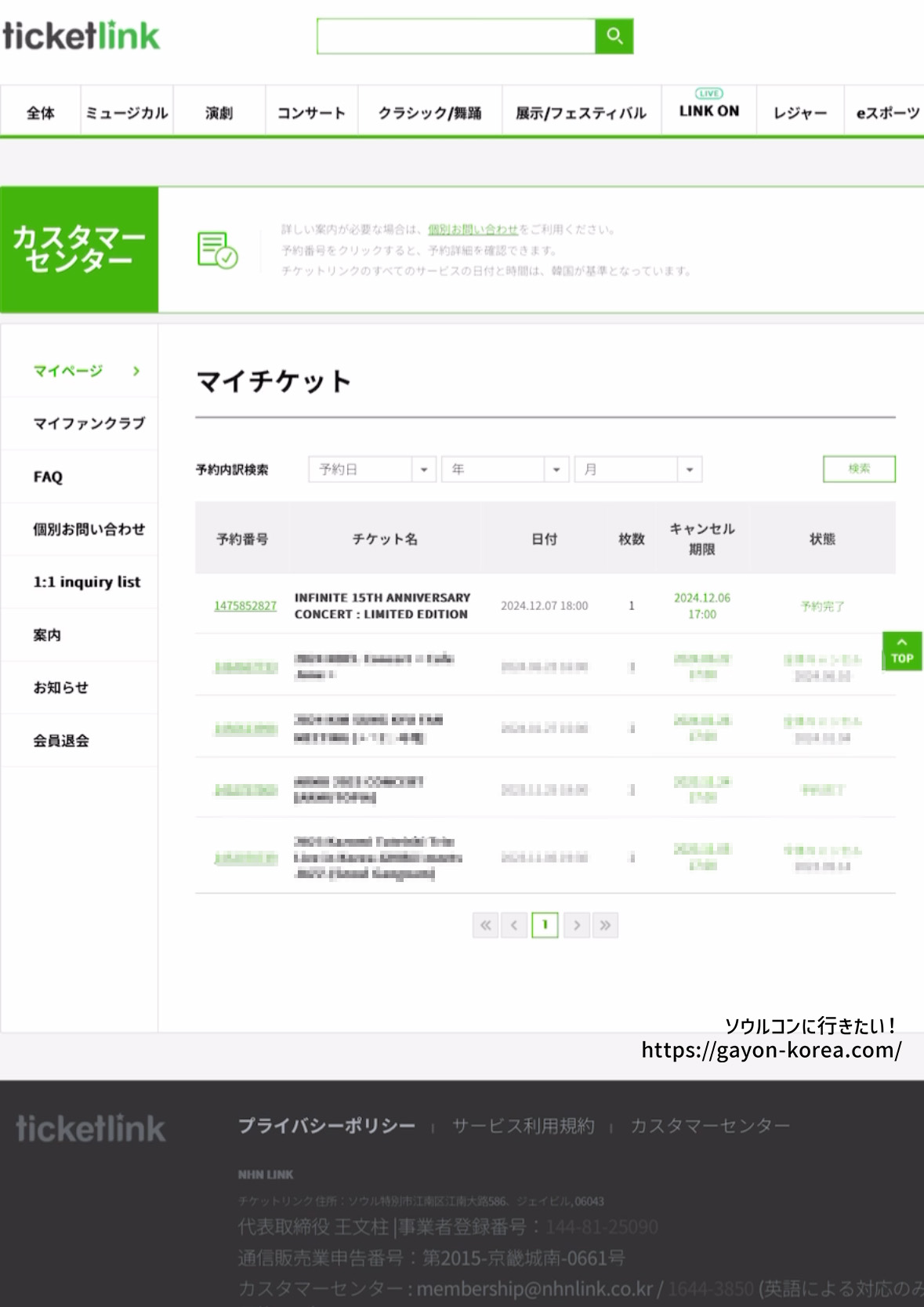
- 「マイページ」を開き、マイチケットの一覧にチケットがあるか確認
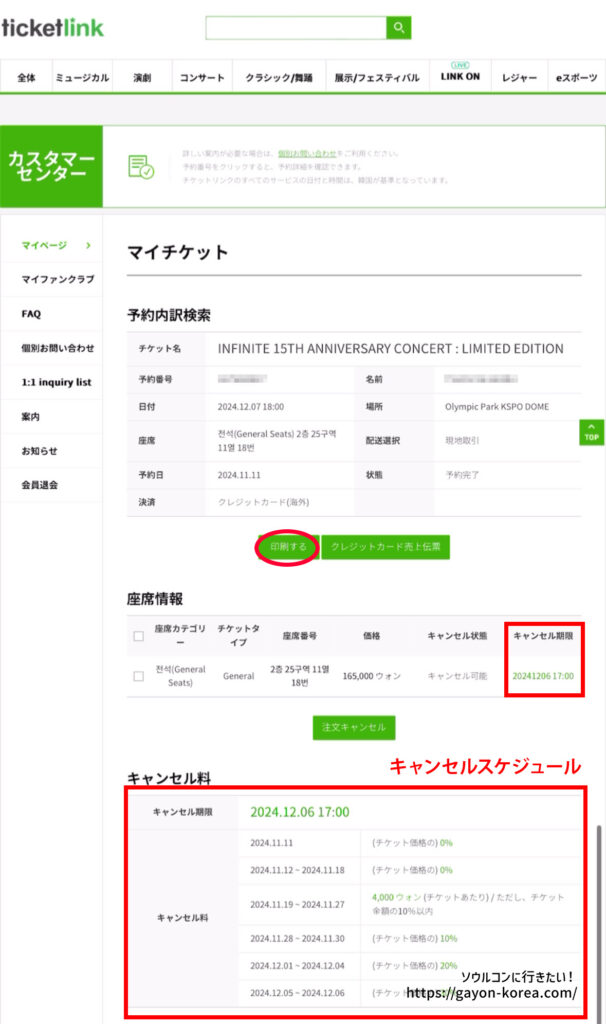
- 予約番号をクリックすると、予約したチケットの購入情報が表示される
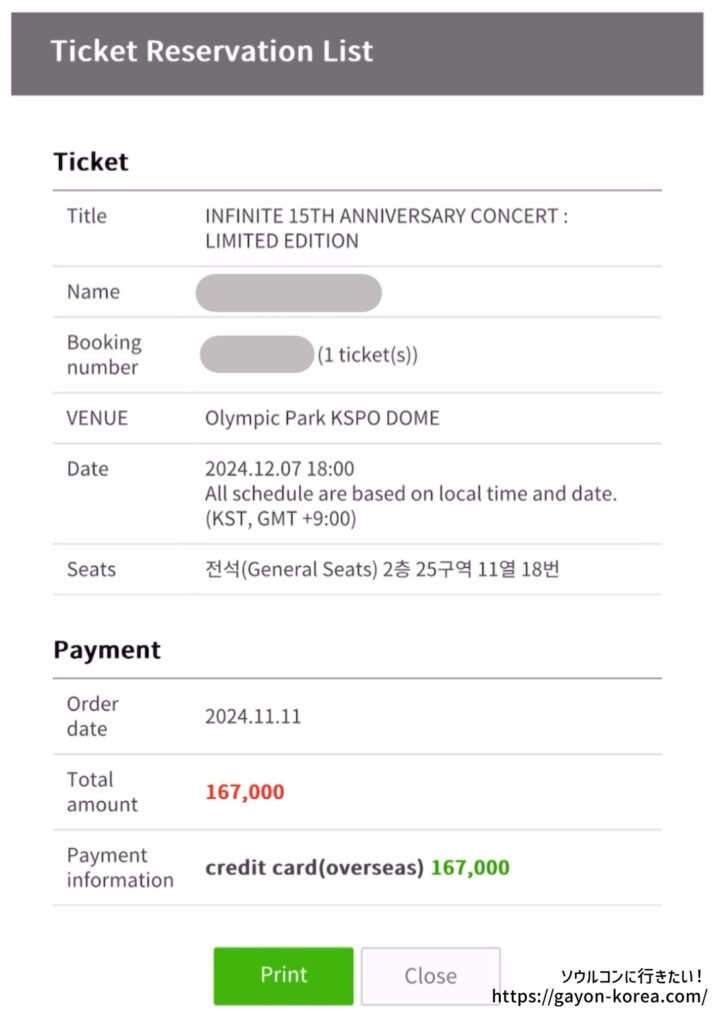
- 現場で紙チケット等の受け取りが必要な場合、「印刷する」ボタンをクリックすると《チケット受取りの提示用書類》が開くのでそれを印刷する
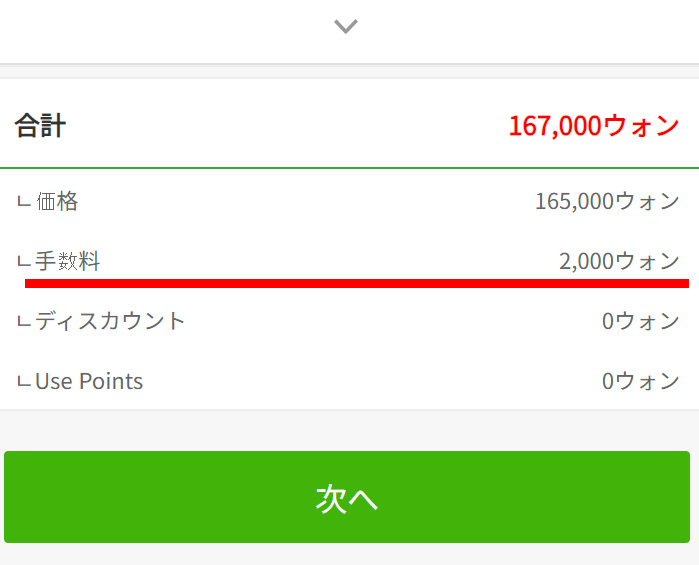
予約手数料
チケットリンクでチケット予約する時、チケット代以外に予約手数料が必要です。
予約手数料=チケット1枚につき2000w
- 通常チケット:2000w
コンサート、ミュージカル、クラシック、バレエ - 演劇:1000w
- 展覧会:500w
チケットリンク「チケットの受け取り方」
グローバルサイトで予約されたチケットは、基本的に「現場受領」のみです。
紙チケットの場合
![チケットリンクで予約したチケット|AKMU 2023 CONCERT [AKMUTOPIA]](https://gayon-korea.com/wp-content/uploads/2024/11/img-ticketlink-image02-1-727x1024.jpg)
チケットは会場にある「TICKET BOX」で受け取ることができます。
公演や会場設備によって、チケットブースは会場の外ではなく中にある場合もあります。また現場受領やグローバルサイト利用者の割合によっては、受付が一か所の場合やアルファベット順に区切られている場合もあります。
最近は、本人確認もしっかり確認されます。
マスクなどは外した上、まじまじと顔を見てパスポートと同じか確認されます。どの程度じっくり見られるか関しては、スタッフや時間帯によって変わります。
持参するもの
- 予約ページ※印刷したもの、または予約画面
- パスポート
- FC会員証※FC先行で予約した場合、FC会員証の提示が必要な場合があります
![慶熙大学校 平和の殿堂|AKMU 2023 CONCERT [AKMUTOPIA]](https://gayon-korea.com/wp-content/uploads/2024/11/img-ticketlink-image01-1.jpg)
TICKET BOXの開始時間は開演時間3時間前が目安ですが、公演によってはもっと早くから開始されることもあります。また公演によっては開演30分前にはチケットの受け取りを終了する場合もあるので、できるだけ早めに受け取ることをおすすめします。
リストバンドの受け取りは、チケットの受け取り時同時に行われる場合もあります。
持参するもの
- 先ほど受け取った紙チケット
- パスポート
リストバンドを使用する公演とそうでない公演があります。
- スタンディングのみつける
- 全座席つける
- 全座席つけない、など
最近は、入場時にチケットだけでなく、リストバンドをひっぱってちゃんと繋がってるか確認されます。なので、リストバンドを切って交換したり、転売するとバレる可能性があります。
モバイルチケットの場合
モバイルチケットの場合、チケットの受け取りはありませんが、入場前に本人確認やリストバンドの受け取りがある場合もあります。
本人確認は「본인 확인 부스/本人確認ブース」で行われます。
本人確認ブースはアルファベット順などには区切られておらず、座種(一般席、VIP席)によって分けられていることが多いです
持参するもの
- パスポート
- モバイルチケット画面
- FC会員証 ※FC先行で予約した場合、FC会員証の提示が必要な場合があります
ここでは手順2としていますが、最近はほとんどの場合で本人確認と同時にリストバンドも受け取りもします。
リストバンドは、スタッフが直接手首につけます。
リストバンドを巻く手首に左右の決まりはなく、右がいいか左がいいかは好きな方を差し出せばその手首に巻いてくれます。
リストバンドを巻く手首が決められている公演もあります
チケットリンクで「予約したチケットをキャンセルする」
予約取消の手順
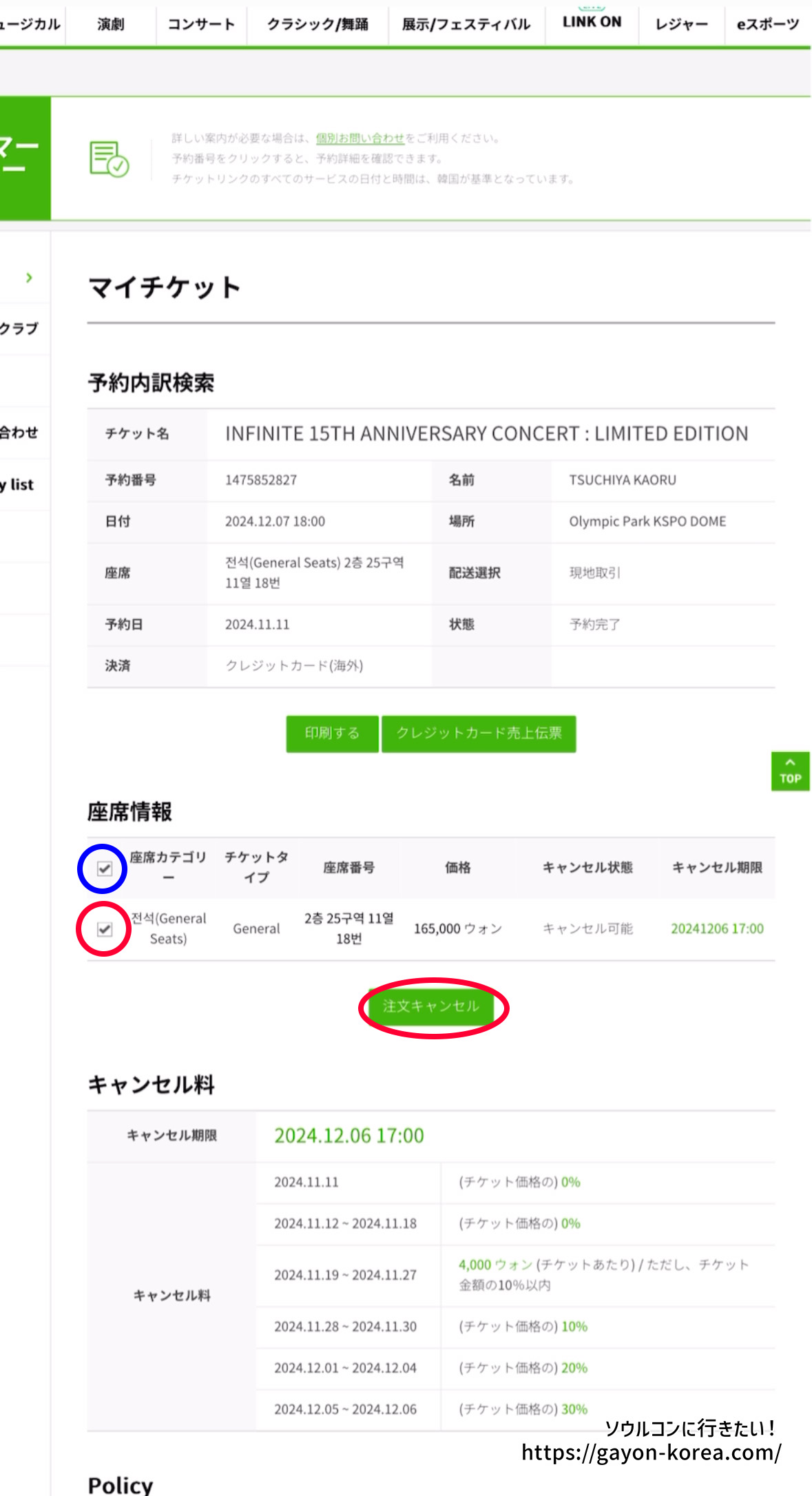
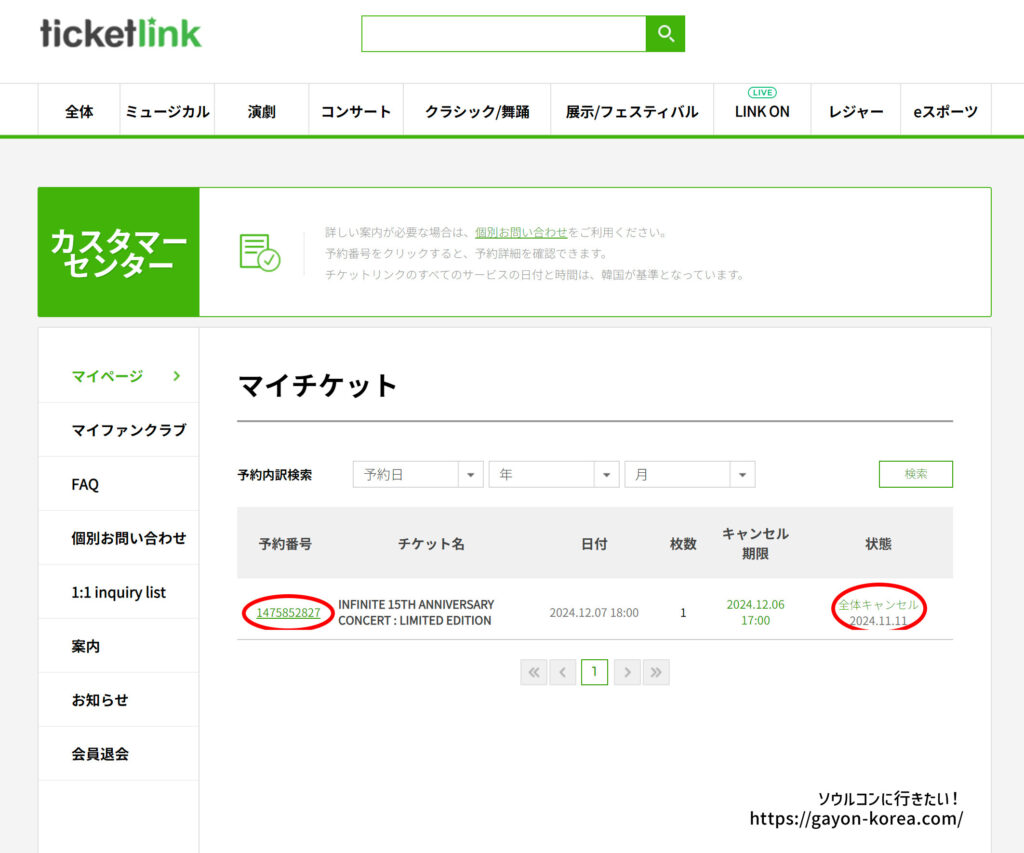
マイチケットの予約リストから該当公演の予約番号をクリック
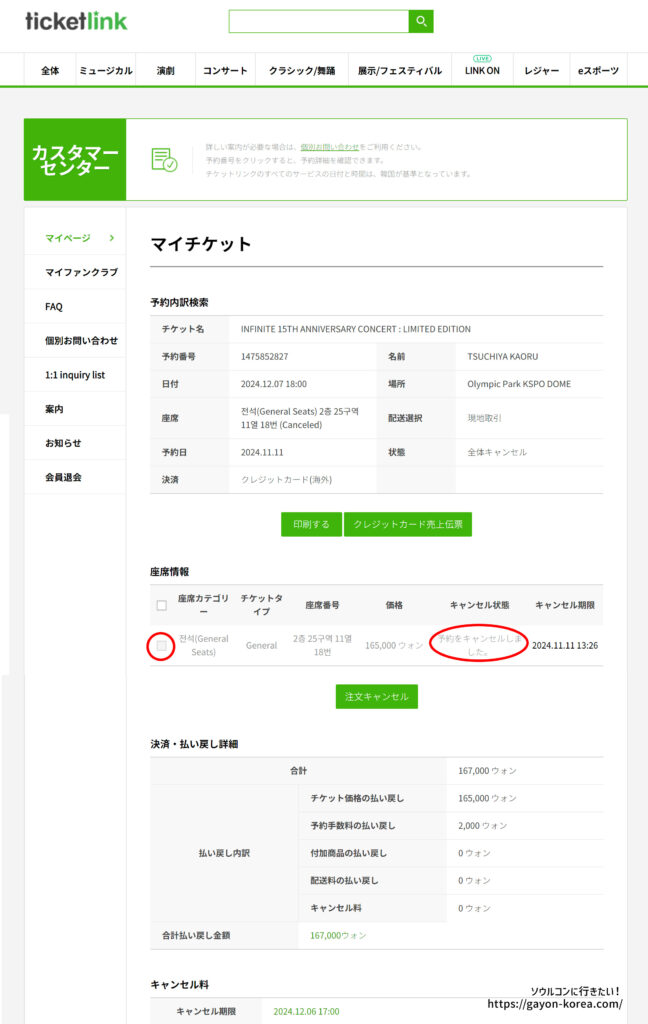
- 座席情報の表からキャンセルしたい座席のチェックボックスにチェックを入れて、「注文キャンセル」をクリック
- すべての座席をキャンセルする場合は、表のタイトル部分にあるチェックボックスにチェックを入れると全ての座席にチェックが入ります
- 予約キャンセルの確認画面が表示されるので、もう一度「注文キャンセル」をクリック
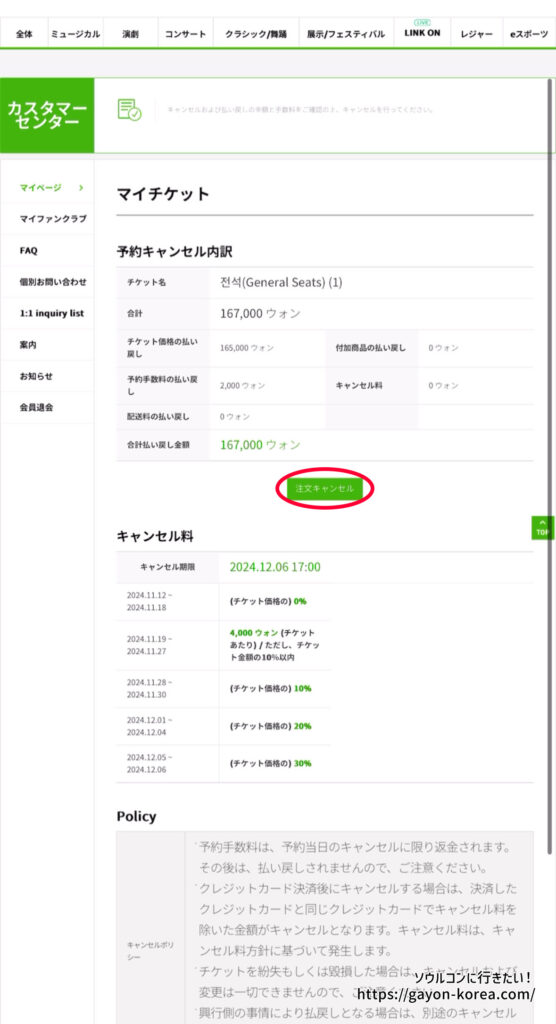
- ダイアログ(キャンセル料に関する注意)の「OK」をクリック
- ダイアログ(キャンセルしました。)の「閉じる」をクリックして閉じる
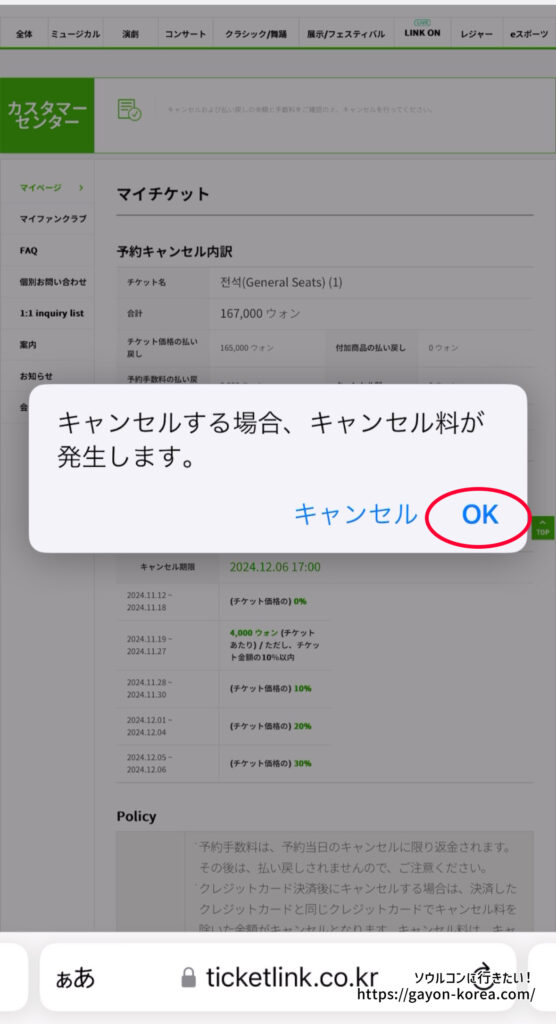
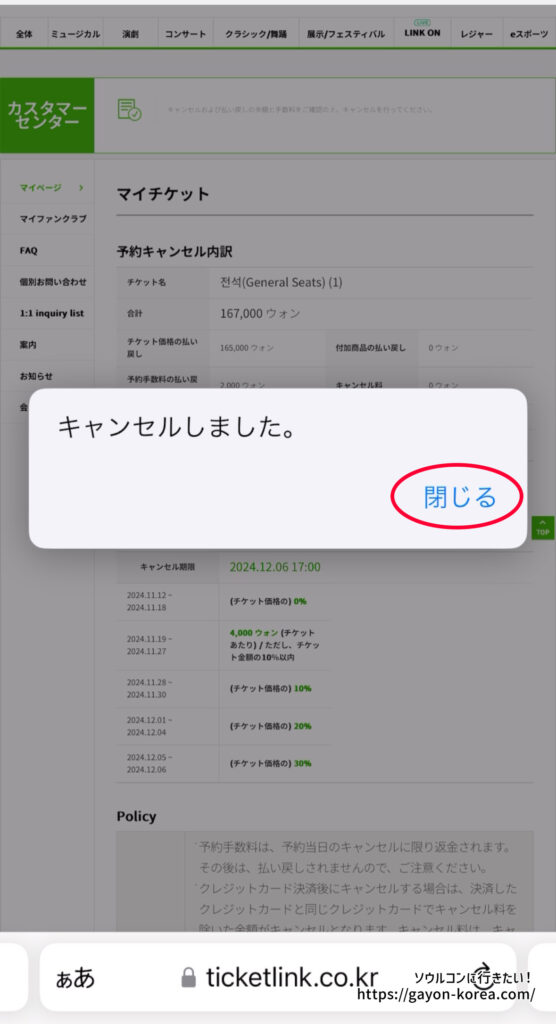
キャンセル料が発生しないタイミングでのキャンセルでも、「キャンセル料が発生します」のダイアログが表示されます。
- キャンセルが完了すると「キャンセル済みチケット」情報が表示されます。
- マイチケット一覧の状態項目が「予約完了」から「全体キャンセル」に変わります。
- 予約番号をクリックしてチケット詳細ページを開くと、払い戻し内訳や払い戻し金額などが確認できます。
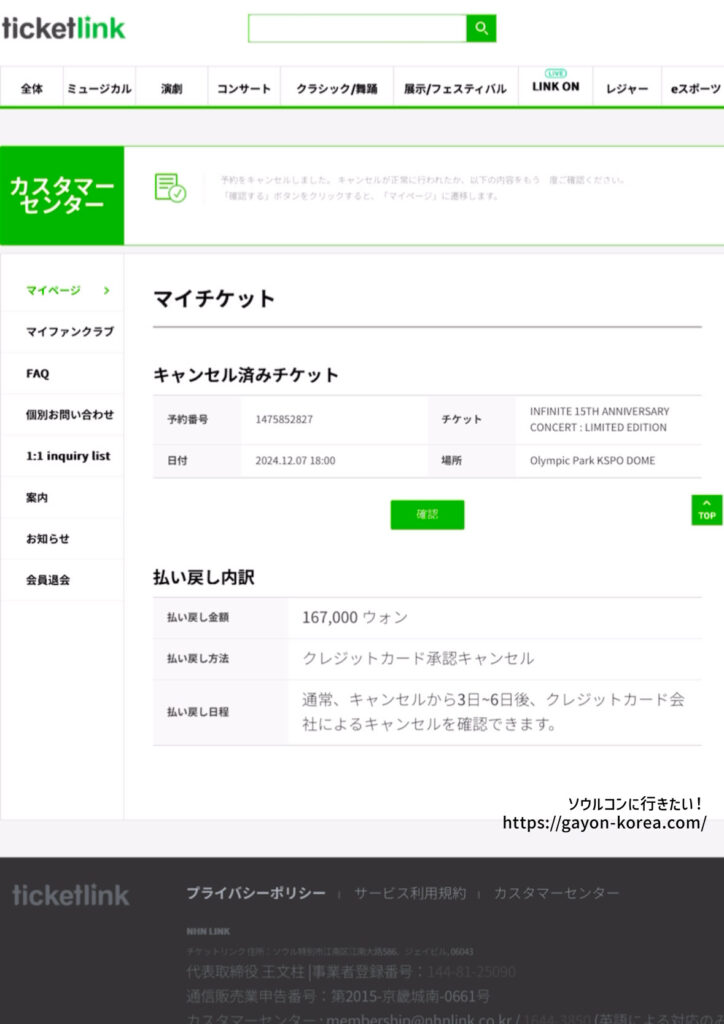
キャンセルスケジュールと手数料
| キャンセル期間 | キャンセル手数料 | 予約手数料 |
|---|---|---|
| 予約当日 | なし | 返金 |
| 予約翌日~7日まで | なし | 返金不可 |
| 予約8日~公演10日前 | 4000w | 返金不可 |
| 公演9日~7日前 | チケット価格の10% | 返金不可 |
| 公演6日~3日前 | チケット価格の20% | 返金不可 |
| 公演2日~1日前 | チケット価格の30% | 返金不可 |
キャンセル規定
- チケット予約日から8日間はキャンセル手数料がかかりません
- チケット予約日翌日以降は、キャンセル無料期間であっても予約手数料の払い戻しはありません。
- チケット予約日当日の予約取消のみ、予約手数料を含む全額が払い戻しされます。
- チケット予約日の9日目~公演の10日前まで、チケット1枚につき4000w
- 公演の9日前~7日前まで、チケット価格の10%
- 公演の6日前~3日前まで、チケット価格の20%
- 公演の2日前~前日まで、チケット価格の30%
キャンセルに関する注意事項
- 予約当日のキャンセルでも、すでにキャンセル有料期間(公演10日前~)であった場合、キャンセル手数料がかかる場合があります。
- 返金額については、予約時と予約キャンセル時点のレートによる差額が発生する可能性があります。
- キャンセル締め切り時間以降にはキャンセル/変更/払戻しが不可となります。
チケットリンクの不正防止対策について
不正利用による利用制限についての案内が、本国サイトに詳しく掲載されているので簡単に翻訳したものをご紹介致します。
不正利用規制のご案内
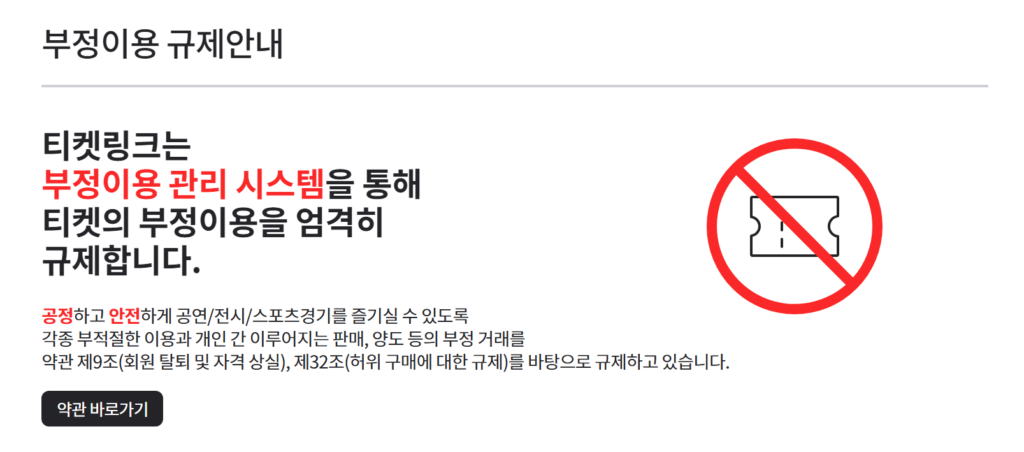
チケットリンクは
不正利用管理システムにより
チケットの不正利用を厳しく規制します。
公正かつ安全に公演/展示/スポーツ競技をお楽しみいただけるよう、各種不適切な利用と個人間で行われる販売、譲渡などの不正取引を約款第9条(会員脱退および資格喪失)、第32条(虚偽購入に対する規制)を基に規制しています。
闇チケットの不正取引は(別名プルミチケット)
公演/展示/スポーツ文化を害する犯罪行為です
不正取引管理システムによるモニタリング過程で、異常なプロセスの前売り内訳(マクロ、個人間取引など)を摘発した場合、予約キャンセル/会員停止/会員資格喪失などの適切な措置、及び法的制裁を課すことができます。
詐欺による被害は補償されません
個人間の取引による被害に対する責任は全て取引当事者にあり、被害発生時には主催/主管/チケットリンクでは責任を負いません。
個人間の販売/購入時に共有された個人情報が外部に流出することがあります
チケットを他人に再販売したり譲渡してもらう過程で個人情報を共有する場合、販売者と購入者の両者に被害を与える可能性があります。
不正利用に対するチケットリンクの対応
- 申告措置が必要な場合、関連法令に基づき、該当機関別申告対応措置が可能
- 制裁対象者に疎明期限を付与し、これを通じて正常取引であることが証明された場合、制限措置を解除することができる
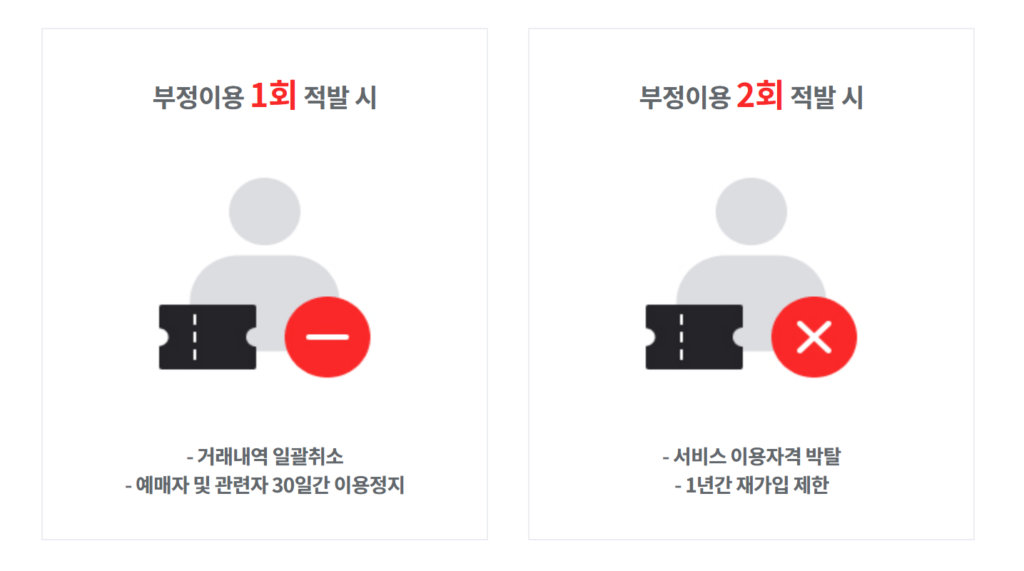
不正利用 摘発1回
- 取引内訳一括取り消し
- 予約者及び関係者の30日間利用停止
不正利用 摘発2回
- サービス利用資格の剥奪
- 1年間再加入制限
不正利用に対する追加的な措置
- 大量のチケット(50枚以上)をキャンセルした会員
- 同じ公演を5回以上無通帳未入金キャンセルした会員
- 年30回以上振込をキャンセルした会員など
転売目的によるチケットの大量予約、及び予約キャンセルを繰り返す会員
(3ヶ月累積、60枚以上)
- マクロプログラムでチケットを一括購入する会員
- 利用者に許容される範囲を超えてアクセスする会員
これに準ずるその他不正利用と判断される場合、適切な措置が取られることがあります。
不正取引を見かけたら
不正チケットを購入しないファンの皆さんの成熟した意識が、不正チケット根絶の大きな力になります。
不正に取引されているチケットを見つけましたか?
証拠資料と一緒に情報提供してください!
本国サイトには不正取引の情報提供フォームが設置されていますが、フォームの利用は本国ユーザーのみです。グローバルユーザーで不正取引を報告したい場合は、グローバルサイトの問い合わせフォームから送ってみて下さい。
よくある質問
- チケットリンクのアカウントの作り方がよくわかりません。韓国の携帯番号しか入力できないようです
-
たぶん本国サイトにアクセスしているのではと思います。
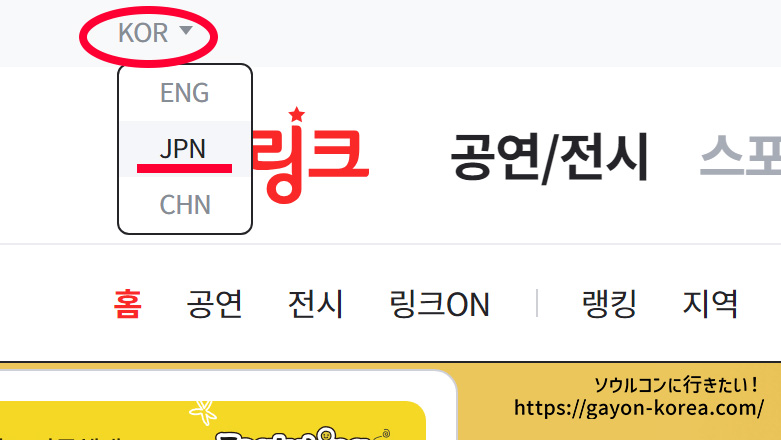
サイトの言語が韓国語になっているようだったら、画面左上にある言語メニューからJPNを選択して下さい。
グローバルサイトに移動するので、そこから新規登録を進めて下さい。

- チケットリンクでは複数タブでのチケッティングが可能ですか?
-
可能は可能です。
現時点では、アカウントを分ける/ブラウザを分ける/サイト(PC/モバイル)を分ける、などの工夫をすれば可能です。
ただし、今後対策される可能性はあります。
また、予約ページ(チケッティングページ)に入ることはできても操作状況により弾かれる(利用制限)こともあるので注意して下さい。詳しくは、次のFAQを参照して下さい。
- チケットリンクでもチケッティング中にパズルなど出てくることがありますか?
-
あります。
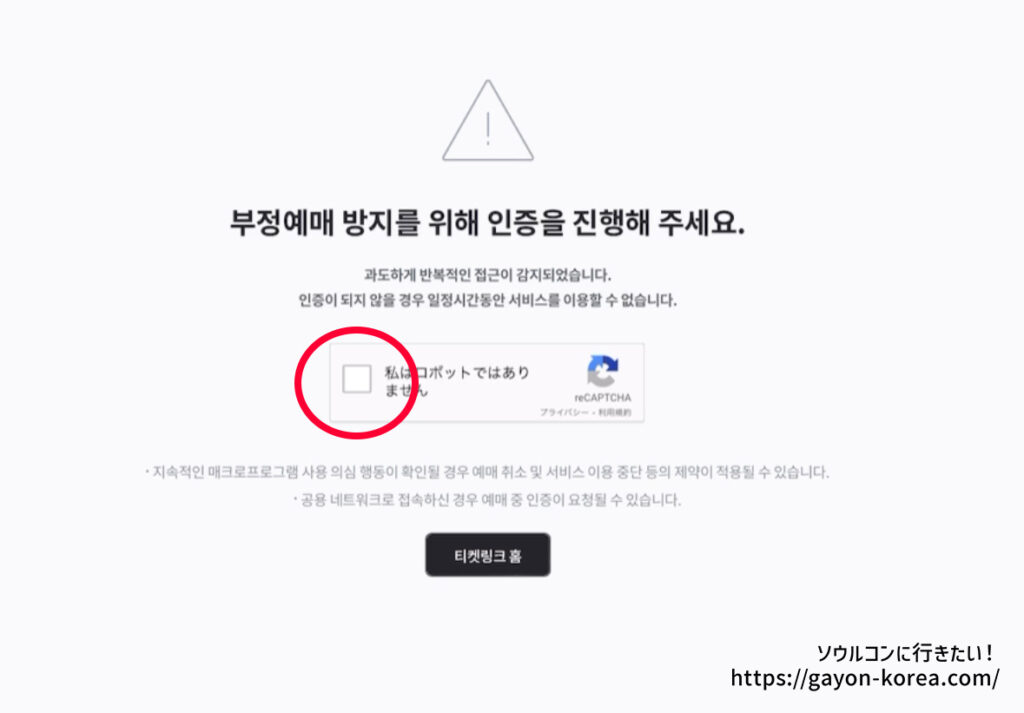
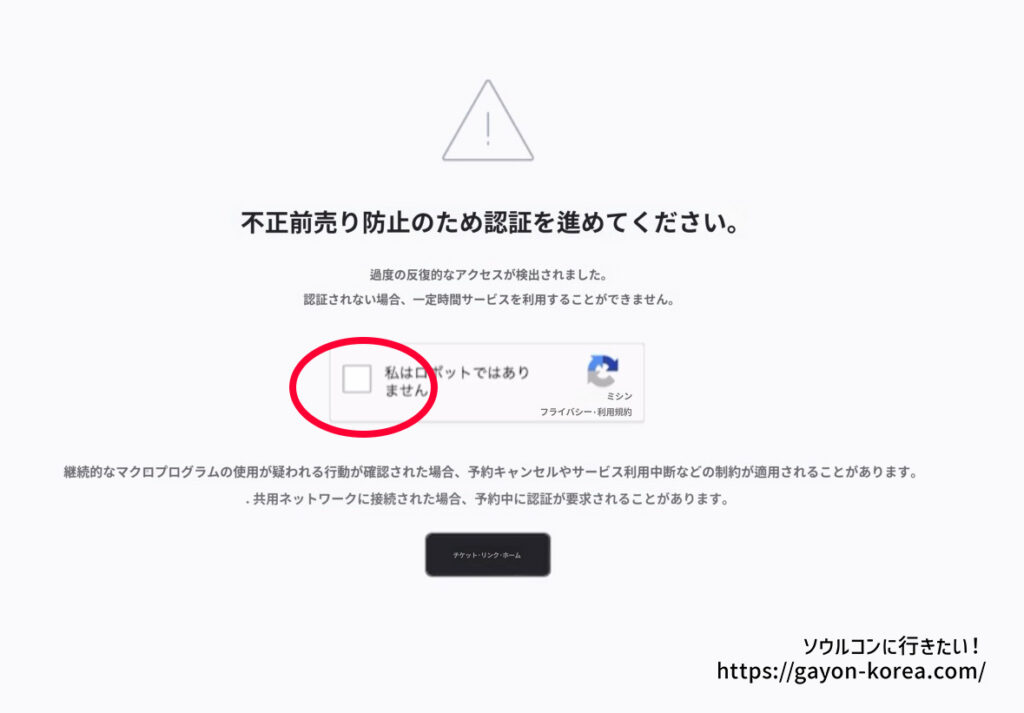
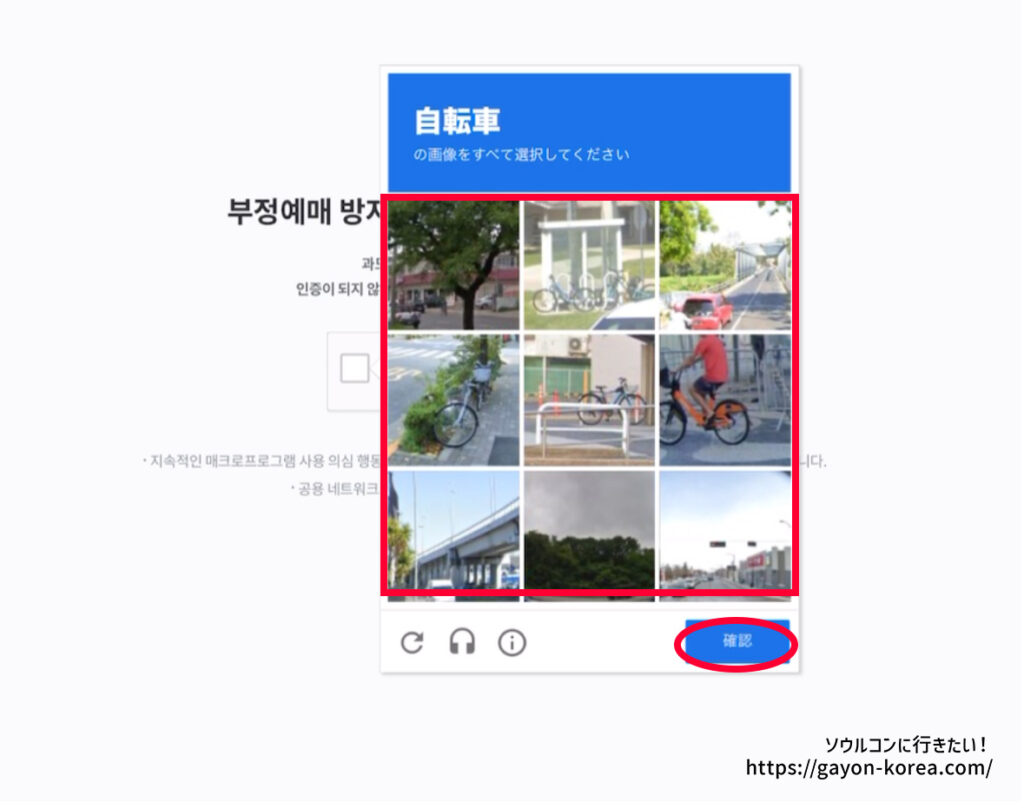
チケットリンクでも他のサイト同様、不正利用への防止対策が以前より強化されています。実際にはロボットでなくても、反復操作や速すぎる操作、長時間の滞在などを感知すると画像認証が出てくるようになりました。
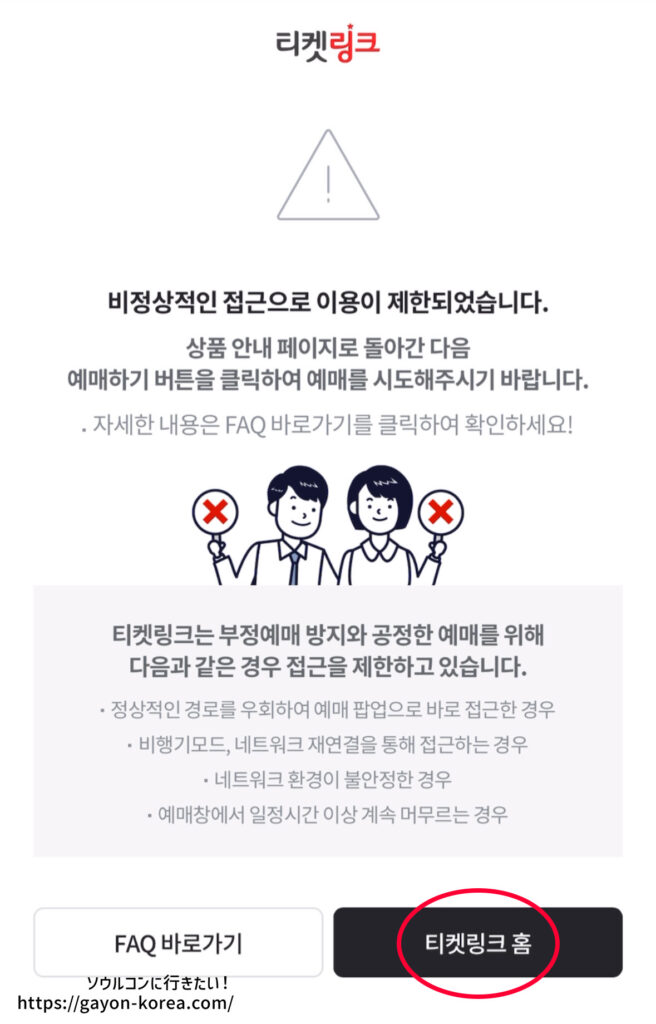
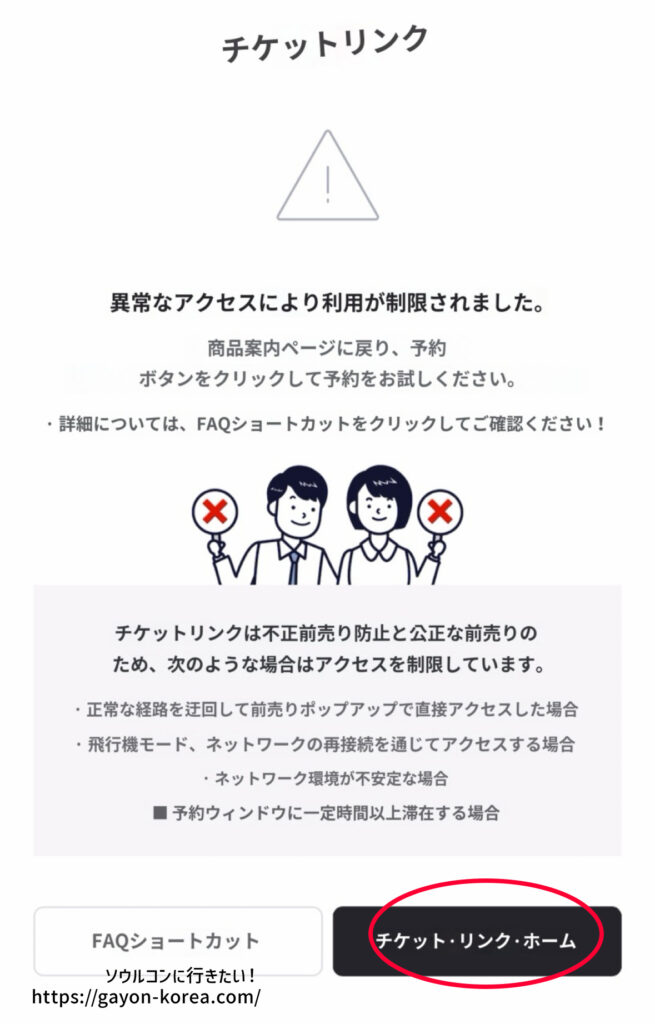
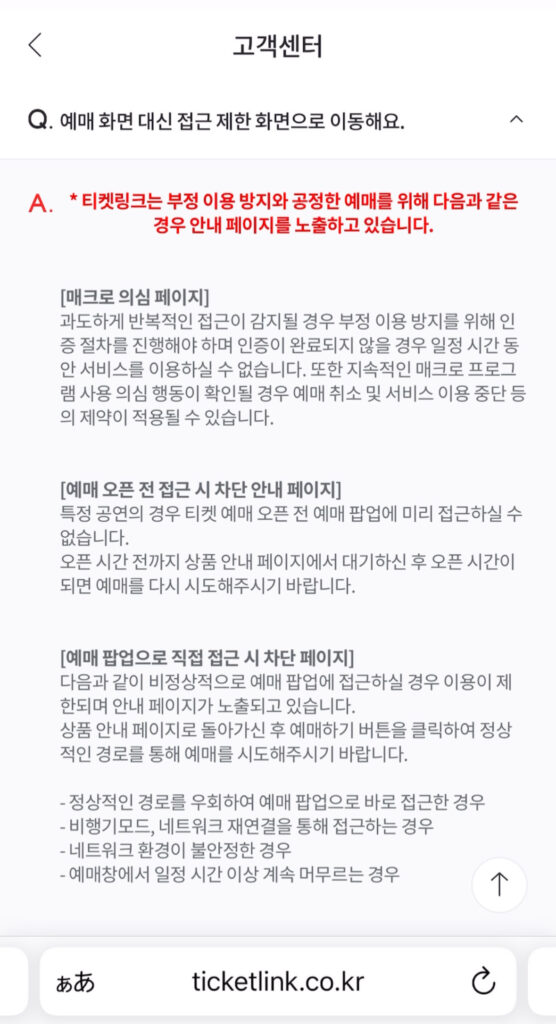
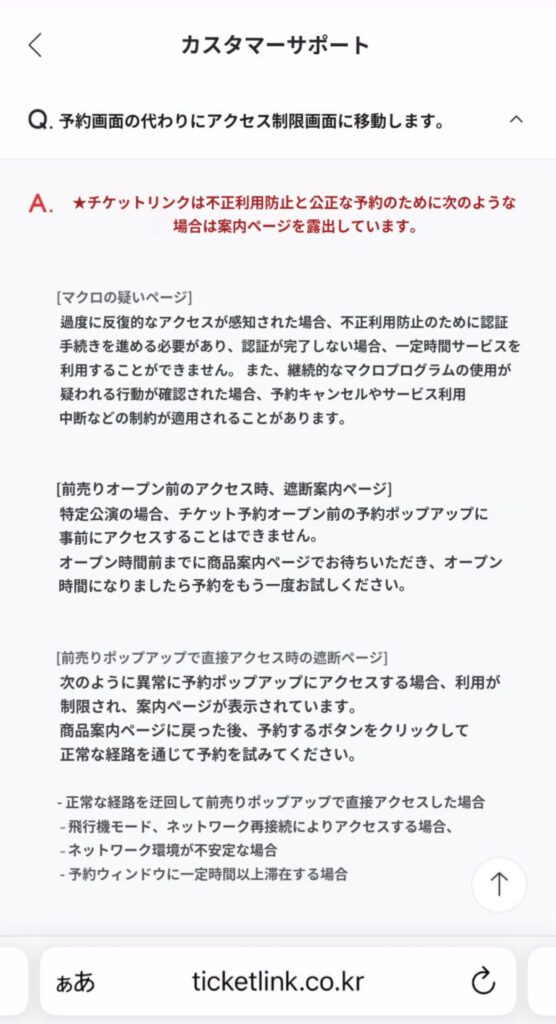
不正前売り防止のため認証を進めて下さい画面が出たら
- ロボットではありませんにチェック
- 画像認証に回答して「確認」
タップして拡大 不正防止対策が何度出てしまうと…
チケッティング中、画像認証画面が出るようなことが続くと一時的な利用制限がかかります。
- 「チケットリンク ホーム」ボタンからトップページに移動する
- 再度公演ページの「予約する」から入りなおす
スクロールできます - もうすぐチケッティングがあるのですが、本国サイトにはページがあるのにグローバルサイトにはページがありません。グローバルサイトではチケットの販売がないのでしょうか?
-
グローバルサイトでの販売予定がないと記載がなければ、グローバルサイトでも取り扱うはずです。
本国サイトも含め、公演ページはチケットオープンの直前に公開されることが多いです。グローバルサイトではチケットオープン当日に公開されることも珍しくありません。
不安になると思いますが、ギリギリまで待ってみて下さい。たぶん出てきます。
- チケットリンクに問い合わせをしたいのですが、「個別お問い合わせ」をクリックしてもフォームが出てきません。
-
PCサイトだとフォームが出ないことがあるみたいです。
スマホから問い合わせるか、PCからでもモバイルサイトのURLからアクセスするとフォームが出てきたりします。
PCでモバイルサイトにアクセスする時の注意一見すると、PCサイトとモバイルサイトで差がないように見えますが、PCでチケッティングする時は、PCサイトのURLにアクセスするようにして下さい。
チケットリンクのサイトはレスポンシブ対応でないため、PCでモバイルサイトからチケッティングしようとすると操作が正常に処理されない可能性があるので注意して下さい。
- チケットリンクは座席が完売したらキャンセルチケットを探すことができないんですか?
-
はい、チケットリンクは空席がないと予約ページに入ることができません。
ただ、他のチケットサイトと同様に一時は完売しても、その後また誰かがキャンセルして空席が出れば、予約ページに入ることができます。